
Utilizarea indexurilor și a vizualizărilor filtrate pentru a controla datele și a îmbunătăți performanța
Planificarea și crearea de indexuri și utilizarea acestora în filtre poate menține numărul de elemente sub Pragul de vizualizare al listei. Pentru mai multe informații, consultați Adăugarea unui index la o listă sau la o coloană de bibliotecă sau Utilizarea filtrării pentru a modifica o vizualizare SharePoint.
Indexurile sunt create automat în următoarele două situații:
- Când sunt salvate, vizualizările au coloane utilizate pentru sortare sau filtrare.
- Atunci când sortați în experiența modernă.
Notă
Crearea automată de indexuri la sortarea în experiența modernă se limitează la liste și biblioteci cu mai puțin de 20.000 de elemente. Dacă este mai mare de 20.000 de elemente, indexul va fi creat în fundal. Pagina Coloane indexate va afișa "Indexare în curs" în timp ce indexul este în construcție.
Pentru SharePoint Server, dacă sunteți restricționat de Pragul de vizualizare al listei, dar numărul total de elemente este sub 20.000, puteți adăuga indexuri la coloanele din SharePoint 2019.
În toate versiunile de SharePoint, puteți să creați o vizualizare filtrată cu un index de coloană pentru a contribui la reducerea numărului de rezultate atunci când lucrați cu liste și biblioteci mari. Crearea unei vizualizări filtrate cu o coloană indexată este un proces în doi pași:
- Creați un index pentru o coloană.
- Creați o vizualizare care utilizează coloana indexată pentru a filtra vizualizarea.
Pentru mai multe informații despre indexarea coloanelor, consultați Adăugarea unui index la o coloană de listă sau bibliotecă.
Pentru mai multe informații despre filtrarea coloanelor, consultați Utilizarea filtrării pentru a modifica o vizualizare SharePoint.
Editarea vizualizării listă
Dacă apare o eroare atunci când lucrați cu o listă mare, editați vizualizarea listă.
Următoarele patru modificări elimină erorile de prag de vizualizare al listei. Efectuați toate cele patru modificări pentru a elimina toate erorile.
Eliminarea sortării pentru vizualizarea listă
Din Mai întâi sortați după coloană și Apoi sortați după coloană, selectați Fără.
Notă
Coloanele cu tipuri de coloane , cum ar fi persoane, căutare sau metadate gestionate pot provoca erori de prag de vizualizare a listei atunci când sortați. Cu toate acestea, puteți utiliza text, număr, dată și alte tipuri de coloane în prima sortare.
Eliminarea grupării în Vizualizare editare
Din Grupare mai întâi după coloană și Apoi grupare după coloană, selectați Fără.
Alte editări pentru vizualizarea listă
Pentru toate coloanele din secțiunea Totaluri , selectați Fără.
Din secțiunea Coloane, bifați cât de puține coloane sunt necesare pentru afișare.
Notă
Afișarea a 12 sau mai multe coloane de următoarele tipuri poate determina o eroare de prag de vizualizare listă: persoane, căutare și metadate gestionate. Afișarea coloanelor de alte tipuri nu se va afișa.
Utilizarea folderelor pentru organizare
Deși folderele nu sunt necesare pentru a utiliza liste și biblioteci mari, le puteți folosi pentru a contribui la organizarea datelor și a îmbunătăți eficiența accesului la date. Crearea folderelor este activată în mod implicit în bibliotecile de documente, dar nu în liste. Pentru mai multe informații, consultați Crearea unui folder într-o listă sau Crearea unui folder într-o bibliotecă de documente.
Despre utilizarea folderelor
Notă
- În SharePoint, dacă utilizați comanda Mutare în sau glisarea și fixarea, sunt mutate și metadatele existente.
- Puteți utiliza foldere pentru a organiza datele în mod eficient, însă trebuie să aveți grijă ca interogările din folder să nu returneze o valoare peste Pragul de vizualizare al listei.
- După cum am discutat anterior, vizualizările filtrate ajută prin reducerea numărului de rezultate posibile sub Pragul de vizualizare al listei. Dar, dacă mutați elemente în Coșul de reciclare SharePoint, aceste elemente sunt în continuare luate în calcul atunci când se stabilește dacă expresia filtru depășește pragul de vizualizare al listei. Dacă goliți coșul de reciclare, acestea nu vor mai fi numărate. Pentru mai multe informații, consultați Ștergerea elementelor sau golirea Coșului de reciclare de pe un site SharePoint.
Când creați un folder, în fundal, creați un index intern. Acest index intern se creează și pentru folderul rădăcină sau nivelul superior al unei biblioteci sau liste. Când accesați elementele dintr-un folder, utilizați efectiv acest index intern pentru a accesa datele. Rețineți că, dacă un folder conține subfoldere, fiecare subfolder se numără ca un element (dar nu și elementele din acel subfolder).
Chiar și atunci când numărul total de elemente dintr-o listă sau bibliotecă este foarte mare, o vizualizare a unui singur folder este cel puțin la fel de rapidă ca o vizualizare care filtrează numărul total de elemente utilizând o coloană indexată. În unele scenarii, poate fi posibil să se distribuie toate elementele dintr-o listă sau bibliotecă în mai multe foldere, astfel încât să nu existe foldere cu mai mult de 5.000 de elemente.
Este important să luați în considerare următoarele aspecte atunci când utilizați foldere pentru a organiza o listă sau bibliotecă mare:
- Un folder poate conține mai multe elemente decât Prag vizualizare listă, dar, pentru a nu fi blocat, poate fi necesar să utilizați o vizualizare filtrată bazată pe indexurile de coloane.
- Dacă alegeți opțiunea Afișare totală elemente, fără foldere din secțiunea Foldere atunci când creați sau modificați o vizualizare din această listă sau bibliotecă, atunci trebuie să utilizați un filtru care se bazează pe un index simplu pentru a vă asigura că nu atingeți pragul de vizualizare al listei.
- Deseori, este util să faceți vizualizarea implicită să afișeze toate folderele disponibile fără filtrări, astfel încât utilizatorii să aleagă folderul potrivit atunci când inserează elemente noi. Afișarea tuturor folderelor va scădea șansa să se adauge elemente în mod incorect în afara folderelor din listă sau bibliotecă. Spre deosebire de biblioteci, nu există o modalitate automată de a muta elemente între folderele unei liste.
Pentru a muta fișiere între folderele dintr-o bibliotecă, consultați Mutarea sau copierea fișierelor în SharePoint.
Date sincronizate și offline
Plasarea datelor offline vă permite să utilizați Excel sau Access pentru a interoga datele listei fără limite. Atunci când sincronizați un folder de documente, puteți lucra la nivel local pe computer și modificările sunt actualizate automat pe server. Pentru mai multe informații, consultați Sincronizarea fișierelor SharePoint cu clientul Sincronizare cu OneDrive (Groove.exe) sau Sincronizarea fișierelor SharePoint și Teams cu computerul.
Sincronizare offline, date externe și gestionarea datelor în Access
Plasarea datelor offline este adesea mai convenabilă și mai eficientă atunci când efectuați sincronizarea cu computerul. Puteți utiliza Excel, Access sau Outlook, în funcție de datele listei cu care lucrați. Puteți folosi, de asemenea, gestionarea externă, nelimitată, a datelor externe împreună cu sistemele Enterprise Resource Planning (ERP), OData și serviciile web, în funcție de serviciul dvs. SharePoint.
Utilizarea sincronizării offline
Puteți să efectuați modificări pe computerul desktop sau laptop, apoi, când plasați datele din nou online, să sincronizați modificările și să rezolvați conflictele în mod fluid și eficient. Lucrul cu liste mari utilizând sincronizarea offline pentru a "curăța", analiza sau raporta date, ajută la micșorarea activității bazei de date și minimizarea utilizării resurselor SharePoint.
Puteți să treceți datele listei offline și să sincronizați modificările atunci când reveniți online utilizând mai multe produse Microsoft 365. Pentru a exporta în acestea, trebuie să aveți instalate aplicațiile, fie Microsoft 365, fie Office pentru desktop.
Utilizarea Microsoft Access pentru sincronizare offline
Access poate gestiona mai multe rânduri de date decât SharePoint și beneficiați de mai multe instrumente puternice pentru manevrarea datelor respective. Lucrul cu datele în Access și sincronizarea cu SharePoint vă permit să lucrați cu seturi mai mari de date.
Puteți să citiți și să scrieți majoritatea listelor native din Access creând legături la ele, iar Access funcționează bine cu aproape toate tipurile de date SharePoint. Legarea vă permite să vă conectați la datele dintr-o listă SharePoint, astfel încât să creați o conexiune bidirecțională pentru a vizualiza și edita cele mai recente date, atât în lista SharePoint, cât și în baza de date Access. Access creează o copie (sau o reproducere) a listei SharePoint într-un tabel Access. După ce s-a creat tabelul Access, aveți posibilitatea să lucrați cu datele listei în Access până la limita de Access de doi gigaocteți (excluzând atașările care nu sunt stocate local). În plus, Access memorează în cache datele de listă pe client, utilizează o memorie cache eficientă cu scriere directă și transferă numai elementele modificate din listă. Toate acestea fac ca interogările și actualizările să se desfășoare mult mai rapid. O casetă de dialog de rezolvare a conflictelor ajută și la buna gestionare a actualizărilor conflictuale.
Dacă este activată caracteristica Access Services, atunci puteți lucra cu mult mai multe date decât pragul de vizualizare al listelor (până la 50.000 de elemente în mod implicit). Access procesează automat datele de listă sau bibliotecă în loturi mici, apoi reasamblează datele, o tehnică ce permite lucrul cu mult mai multe date decât cu Pragul de vizualizare listă și fără un impact negativ asupra altor utilizatori ai site-ului SharePoint.
Utilizarea Microsoft Excel pentru sincronizarea offline
Puteți exporta liste SharePoint într-un tabel Excel, ceea ce creează o conexiune unidirecțională de date între tabelul Excel și lista SharePoint.
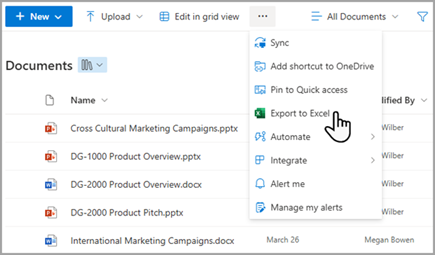
Excel vă permite, de asemenea, să lucrați cu liste mari fără restricții. În plus, puteți sincroniza Excel cu SharePoint și cu Access pentru a beneficia de avantajele fiecărei platforme.
Atunci când actualizați datele din lista SharePoint și reîmprospătați tabelul Excel, Microsoft Excel înlocuiește datele Excel cu cele mai recente date din lista SharePoint, prin suprascrierea oricăror modificări aduse tabelului Excel.
După ce datele se află în tabelul Excel, puteți beneficia de mai multe caracteristici de analiză de date din Excel, cum ar fi foile de lucru flexibile și puternice, rapoartele PivotTable, diagramele cu aspect profesional și diagramele sparkline, formatarea condiționată cu pictograme, bare de date, scale de culori și operațiuni sofisticate de analiză circumstanțială.
Dacă este activată caracteristica Access Services, atunci puteți lucra cu mult mai multe date decât pragul de vizualizare al listelor (până la 50.000 de elemente în mod implicit).
Utilizarea Microsoft Outlook pentru sincronizarea offline
Din Outlook, puteți să citiți și să scrieți liste Persoane de contact, Activități, Calendar și Discuții și să sincronizați bibliotecile de documente. De exemplu, puteți lucra cu liste de activități standard și cu liste de activități de proiect punând listele de activități offline, vizualizând, actualizând și atribuind activități noi, punându-le înapoi online și sincronizându-le fără a ieși din Outlook. De asemenea, puteți să stocați, să partajați și să gestionați persoanele de contact SharePoint mai eficient în Outlook.
Utilizarea Access cu produsele SharePoint pentru sincronizare offline
În Access, creați o bază de date web bazată pe Access Services construind tabele bazate pe liste legate, împreună cu interogări, formulare, rapoarte și macrocomenzi pe care le-ați publicat pe un site SharePoint. Pe măsură ce acestor baze de date web li se face upgrade, le puteți utiliza și modifica în continuare și puteți crea unele noi pornind de la un șablon (dar nu din Access 2013).
Puteți crea o aplicație Access în SharePoint fără a utiliza cod. În general, o aplicație SharePoint este o soluție focalizată, punctuală, simplu de distribuit și de lansat într-un magazin de aplicații. Gândiți-vă la o aplicație ca la o modalitate convenabilă, alternativă, de a arhiva, a distribui, a rula, a monitoriza și a retrage o soluție. Pentru mai multe informații, consultați Crearea unei aplicații Access.
Spre deosebire de aplicațiile pentru baze de date web Access care stochează date în liste SharePoint, aplicațiile Access utilizează o bază de date SQL Server separată de produsele SharePoint pentru a stoca date și, prin urmare, nu se supun Pragului de vizualizare a listei SharePoint. Acest lucru îmbunătățește în mod semnificativ scalabilitatea soluțiilor Access și ajută la o gestionare eficientă a milioane de înregistrări potențiale. Pentru utilizatorii SharePoint Server, baza de date SQL Server se poate configura astfel încât să se situeze în spatele paravanului de protecție al organizației. Pentru utilizatorii online, baza de date este o bază de date SQL Server Azure activată cu un cont gratuit și stocare gratuită. Pentru mai multe informații despre Azure, consultați pagina de pornire Microsoft Azure.
În sfârșit, puteți să sincronizați în continuare datele între o listă SharePoint și un tabel Access și să mențineți ambele seturi de date actualizate. Această sincronizare este dus-întors sau bidirecțională. Modificările efectuate în Access la datele listei sunt încărcate în lista SharePoint și modificările aduse listei SharePoint sunt descărcate în Access pe computer. Pentru mai multe informații, consultați Importul, legarea sau mutarea datelor în SharePoint.
Utilizați caseta de căutare SharePoint
O alternativă pentru găsirea documentelor sau elementelor într-o bibliotecă sau o listă mare este utilizarea casetei de căutare a listei sau a bibliotecii pentru a introduce un cuvânt cheie sau o expresie. Căutarea SharePoint are propriile mecanisme de indexare și nu se supune Pragului de vizualizare listă sau altor limite asociate.
O altă soluție pentru a gestiona bibliotecile mari este să creați și să utilizați un site Centru de documente. Proiectat pentru gestionarea documentelor, un site Centru de documente oferă caracteristici cum ar fi extragerea și arhivarea fișierelor, fluxuri de lucru, filtre și vizualizări.
Utilizarea casetei Căutare pentru a găsi elemente de liste sau biblioteci
Pe o pagină SharePoint există, de obicei, două casete de căutare: căutarea în site în partea de sus a paginii și caseta de căutare a listei sau bibliotecii specifice. Atunci când utilizați caseta Căutare a unei liste sau biblioteci, puteți extinde treptat domeniul de acoperire al operațiunii de căutare:
- În mod implicit, domeniul de căutare se bazează inițial pe toate elementele din vizualizarea curentă și pe orice subfoldere. Puteți vedea rezultatele sub formă de coloane pe care le puteți filtra și sorta și mai mult. Dacă Pragul vizualizare listă este depășit momentan, nu apar toate rezultatele.
- Dacă nu găsiți ceea ce căutați, puteți să extindeți domeniul de căutare astfel încât să includă întreaga listă, inclusiv toate subfolderele, indiferent de vizualizarea curentă sau de Pragul vizualizare listă.
- În sfârșit, puteți să extindeți domeniul astfel încât să căutați în întregul site. În acest caz, vedeți toate rezultatele în pagina standard a site-ului de Căutare. Puteți să restrângeți și mai mult rezultatele utilizând panoul Rafinament pentru a filtra, de exemplu, după autorul unui document sau după data de creare a unui element din listă. De asemenea, aveți posibilitatea să utilizați sintaxa Boolean și operatorii logici pentru a crea interogări și mai elaborate.
Notă
În SharePoint clasic, caseta Căutare este disponibilă doar pentru listele și bibliotecile care apar ca vizualizări redate pe partea client. Deși comportamentul implicit este cel de a afișa caseta de căutare, caseta de căutare poate fi ascunsă de proprietatea Parte web Vizualizare listă, caseta Căutare, în secțiunea Diverse a panoului de instrumente. Pentru mai multe informații despre proprietățile părților web în SharePoint clasic, consultați Utilizarea părții web Listă și a altor părți web pe paginile clasice.
Utilizarea vizualizărilor personale, a listelor relaționale și a fluxurilor RSS
Pentru a susține mai mult performanța generală a sistemului și a evita atingerea unui prag sau a unei limite de resurse, puteți lua în considerare utilizarea vizualizărilor personale, a listelor relaționale sau a fluxurilor RSS.
Vizualizări personale
Deoarece crearea vizualizărilor care utilizează o coloană indexată este mai complicată pentru listele mari și bibliotecile mari, se recomandă să eliminați permisiunea Gestionare vizualizări personale pentru cei care contribuie la o listă sau la o bibliotecă mare. Eliminând această permisiune, puteți împiedica utilizatorii să creeze o vizualizare întinsă pe toate elemente și care poate afecta negativ performanța pentru restul site-ului. Pentru mai multe informații despre permisiuni, consultați Particularizarea permisiunilor pentru o listă sau o bibliotecă SharePoint.
Liste relaționale
Când creați relații de listă utilizând coloane de căutare, coloane unice și comportament relațional impus (denumit și integritate referențială), aveți posibilitatea să atingeți pragul de Vizualizare listă și să fiți blocat în următoarele circumstanțe:
- Dacă faceți o coloană unică într-o listă existentă care are mai multe elemente decât Prag vizualizare listă (dar rețineți că adăugarea unui element la o listă care face lista să depășească pragul de vizualizare listă reprezintă o operațiune care nu este blocată de obicei).
- Dacă o listă are mai multe elemente decât Prag vizualizare listă, activați Ștergere în cascadă sau Restricționare ștergere pentru un câmp de căutare din acea listă.
Fluxuri RSS
După ce se activează suportul pentru RSS în Administrare centrală și la nivelul de colecții de site, aveți posibilitatea să activați și să configurați suportul RSS pentru multe tipuri de liste și biblioteci. Când utilizatorii accesează Fluxul RSS pentru o listă sau o bibliotecă, datele se regăsesc din acea listă. Vizualizarea implicită RSS limitează numărul de elemente care se returnează pe baza datei la care s-a modificat elementul ultima dată, utilizând un filtru în coloana Modificat. Dacă lista sau biblioteca are multe elemente și utilizatorii accesează Fluxul RSS, se recomandă să indexați coloana Modificat. De asemenea, aveți posibilitatea să reduceți numărul de elemente regăsite prin modificarea setărilor număr de elemente și număr de zile pentru care se includ modificări într-un flux RSS.
Pentru mai multe informații despre gestionarea fluxurilor RSS, consultați Gestionarea fluxurilor RSS pentru un site sau o colecție de site-uri. Pentru a afla cum să adăugați un flux RSS, consultați Crearea unei avertizări pentru a fi notificat atunci când un fișier sau un folder se modifică.