
Unul dintre atributele conținutului de înaltă calitate este descrierea acestuia, care este definită prin aplicarea de metadate. În acest articol, veți afla modalități de a implementa metadatele obligatorii pentru conținutul stocat într-o listă sau într-o bibliotecă.
Setarea unei coloane ca obligatorie într-o listă sau într-o bibliotecă
Puteți modifica setările coloanelor dintr-o listă sau bibliotecă existentă pentru a solicita metadate.
- Navigați la lista sau biblioteca în care doriți să creați o coloană obligatorie.
- În vizualizarea Toate elementele sau Toate documentele din listă sau bibliotecă, selectați numele de coloană pe care doriți să o faceți obligatoriu, selectați Setări coloană, apoi selectați Editare.
- Se deschide panoul Detalii, defilați în partea de jos și selectați Mai multe opțiuni.
- Modificați valoarea implicită în caseta radio Solicitați ca această coloană să conțină informații . Selectați imaginea butonului radio pentru a comuta valoarea Nu la Da.
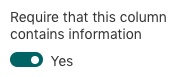
Aceasta este acum o coloană obligatorie. - Faceți clic pe Salvare.
Creați un tip de conținut cu o coloană obligatorie în SharePoint
Important
Doar un utilizator cu permisiunea la nivel de proiectare sau de proprietar pe site poate adăuga un nou tip de conținut.
Creați o nouă coloană de site cu setarea Se solicită informații activată.
Navigați la site-ul în care doriți să creați un tip de conținut.
Selectați Setări>Setări Site din partea din dreapta sus.
Pe pagina Setări site, sub Galerii Web Designer, selectați Coloane site.
Pe pagina Coloane site , selectați Creare.
În secțiunea Nume și tip , tastați numele dorit în caseta Nume coloană .
Selectați tipul de informații pe care doriți să le stocați în coloană.
Pentru mai multe informații despre tipurile de coloane, consultați Tipuri de coloane de site și opțiuni.
În secțiunea Grup, selectați grupul existent în care să stocați noua coloană de site sau creați un grup nou pentru a stoca coloana.În secțiunea Setări suplimentare pentru coloană , selectați Da în secțiunea Se solicită ca aceste informații să conțină informații.

Opțional, puteți selecta setările suplimentare pentru coloane dorite.
Selectați OK.
Creați un nou tip de conținut pe baza coloanei nou adăugate.
- Navigați la site-ul în care doriți să creați un tip de conținut.
- Selectați Setări>Setări Site din partea din dreapta sus.
- Pe pagina Setări site, sub Galerii Web Designer, selectați Tipuri conținut site.
- Pe pagina Tipuri de conținut site , selectați Creare.
- În Nume și descriere , tastați numele pentru tipul de conținut particularizat.
- Sub Tip de conținut părinte, selectați un părinte, de exemplu Tipuri de conținut document. Sub tipul de conținut părinte, selectați Tipul de conținut părinte document.
În sfârșit, specificați un grup în care să amplasați tipul de conținut, cum ar fi Tipuri de conținut particularizate sau Tipuri de conținut folder. - Faceți clic pe OK.
- Pe pagina Tip de conținut site , selectați Adăugați din coloanele site-ului existente.
- Găsiți și selectați coloana de site necesară pe care ați creat-o anterior.
- Faceți clic pe OK.
Adăugați un tip de conținut la o listă sau la o bibliotecă.
Consultați Adăugarea unui tip de conținut la o listă sau la o bibliotecă pentru pașii de activare a tipului de conținut într-o listă/bibliotecă.
Tipurile de conținut vă permit să organizați și să gestionați conținutul și atributele sale într-un mod unitar. Coloanele pot fi configurate la acest nivel pentru a solicita, de asemenea, informațiile. Această implementare vă permite să reutilizați structura conținutului în liste/biblioteci pentru a câștiga consistență în calitatea conținutului și gestionarea acestuia.
Găsiți elementele care necesită atenție în liste/fișiere care necesită atenție în biblioteci
Elementele care necesită atenție în liste și Files care necesită atenție în bibliotecile de documente ajută managerii de conținut să stabilească priorități pentru atribuirea de metadate în listele și bibliotecile SharePoint, indiferent de cât de mari sunt. Consultați Stabilirea priorităților pentru activitățile de gestionare a conținutului cu vizualizări pentru atragerea pașilor necesari pentru găsirea rapidă a conținutului cu informații lipsă.
Articole asociate
Modificarea unui tip de conținut existent pentru o listă sau o bibliotecă