
Reutilizați liste Microsoft SharePoint particularizate cu șabloane de listă. Un șablon salvează câmpuri, formule și formatare și, opțional, și date. Șabloanele pot fi descărcate pentru arhivare sau încărcate pe alt site.
Important
- Site-urile de echipă conectate la grupul SharePoint nu acceptă momentan șabloane de listă.
- Pentru alte site-uri SharePoint, activați scriptarea pentru a utiliza șabloane de listă. Pentru mai multe informații, vedeți cum să permiteți sau să împiedicați scripturile particularizate.
Crearea unui șablon de listă
Deschideți lista pe care doriți să o salvați ca șablon.
Dacă sunteți în SharePoint, selectați Setări
 , apoi selectați Setări listă.
În alte versiuni, pe panglică, selectați Listă, apoi selectați Setări listă.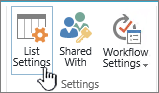
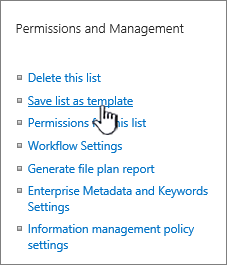
În coloana Permisiuni și gestionare , selectați Salvați lista ca șablon.
Notă
Dacă nu vedeți opțiunea Salvare listă ca șablon, este posibil ca administratorul SharePoint al organizației să fi dezactivat scripturile particularizate , astfel încât administratorii de site și proprietarii de site să nu poată crea elemente noi, cum ar fi șabloane, soluții, teme și colecții de fișiere de ajutor.
Apare pagina Salvare ca șablon.
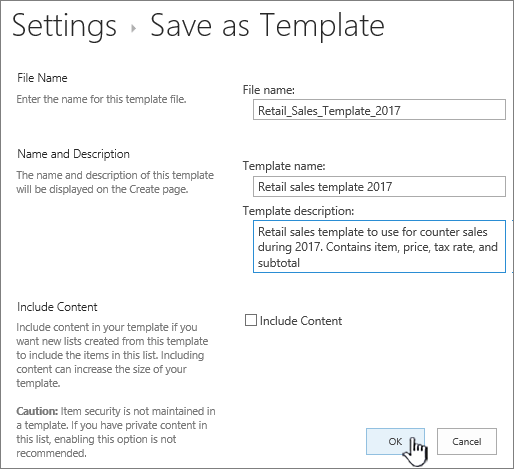
În câmpul Nume fișier , introduceți numele de fișier de utilizat pentru fișierul șablon.
Notă
Nu adăugați o extensie de fișier la numele de fișier. Extensia de fișier .stp este adăugată automat pentru dvs.
În câmpul Nume șablon , introduceți titlul care doriți să apară în galeria de șabloane de listă pentru acest șablon.
În câmpul Descriere șablon , introduceți o descriere pentru șablon. Descrierea apare în panoul de detalii din partea dreaptă atunci când selectați șablonul în galeria de șabloane.
Pentru a include conținutul care se află momentan în această listă în șablonul listă nou, bifați caseta de selectare Includere conținut . Pentru mai multe informații, consultați Limite pentru datele dintr-un șablon de listă.
Notă
Acest pas nu salvează setările de securitate care este posibil să fi fost aplicate în listă. Din acest motiv, vă recomandăm insistent să salvați acest șablon de listă într-un loc sigur, astfel încât să nu poată fi restaurat de o persoană care nu ar trebui să aibă acces la acest conținut.
Selectați OK.
Dacă totul merge bine, va apărea un ecran de confirmare a salvării reușit.
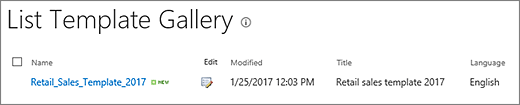
Pentru a vedea șablonul de listă nou în galeria de șabloane de listă, selectați linkul Galerie de șabloane .
Ștergerea unui șablon din galeria de șabloane de listă
selectați Setări
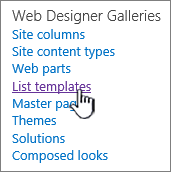
, apoi selectați Setări site.În coloana Galerii Web Designer, selectați Șabloane listă.
Notă
Această opțiune apare doar utilizatorilor care au permisiunea Gestionare liste. Proprietarii de site-uri au această permisiune în mod implicit.
Apare pagina Galerie de șabloane de listă .

Pentru șablonul de listă pe care doriți să îl actualizați, în coloana Editare , selectați butonul Editare
 .
.Selectați Ștergere element și, pentru a confirma, selectați OK.
Editarea proprietăților șablonului de listă
Selectați Setări
, apoi selectați Setări site.În coloana Galerii Web Designer, selectați Șabloane listă.
Notă
Această opțiune apare doar utilizatorilor care au permisiunea Gestionare liste. Proprietarii de site-uri au această permisiune în mod implicit.
Apare pagina Galerie de șabloane de listă .
Pentru șablonul de listă pe care doriți să-l editați, în coloana Editare , selectați butonul Editare
.Editați informațiile pe care doriți să le modificați, apoi selectați OK.

Descărcarea unui șablon în sistemul de fișiere
Notă
Următorii pași necesită să aveți permisiuni de Scriere în folderul sau partajarea pe care descărcați fișierul șablon de listă.
Selectați Setări
, apoi selectați Setări site.În coloana Galerii Web Designer, selectați Șabloane listă.
Notă
Această opțiune apare doar utilizatorilor care au permisiunea Gestionare liste. Proprietarii de site-uri au această permisiune în mod implicit.
Apare pagina Galerie de șabloane de listă .
În coloana Nume , selectați linkul pentru șablonul de listă pe care doriți să îl descărcați.
În caseta de dialog de descărcare a fișierelor din browser, pentru a descărca fișierul, selectați Salvare sau Salvare ca.
Încărcarea unui șablon în galeria de șabloane de listă
Șabloanele de listă care au fost descărcate într-un fișier din sistemul de fișiere pot fi încărcate în galeria de șabloane de listă. Pentru a efectua pașii următori, trebuie să aveți permisiunea de Citire în folderul sau partajarea de rețea care conține fișierul șablon de listă.
Notă
- Fișierele șablon de listă utilizează extensia de fișier .stp.
- Șabloanele de listă pot fi utilizate numai pe același tip de site sau spațiu de lucru din care au fost create. Acest lucru înseamnă că un șablon de listă creat pe un site Spațiu de lucru pentru întâlniri nu poate fi utilizat pe un site Teams. Totuși, un șablon de listă creat pe un site Teams poate fi utilizat pe un alt site Teams.
Selectați Setări
, apoi selectați Setări site.În coloana Galerii Web Designer, selectați Șabloane listă.
Notă
Această opțiune apare doar utilizatorilor care au permisiunea Gestionare liste. Proprietarii de site-uri au această permisiune în mod implicit.
Apare pagina Galerie de șabloane de listă .
Pe panglică, selectați Încărcare document.

Apare pagina Adăugare șablon.
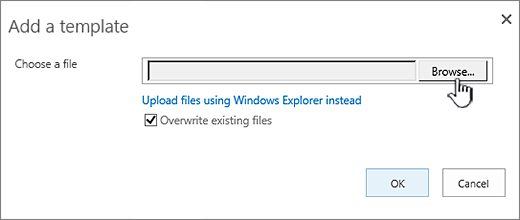
Pentru șablonul de listă pe care doriți să-l încărcați, introduceți calea și numele fișierului (inclusiv extensia de fișier) sau, pentru a selecta fișierul, selectați Răsfoire.
Alegeți dacă să suprascrieți fișierele existente. În mod implicit, caseta de selectare Suprascriere fișier existent este bifată.
Notă
Dacă este bifată caseta de selectare Suprascriere fișier existent , un șablon de listă care este stocat deja în baza de date de conținut și are același nume ca fișierul pe care îl încărcați va fi suprascris. Dacă încercați să încărcați un șablon de listă care există deja în baza de date de conținut și această casetă de selectare nu este bifată, apare o casetă de dialog de eroare.
Selectați OK.
Note
Limite pentru conținutul dintr-un șablon de listă
Limita implicită atunci când salvați un șablon de listă cu date este de 50 MB.
Un șablon de listă cu suprapunere de calendar va necesita ajustare manuală. După ce creezi o listă nouă din șablon, șterge fiecare suprapunere și adaugă-o din nou.
Nu acceptăm salvarea unei biblioteci ca șablon cu un set de documente. Atunci când se creează o nouă bibliotecă cu un șablon care conține un set de documente, pot apărea erori.
Utilizarea unui șablon de listă în SharePoint
Puteți crea liste noi utilizând șablonul de listă salvat la fel ca orice alt șablon. Șabloanele de listă sunt stocate în galeria de șabloane și apar cu alte aplicații și șabloane.
Pentru mai multe informații despre utilizarea șabloanelor de listă sau a aplicațiilor de listă, consultați Crearea unei liste în SharePoint.