
Listele pot include o varietate de elemente de listă, cum ar fi persoane de contact, calendare, anunțuri și urmărirea problemelor. Lista dvs. mai poate include și următoarele elemente: coloane Text, Număr, Alegere, Monedă, Dată și oră, Căutare, Da/Nu și Coloane calculate.
Puteți crea liste în Microsoft SharePoint, în aplicația Liste din Microsoft 365 sau în Teams. Aflați cum să începeți lucrul cu Liste în Microsoft Teams.
De asemenea, puteți atașa fișiere la un element din listă pentru a furniza detalii suplimentare, cum ar fi o foaie de calcul care conține numere justificative sau un document cu informații generale.
Notă
Pentru a adăuga, a edita sau a șterge elemente de listă, trebuie să aveți permisiuni de editare. Dacă nu vedeți nicio opțiune pentru adăugarea sau editarea elementelor de listă, contactați administratorul SharePoint. Pentru a șterge o listă completă, consultați Ștergerea unei liste în SharePoint.
Adăugarea unui element la o listă
Există două modalități de a adăuga un element la o listă: elemente individuale în vizualizarea listă sau elemente multiple în vizualizarea grilă (cunoscută anterior ca "Editare rapidă"). Următorii pași utilizează experiența Microsoft 365 modernă.
Adăugarea de elemente individuale în vizualizarea listă
Navigați la lista în care doriți să adăugați un element.
Deasupra listei, selectați linkul + Nou sau + Adăugare element nou pentru a deschide fereastra Element nou.
Notă
Un site poate fi particularizat în mod semnificativ din punct de vedere al aspectului și al navigării. Dacă nu reușiți să găsiți o opțiune, cum ar fi o comandă, un buton sau un link, contactați administratorul.
Introduceți informațiile pentru elementul de listă.
-
Notă
Trebuie să introduceți date într-o coloană (câmp) care are un asterisc * lângă ea.
Pentru a atașa un fișier sau mai multe fișiere la elementul de listă, în fereastra Element nou , selectați Adăugare atașări, apoi selectați fișierul. Țineți apăsată tasta CTRL atunci când selectați fișiere pentru a atașa mai multe fișiere.
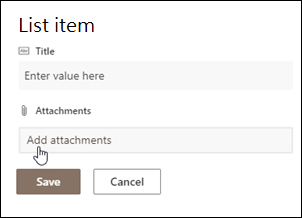
Selectați Deschidere, apoi OK. Dacă nu vedeți comanda Adăugare atașări , înseamnă că lista nu acceptă atașări.
-
Selectați Salvați.
Adăugarea mai multor elemente în Editare în vizualizarea grilă
Navigați la site-ul care conține lista în care doriți să adăugați un element.
În partea de sus a listei, selectați Editare în vizualizarea grilă.
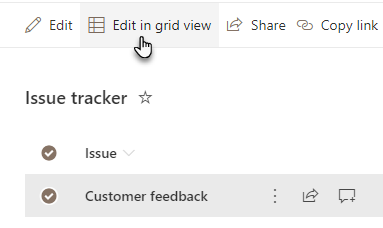
Introduceți informațiile pentru elementul de listă.
Pentru coloanele care necesită informații, apare o casetă de dialog de eroare dacă nu introduceți nimic.Important
Nu puteți atașa un fișier la mai multe elemente de listă atunci când utilizați Editare în vizualizarea grilă.
Alegeți una dintre următoarele variante:
- După ce ați terminat de introdus informațiile, selectați Ieșire din vizualizarea grilă.
- Pentru a șterge un element, selectați cercul din partea stângă a elementului, apoi selectați Ștergere în bara de comenzi.
Mutarea unuia sau a mai multor elemente
Puteți rearanja ordinea unuia sau a mai multor elemente glisându-le în locul dorit. Aveți nevoie de permisiuni de editare sau de control total asupra unei liste pentru a muta elemente.
Important
Înainte de a reordona, trebuie să goliți toate modificările de sortare, filtrare sau grupare din vizualizare.
- Navigați la site-ul care conține lista în care doriți să adăugați un element.
- Dacă sunteți în Vizualizarea grilă, în partea de sus a listei, selectați Ieșire din vizualizarea grilă.
- Treceți cu mouse-ul peste element sau evidențiați elementele pe care doriți să le mutați. Va apărea o pictogramă de redimensionare în partea stângă a casetei de selectare cerc pentru elementele selectate.
- Glisați elementele în poziția dorită.
Editarea unuia sau a mai multor elemente dintr-o listă
La fel ca în cazul adăugării elementelor, există două modalități de a edita un element într-o listă. Puteți să editați un element în vizualizarea listă, care este metoda implicită, sau să editați mai multe elemente în Editare în vizualizarea grilă.

Editarea unuia sau a mai multor elemente într-o vizualizare listă
Navigați la site-ul care conține lista în care doriți să editați un element.
Selectați numele sau titlul listei.
Selectați cercul de lângă elementul pe care doriți să-l editați, faceți clic dreapta, apoi selectați din lista verticală.
- Dacă doriți să editați mai multe elemente, selectați cercul pentru ambele elemente.
În elementul din listă, editați informațiile pe care doriți să le modificați.
Faceți clic pe Salvare.
Editarea mai multor elemente în vizualizarea grilă
Navigați la site-ul care conține lista la care doriți să adăugați un element.
În partea de sus a listei, selectați Editare în vizualizarea grilă.
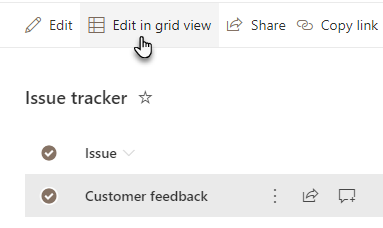
De asemenea, puteți să selectați fila Listă , apoi să selectați Editare în vizualizarea grilă.Faceți dublu clic pe o celulă pentru a efectua o modificare.
Pentru a edita rapid mai multe valori dintr-o coloană în același timp, selectați celula care are valoarea corectă, apoi glisați colțul celulei pentru a extinde selecția la rândurile învecinate.
Pentru a anula o acțiune, utilizați Anulare sau Refacere.
Puteți să adăugați un element nou copiind unul existent, apoi revizuind copia:
- Selectați elementul, apoi apăsați Ctrl+C.
- În partea de jos a listei, selectați Adăugare element nou.
- Apăsați Ctrl+V pentru a lipi.
- Actualizați elementul nou după cum este necesar.
Important
- Este posibil să copiați și să lipiți mai multe elemente simultan, de exemplu, dintr-un tabel Word sau dintr-un interval Excel. Utilizați această abordare dacă doriți să importați o foaie de calcul Excel. Asigurați-vă că toate valorile corespund tipului lor de coloană. Pentru a porni operațiunea de lipire, poziționați cursorul în prima coloană necompletată.
- Nu puteți atașa un fișier la mai multe elemente de listă atunci când editați în vizualizarea grilă.
După ce ați terminat de editat informațiile, selectați Ieșire din vizualizarea grilă.
Adăugarea unei atașări la un element existent
Navigați la site-ul care conține lista în care doriți să editați un element.
Selectați numele sau titlul listei.
Selectați cercul de lângă elementul pe care doriți să-l editați și, în lista verticală, selectați Editare. Dacă sunteți în vizualizarea Editare rapidă, selectați cercul de lângă un element.
Selectați Adăugare atașări, apoi selectați fișierul. Țineți apăsată tasta CTRL atunci când selectați fișiere pentru a atașa mai multe fișiere.
Selectați Deschidere, apoi OK. Dacă comanda Adăugare atașări nu este disponibilă, lista nu acceptă atașări.
Pentru a șterge o atașare dintr-un element de listă, selectați Editare element. În secțiunea Atașări din formular, lângă atașarea pe care doriți să o eliminați, selectați Ștergere.

Selectați Salvați.
Ștergerea unuia sau a mai multor elemente dintr-o listă
Atenție
Ștergerea elementelor poate fi definitivă și este posibil să nu reușiți să le recuperați. Luați în considerare, în schimb, mutarea sau arhivarea elementelor. În funcție de cum a fost configurat site-ul dvs., este posibil să puteți recupera elementele și conținutul acestuia din Coșul de reciclare. Pentru mai multe informații, consultați Restaurarea elementelor șterse din Coșul de reciclare al site-ului.
Navigați la site-ul care conține lista în care doriți să ștergeți elementele.
Selectați titlul listei în care doriți să lucrați.
Notă
Un site poate fi modificat în mod semnificativ din punct de vedere al aspectului și al navigării. Dacă nu reușiți să găsiți o opțiune, cum ar fi o comandă, un buton sau un link, contactați administratorul sau managerul.
Puteți selecta unul sau mai multe elemente de șters simultan. Selectați bifa din partea stângă a elementelor pe care doriți să le ștergeți și selectați Ștergere în partea din dreapta sus a barei de meniu.
Adăugarea sau ștergerea unei coloane dintr-o listă
Pentru a adăuga coloane la liste, consultați Crearea unei coloane într-o listă sau într-o bibliotecă.
Pentru a șterge coloane din liste, consultați Ștergerea unei coloane dintr-o listă sau dintr-o bibliotecă.
Vizualizările pot afișa coloane diferite, astfel încât să puteți ascunde coloanele fără a le șterge. Pentru mai multe informații, consultați Crearea, modificarea sau ștergerea unei vizualizări a unei liste sau biblioteci.
Resurse suplimentare
- Crearea relațiilor între liste utilizând coloane unice și de căutare
- Sincronizarea unei liste cu un program de foi de calcul
- Adăugarea unui tip de conținut la o listă sau la o bibliotecă
- Crearea și actualizarea unei coloane de date externe dintr-o listă sau o bibliotecă
- Crearea unei liste externe
- Exportul unei liste externe la Excel