
Adăugarea unui index la o listă sau la o coloană de bibliotecă mărește performanța atunci când utilizați filtre. Puteți adăuga indexuri pe până la 20 de coloane dintr-o listă sau bibliotecă. Deși puteți adăuga până la 20 de indexuri pentru fiecare listă sau bibliotecă, se recomandă să adăugați indexuri doar la coloanele cele mai utilizate și la acele coloane pe care le utilizați pentru a filtra date atât în vizualizări, cât și utilizând anteturi de coloană. Indexurile adaugă o supraîncărcare la date, deci utilizați-le doar acolo unde au sens să fie utilizate.
Dacă ați depășit Pragul de vizualizare al listei și ați fost blocat, în mod normal puteți adăuga în continuare indexuri la coloane în mod implicit atunci când aveți mai puțin de 5.000 (SharePoint Server 2013) sau 20.000 (SharePoint Server 2016 și SharePoint Server 2019) elemente în listă sau bibliotecă. Aceste valori pot fi configurate la nivel de aplicație web în SharePoint de către administratorul fermei și pot fi setate diferit pentru mediul dvs. În SharePoint, puteți adăuga manual un index la o listă de orice mărime.
Cum se creează un index simplu sau compus
Pentru a filtra datele coloanelor dintr-o listă sau bibliotecă, consultați Utilizarea filtrării pentru a modifica o vizualizare SharePoint.
Pentru a alege coloanele de indexat, rețineți ce coloane sunt utilizate cel mai frecvent în vizualizări diferite pentru filtrare.
Important
Crearea unui index necesită accesarea tuturor elementelor din listă, deci este posibil să vi se blocheze crearea unui index pentru o coloană dacă întreaga listă depășește pragul de vizualizare al listei. Consultați al doilea paragraf de mai sus pentru mai multe informații despre aceste limite. Dacă se întâmplă acest lucru, efectuați operațiunea în Fereastra de timp zilnică sau contactați administratorul.
Selectați numele listei sau bibliotecii în navigare sau selectați
 (sau Acțiuni site în SharePoint 2010), selectați Conținut site (sau Vizualizați tot conținutul site-ului în SharePoint 2010), apoi faceți clic pe numele listei sau bibliotecii.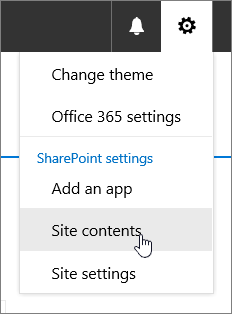

Alegeți una dintre următoarele variante:
Pentru SharePoint în Microsoft 365 sau SharePoint 2019, selectați
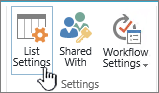
, apoi selectați Setări listă sau Setări bibliotecă.
În SharePoint 2016, 2013 sau 2010, selectați Listă sau Bibliotecă, apoi Setări listă sau Setări bibliotecă în panglică.
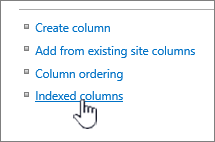
Defilați în jos la secțiunea Coloane .
Important
Deși puteți indexa o coloană de căutare pentru a îmbunătăți performanța, utilizarea unei coloane de căutare indexate pentru a împiedica depășirea pragului pentru vizualizarea listă nu funcționează. Utilizați un alt tip de coloană decât cel al indexului secundar sau principal.
Selectați Coloane indexate.
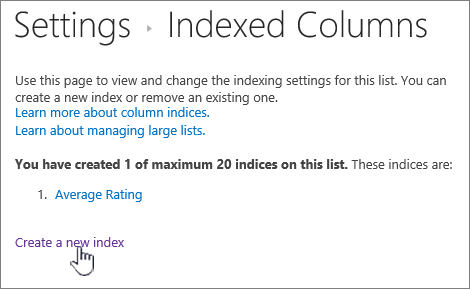
Pe pagina Coloane indexate, selectați Creați un index nou.
Procedați astfel:
Pentru a crea un index simplu, selectați o coloană care nu este o coloană de căutare în secțiunea Coloană principală , sub Coloană principală pentru acest index.
Pentru a crea un index compus, selectați o coloană de căutare ca coloană principală pentru acest index. Utilizați o altă coloană care nu este o coloană de căutare în secțiunea Coloană secundară , sub Coloană secundară pentru acest index.
Notă
- Asigurați-vă că selectați o coloană acceptată pentru indexare
- Dacă adăugați un index pentru a evita o eroare de Prag vizualizare listă, asigurați-vă că acel câmp utilizat nu este un câmp de căutare. Consultați coloana acceptată pentru a determina ce tipuri de câmpuri sunt câmpuri de căutare.

Selectați Creați.
Pentru idei despre planificarea inițială a bibliotecilor, consultați Introducere în biblioteci
Cum se elimină un index
Dacă doriți să eliminați un index existent dintr-o coloană, selectați indexul de la pasul 5 de mai sus, apoi selectați Ștergere pentru a-l elimina din nou.

Coloane acceptate și neacceptate pentru indexare
Tipuri de coloane acceptate
|
Tipuri de coloane neacceptate
|
|---|
Utilizarea interogărilor indexate și de rezervă
Navigarea și filtrarea metadatelor sunt activate implicit pe majoritatea site-urilor SharePoint. Chiar dacă navigarea prin metadate nu a fost configurată pentru o anumită listă sau bibliotecă, navigarea prin metadate și filtrarea încă se efectuează în culise pentru a îmbunătăți performanța vizualizărilor. Caracteristica de filtrare și navigare prin metadate poate selecta automat cel mai bun index care să funcționeze, de fiecare dată când este încărcată o vizualizare. Atunci când încărcați vizualizări noi, aplicați filtre la vizualizări, ștergeți filtre sau aplicați o sortare la un câmp, optimizarea interogărilor determină cel mai bun mod de a interoga baza de date.
Dacă un utilizator creează sau încarcă o vizualizare care nu poate utiliza un index pentru a interoga lista, atunci Navigare și filtrare metadate va construi și va executa o interogare de rezervă. O interogare de rezervă este o versiune modificată a interogării utilizatorului inițial care afișează un set parțial al elementelor solicitate, deoarece interoghează doar o porțiune a listei, nu întreaga listă. Aceasta este menită să vă ofere unele rezultate utile în situațiile în care interogarea originală este blocată din cauza unei limitări mari a listei. Se afișează până la 1.250 dintre cele mai noi elemente, în funcție de momentul adăugării acelor elemente din listă în listă. Ocazional, interogările de rezervă vor returna rezultate 0 dacă niciun element din partea listei scanată de interogare nu conține rezultate care să corespundă interogării inițiale a utilizatorului.
Pentru mai multe informații, consultați Configurarea navigării în metadate pentru o listă sau o bibliotecă.