
Când urmărirea versiunilor este activată într-o listă sau o bibliotecă, puteți să stocați, să urmăriți și să restaurați elementele dintr-o listă și fișierele dintr-o bibliotecă, oricând acestea se modifică. Controlul versiunilor, combinat cu alte setări, cum ar fi extragerea, vă oferă control asupra conținutului postat pe site. De asemenea, puteți utiliza controlul versiunilor pentru a vizualiza sau a restaura o versiune veche a unei liste sau biblioteci.
Prezentare generală a versiunilor
Orice persoană cu permisiunea de a gestiona liste poate activa sau dezactiva controlul versiunilor pentru o listă sau o bibliotecă. Controlul versiunilor este disponibil pentru elementele de listă din toate tipurile de liste implicite, inclusiv calendare, liste de urmărire a problemelor și liste particularizate. De asemenea, este disponibil pentru toate tipurile de fișiere care pot fi stocate în biblioteci, inclusiv în paginile cu părți web. Pentru mai multe informații despre configurarea și utilizarea controlului versiunilor, consultați Activarea și configurarea controlului versiunilor pentru o listă sau o bibliotecă.
Notă
Dacă sunteți client Microsoft 365, controlul versiunilor este acum activat în mod implicit atunci când creați o bibliotecă nouă sau o listă nouă și va salva automat ultimele 500 de versiuni ale unui document. Acest lucru vă va ajuta să preveniți pierderea documentelor sau datelor importante. Dacă aveți biblioteci sau liste existente pe site-ul dvs. sau pe site-ul de echipă care nu au activată controlul versiunilor, puteți activa oricând controlul versiunilor pentru acestea.
Puteți utiliza controlul versiunilor pentru:
- Urmărirea istoricului unei versiuni Când este activată controlul versiunilor, puteți vedea când s-a modificat un element sau un fișier și cine l-a modificat. De asemenea, puteți vedea când s-au modificat proprietățile (informațiile despre fișier). De exemplu, dacă cineva modifică data scadentă a unui element din listă, informațiile respective apar în istoricul versiunilor. De asemenea, puteți vedea comentariile pe care le fac utilizatorii atunci când arhivează fișiere în biblioteci.
- Restaurarea unei versiuni anterioare Dacă ați făcut o greșeală într-o versiune curentă, dacă versiunea curentă este deteriorată sau dacă pur și simplu vă place mai mult o versiune anterioară, puteți înlocui versiunea curentă cu una anterioară. Versiunea restaurată devine noua versiune curentă.
- Vizualizați o versiune anterioară Puteți vizualiza o versiune anterioară fără a suprascrie versiunea curentă. Dacă vizualizați istoricul versiunilor într-un document Microsoft Office, cum ar fi un fișier Word sau Excel, puteți compara cele două versiuni pentru a determina care sunt diferențele.
Dacă lista sau biblioteca limitează versiunile, trebuie să vă asigurați că colaboratorii știu că versiunile anterioare vor fi șterse atunci când se atinge limita de versiuni.
Când se creează versiunile
Când este activată controlul versiunilor, versiunile sunt create în următoarele situații:
Când se creează pentru prima dată un element de listă sau un fișier sau când este încărcat un fișier.
Notă
Dacă este necesară extragerea fișierului, trebuie să arhivați fișierul pentru a crea prima sa versiune.
Atunci când un fișier este încărcat și are același nume ca un fișier existent.
Când se modifică proprietățile unui element de listă sau ale unui fișier.
Când se deschide și se salvează un document Office. După ce un document este deschis din nou, se va crea o nouă versiune după salvarea unei editări.
Periodic, la editarea și salvarea documentelor Office. Nu toate editările și salvările creează versiuni noi. Atunci când salvați editările frecvent, de exemplu, fiecare versiune nouă capturează un moment în timp, nu fiecare editare individuală. Acest lucru este comun atunci când este activată salvarea automată .
În timpul elaborării în comun a unui document, atunci când un alt utilizator începe să lucreze la document sau atunci când un utilizator face clic pe salvare pentru a încărca modificările în bibliotecă.
Pot exista până la trei versiuni curente ale unui fișier la un moment dat: versiunea extrasă, cea mai recentă versiune minoră sau schiță și cea mai recentă versiune publicată sau majoră. Toate celelalte versiuni sunt considerate versiuni istorice. Unele versiuni curente sunt vizibile doar utilizatorilor care au permisiunea de a le vizualiza.
Versiuni majore și minore
De obicei, o versiune majoră reprezintă un jalon, cum ar fi un fișier trimis pentru revizuire sau publicare, în timp ce o versiune minoră este o lucrare în curs de desfășurare, care nu este gata să fie citită de toți participanții la site. În funcție de modul în care lucrează echipa dvs., este mai probabil ca aceasta să aibă nevoie de cele mai recente versiuni minore, cum ar fi o versiune care a fost editată recent. În timp, echipa dvs. poate avea mai puțin probabil să aibă nevoie de o versiune minoră mai veche.
Unele organizații urmăresc atât versiunile majore, cât și pe cele minore ale fișierelor din bibliotecile lor. Altele urmăresc doar versiunile majore. Versiunile majore sunt identificate prin numere întregi, cum ar fi 5,0; Versiunile minore sunt identificate prin numere zecimale, cum ar fi 5,1.
Majoritatea organizațiilor utilizează versiuni minore atunci când fișierele sunt în curs de dezvoltare și versiuni majore atunci când sunt atinse anumite jaloane sau atunci când fișierele sunt gata pentru revizuire de către un public larg. În multe organizații, schița de securitate este setată să permită doar proprietarului unui fișier și persoanelor care au permisiuni să aprobe fișierele. Aceasta înseamnă că versiunile minore nu pot fi văzute de nimeni până când nu este publicată o versiune majoră.
Listele acceptă doar versiunile majore. Fiecare versiune a unui element din listă este numerotată cu un număr întreg. Dacă organizația dvs. necesită aprobarea elementelor dintr-o listă, elementele rămân în starea În așteptare până când sunt aprobate de o persoană care are permisiunile să le aproape. În starea În așteptare, acestea sunt numerotate cu numere zecimale și sunt denumite schițe.
Numărul maxim de versiuni minore este 511 și numărul de versiuni majore poate fi ajustat. Pentru informații despre setarea numărului de versiuni majore, consultați secțiunea Controlul numărului de versiuni stocate .
Dacă utilizați o aplicație online sau cea mai recentă versiune desktop și încercați să salvați o altă versiune minoră peste limita maximă, veți suprascrie cea mai recentă versiune minoră. Dacă utilizați un client vechi, nu veți putea să salvați sau să încărcați deloc modificări. Pentru a evita suprascrierea sau pentru a continua să încărcați modificări, trebuie să publicați următoarea versiune majoră. Apoi veți putea publica din nou pentru acea versiune majoră până la numărul maxim de versiuni minore. Pentru a afla cum să publicați versiuni noi, consultați Publicarea sau retragerea publicării unei versiuni a unui fișier.
Notă
Dacă suprascrieți sau nu salvați versiunile minore, nu există efectiv nicio versiune a fișierului. Deoarece aplicațiile actualizate vor suprascrie cea mai recentă versiune, iar clienții vechi nu vor salva nimic, odată ce ați atins limita de versiuni minore, istoricul de documente nu mai este urmărit.
Pentru mai multe informații despre activarea și configurarea versiunilor, inclusiv a versiunilor majore și minore, consultați Activarea și configurarea controlului versiunilor pentru o listă sau o bibliotecă.
Numerotare versiune
Numerele de versiune sunt adăugate automat de fiecare dată când creați o versiune nouă. Într-o listă sau o bibliotecă care are activată gestionarea versiunilor majore, versiunile au numere întregi, cum ar fi 1.0, 2.0, 3.0 etc. În biblioteci, administratorul poate activa controlul versiunilor atât pentru versiunile majore, cât și pentru cele minore. Atunci când se urmărește versiunile minore, ele conțin numere zecimale, cum ar fi 1,1, 1,2, 1,3 și așa mai departe. Când una dintre aceste versiuni este publicată ca versiune majoră, numărul său devine 2.0. Versiunile minore următoare sunt numerotate 2.1, 2.2, 2.3 și așa mai departe.
Atunci când renunțați la o extragere, numărul de versiune nu se modifică. Dacă cea mai recentă versiune a fost versiunea 3.0, aceasta rămâne la 3.0 după ce renunțați la extragere.
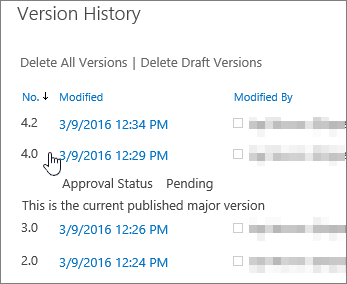
Atunci când ștergeți o versiune, versiunea ajunge în Coșul de reciclare, iar numărul său merge cu ea. Istoricul versiunilor va afișa numerele de versiune rămase. Celelalte numere de versiune nu se modifică. De exemplu, dacă aveți un document cu versiuni minore 4.1 și 4.2 și decideți să ștergeți versiunea 4.1, istoricul versiunilor rezultat afișează numai versiunile 4.0 și 4.2. Imaginea următoare arată acest lucru.
Pentru mai multe informații despre activarea și configurarea versiunilor, inclusiv a versiunilor majore și minore, consultați Activarea și configurarea controlului versiunilor pentru o listă sau o bibliotecă.
Cum se determină cine poate vedea elementele schiță
Puteți configura cine poate vedea schițele elementelor de listă și fișierelor. Schițele sunt create în două situații:
- Când o versiune minoră a unui fișier este creată sau actualizată într-o bibliotecă ce urmărește versiunile majore și minore.
- Când un element sau un fișier din listă este creat sau actualizat, dar nu este aprobat încă, într-o listă sau într-o bibliotecă în care este necesară aprobarea conținutului.
Atunci când urmăriți versiuni majore și minore, puteți specifica dacă utilizatorii trebuie să aibă permisiunea de a edita fișierele înainte să poată vizualiza și citi o versiune minoră. Când se aplică această setare, persoanele care au permisiunea de a edita fișierul pot lucra la fișier, dar cele care au permisiunea doar de a citi fișierul nu pot vedea versiunea minoră. De exemplu, poate că nu doriți ca toți cei care au acces la bibliotecă să vadă comentariile sau reviziile în timp ce un fișier este în curs de editare. Dacă versiunile majore și minore sunt urmărite și nimeni nu a publicat încă o versiune majoră, fișierul nu este vizibil persoanelor care nu au permisiunea de a vedea elementele schiță.
Atunci când este necesară aprobarea conținutului, puteți specifica dacă fișierele care așteaptă aprobarea pot fi vizualizate de persoanele cu permisiunea de a citi, de persoanele cu permisiunea de a edita sau doar de autor și de persoanele cu permisiunea de a aproba elementele. Dacă se urmărește atât versiunile majore, cât și cele minore, autorul trebuie să publice o versiune majoră înainte ca fișierul să poată fi remis pentru aprobare. Atunci când este necesară aprobarea conținutului, persoanele care au permisiunea de a citi conținutul, dar nu au permisiunea de a vedea elementele schiță vor vedea ultima versiune aprobată sau cea mai importantă versiune a fișierului.
Indiferent dacă utilizatorii au sau nu permisiunea de a edita un fișier, în cazul în care caută un fișier care este în versiune minoră, nu vor obține rezultate pentru acesta.
Controlarea numărului de versiuni stocate
Unele organizații permit versiuni nelimitate ale fișierelor, iar altele aplică limitări. După ce arhivați cea mai recentă versiune a unui fișier, este posibil să descoperiți că lipsește o versiune mai veche. Dacă cea mai recentă versiune este 101.0 și observați că nu mai există o versiune 1.0, înseamnă că administratorul a configurat biblioteca să permită doar 100 de versiuni majore ale unui fișier. Adăugarea celei de-a 101-a versiuni determină ștergerea primei versiuni. Au rămas doar versiunile 2.0-101.0. În mod similar, dacă este adăugată o a 102-a versiune, rămân doar versiunile 3.0-102.0.
Administratorul poate decide, de asemenea, să limiteze numărul de versiuni minore doar la cele pentru un număr stabilit de versiuni cele mai recente. De exemplu, dacă sunt permise 100 de versiuni majore, administratorul poate decide să păstreze schițele minore doar pentru cele mai recente cinci versiuni majore. Numărul maxim de versiuni minore dintre versiunile majore este 511. Pentru mai multe informații despre publicarea versiunilor majore și minore și ce se întâmplă atunci când aveți mai multe decât numărul maxim de versiuni minore, consultați secțiunea Versiuni majore și minore. Pentru a afla cum să publicați versiuni noi, consultați Publicarea sau retragerea publicării unei versiuni a unui fișier.
Într-o bibliotecă care limitează numărul de versiuni majore pentru care păstrează versiunile minore, versiunile minore sunt șterse din versiunile majore anterioare atunci când se atinge limita de versiuni. De exemplu, dacă păstrați schițele pentru doar 100 de versiuni majore și echipa dvs. creează 105 versiuni majore, doar versiunile majore vor fi păstrate pentru cele mai vechi versiuni. Versiunile minore care sunt asociate cu cele mai vechi cinci versiuni majore, cum ar fi 1.2 sau 2.3, sunt șterse, dar versiunile majore, 1, 2 și așa mai departe, se păstrează, cu excepția cazului în care biblioteca dvs. limitează și versiunile majore.
Limitarea numărului de versiuni este, în general, o practică bună. Aceasta înseamnă că puteți să economisiți spațiu pe server și să reduceți aglomerația pentru utilizatori. Însă, dacă organizația dvs. trebuie să salveze toate versiunile din motive juridice sau de altă natură, nu aplicați nicio limită.
Pentru mai multe informații despre activarea și configurarea controlului versiunilor, inclusiv limitele, consultați Activarea și configurarea controlului versiunilor pentru o listă sau o bibliotecă.
Notă
Biblioteci
- Controlul versiunilorSharePoint din Microsoft 365 necesită controlul versiunilor pentru biblioteci; SharePoint Server vă permite să selectați Fără versiune ca opțiune.
- Versiuni majoreSharePoint din setările de bibliotecă Microsoft 365 permite un interval de 100-50000 de versiuni majore, cu excepția bibliotecilor din site-urile de comunicare; Setări bibliotecă SharePoint Server permite un interval de 1-50000 de versiuni majore. PowerShell sau API-urile pentru dezvoltatori permit un interval de la 1 la 50000 de versiuni majore. Notă: Se recomandă să mențineți un minim de 100 de versiuni pentru a menține protecția împotriva recuperării versiunii;
- Versiuni minore Atât SharePoint în Microsoft 365, cât și Setări de bibliotecă SharePoint Server permit un interval de 1-50000 de versiuni majore care au permisiunea de a avea versiuni minore.
Liste
- Controlul versiunilor Atât SharePoint din Microsoft 365, cât și Setările listei SharePoint Server vă permit să dezactivați versiunile.
- Versiuni majore Atât SharePoint în Microsoft 365, cât și Setările de listă SharePoint Server permit un interval de la 1 la 50000 de versiuni majore.
- Versiuni minore Atât SharePoint în Microsoft 365, cât și Setările listei SharePoint Server permit un interval de 1-50000 de versiuni majore care au permisiunea de a avea versiuni minore.
Atât SharePoint din Microsoft 365, cât și SharePoint Server, atât pentru Setări bibliotecă, cât și pentru Setări listă, permit până la 511 versiuni minore pentru fiecare versiune majoră. Acest număr nu poate fi modificat.
Activarea, configurarea și utilizarea controlului versiunilor în liste și biblioteci
- Dacă sunteți client Microsoft 365, controlul versiunilor este activat automat atunci când creați o bibliotecă sau o listă. Controlul versiunilor poate fi dezactivat utilizând PowerShell sau API-uri pentru dezvoltatori. Notă: Dezactivarea controlului versiunilor nu este recomandată, deoarece dezactivează protecția împotriva recuperării versiunii.
- Pentru SharePoint Server, controlul versiunilor este activat automat atunci când creați o bibliotecă, dar nu atunci când creați o listă.
Orice persoană cu permisiunea de a gestiona listele poate activa sau dezactiva controlul versiunilor. Pe multe site-uri, aceasta este aceeași persoană care gestionează site-ul, deoarece listele și bibliotecile moștenesc permisiuni de la site. Pe lângă activarea versiunilor, proprietarul site-ului (sau altă persoană care gestionează lista sau biblioteca) decide dacă să solicite aprobarea conținutului, cine poate vedea elementele schiță și dacă este necesară extragerea. Fiecare dintre aceste decizii are un impact asupra modului în care funcționează controlul versiunilor. De exemplu, dacă persoana care gestionează o bibliotecă decide să solicite extragerea, numerele de versiune sunt create numai atunci când un fișier este arhivat. Dacă este necesară aprobarea conținutului, numerele de versiune majoră nu se aplică până când fișierele nu sunt aprobate de către o persoană care are permisiunea să facă acest lucru.
Important
Dacă persoanele care lucrează în biblioteca dvs. plănuiesc să elaboreze documente în comun, nu configurați biblioteca să solicite extragerea. People nu poate lucra ca co-autori atunci când documentele de care au nevoie sunt extrase.
Pentru a afla cum să activați controlul versiunilor pentru o listă sau o bibliotecă, consultați Activarea și configurarea controlului versiunilor pentru o listă sau o bibliotecă.
Cum funcționează versiunile cu aprobarea de conținut necesară
Dacă este activată controlul versiunilor în bibliotecă, persoana care o configurează determină dacă să urmărească atât versiunile majore, cât și pe cele minore și, de asemenea, determină cine poate vedea versiunile minore. În majoritatea cazurilor, atunci când este necesară aprobarea conținutului, doar proprietarul fișierului și persoanele care au permisiunea de a aproba elemente pot vedea versiunile minore. În alte biblioteci, orice persoană care poate edita fișiere în bibliotecă sau oricine are permisiunea Citire în bibliotecă poate vedea toate versiunile. După ce o versiune este aprobată, toate persoanele care au permisiunea de Citire în listă sau în bibliotecă pot vedea versiunea.
Deși listele nu au versiuni majore și minore, orice element care se află în starea În așteptare este considerat schiță. În majoritatea cazurilor, doar creatorul elementului și persoanele care au permisiuni Control total sau Proiectare pot vedea schițele. O schiță se afișează în starea În așteptare pentru acele persoane, dar alte persoane văd doar cea mai recentă versiune Aprobată în istoricul versiunii. Dacă fișierul este respins, acesta rămâne în starea În așteptare până când cineva care are permisiunile necesare îl șterge.
În mod implicit, un element sau un fișier în așteptare este vizibil doar pentru creatorul său și pentru persoanele care au permisiunea de a gestiona listele, dar puteți specifica dacă alte grupuri de utilizatori pot vizualiza elementul sau fișierul. Dacă biblioteca este configurată pentru a urmări atât versiunile majore, cât și pe cele minore, persoana care editează fișierul trebuie să publice mai întâi o versiune majoră a fișierului.
Pentru mai multe informații despre configurarea aprobării pentru documente, consultați Solicitarea aprobării elementelor într-o listă de site sau într-o bibliotecă.
Notă
Schița de securitate, în unele liste și biblioteci, este configurată pentru a permite tuturor utilizatorilor site-ului să vadă atât versiunea în așteptare , cât și cea aprobată .
Cum funcționează controlul versiunilor cu extragerea fișierelor
Atunci când extrageți un fișier dintr-o bibliotecă care are activată controlul versiunilor, se creează o versiune nouă pentru fiecare arhivare ulterioară a acelui fișier. Iar dacă sunt activate versiunile majoră și minoră , puteți decide, la arhivare, ce tip de versiune arhivați. În bibliotecile în care este necesară extragerea, versiunile sunt create doar la arhivare.
În bibliotecile în care nu este necesară extragerea, se creează o versiune nouă prima dată când salvați după deschiderea fișierului. Fiecare salvare ulterioară suprascrie versiunea pe care ați creat-o cu prima salvare. Dacă închideți aplicația și apoi deschideți din nou documentul, prima salvare va produce din nou o versiune. Acest lucru poate determina proliferarea foarte rapidă a numărului de versiuni.
Pentru mai multe informații despre arhivare și extragere, consultați Extragerea, arhivarea sau renunțarea la modificări în fișierele dintr-o bibliotecă.
Important
Dacă elaborați în comun un document, nu-l extrageți decât dacă aveți un motiv întemeiat pentru a împiedica alte persoane să lucreze la document.
Cum funcționează controlul versiunilor cu redenumirea fișierelor prin "Vizualizare în Explorer"
Atunci când utilizați caracteristica Vizualizare în Explorer pentru a lucra cu fișiere, este important să rețineți că există o mică diferență de comportament în comparație cu lucrul cu browserul.
În caracteristica Vizualizare în Explorer, redenumirea unui fișier nu este considerată o modificare care declanșează crearea unei noi versiuni. Aceasta înseamnă că atunci când modificați numele fișierului prin caracteristica Vizualizare în Explorer, SharePoint nu creează o versiune nouă a fișierului, dar îl redenumește.
Cu toate acestea, atunci când utilizați browserul (sau clientul de sincronizare OneDrive), redenumirea unui fișier duce la crearea unei noi versiuni.
Solicitarea de extragere (numai pentru biblioteci)
Solicitarea de extragere vă poate ajuta echipa să profite la maximum de controlul versiunilor, deoarece utilizatorii desemnează în mod specific când trebuie creată o versiune. O versiune este creată doar atunci când cineva extrage un fișier, îl modifică și apoi arhivează din nou fișierul. Atunci când extragerea nu este necesară, se creează o versiune atunci când cineva salvează pentru prima dată un fișier și această versiune se actualizează atunci când persoana respectivă îl închide. Dacă acea persoană sau altă persoană deschide și salvează fișierul din nou, se creează o altă versiune. În funcție de situație, este posibil să nu intenționați crearea mai multor versiuni, de exemplu, dacă trebuie să închideți un fișier pentru a participa la o întâlnire înainte de a termina modificările aduse fișierului.
Atunci când este necesară extragerea, utilizatorii nu pot să adauge fișiere, să modifice fișiere sau să modifice proprietățile fișierelor fără a extrage mai întâi fișierul. Atunci când persoanele arhivează fișiere, li se solicită să furnizeze comentarii despre modificările efectuate, fapt care ajută la crearea unui istoric al versiunilor mai semnificativ.
Notă
Dacă biblioteca va stoca fișiere Microsoft Project (.mpp) care sunt sincronizate cu listele de activități de pe site-ul dvs., caseta de selectare Solicitare extragere ar trebui debifată.
Pentru mai multe informații despre solicitarea extragerii, consultați Configurarea unei biblioteci pentru a solicita extragerea fișierelor.
Permisiuni de listă sau bibliotecă
Listele și bibliotecile au permisiuni legate de controlul versiunilor și extragere care variază în funcție de nivelul de permisiune aplicat unui utilizator sau unui anumit grup. O persoană care poate edita nivelurile de permisiune poate configura aceste permisiuni în mod diferit sau poate crea un grup nou cu niveluri de permisiune particularizate.
Aceste permisiuni permit flexibilitate în modul de gestionare a bibliotecii. De exemplu, poate doriți ca cineva să poată șterge versiuni ale unui fișier fără să aibă permisiunea de a șterge fișierul propriu-zis. Permisiunea de ștergere a versiunilor nu este identică cu permisiunea de ștergere a elementelor, astfel încât puteți furniza un nivel de control particularizat.
Următorul tabel afișează permisiunile asociate cu controlul versiunilor și extragerea; și la ce niveluri de permisiune implicite se aplică.
| Permisiune | Nivel de permisiune implicit |
|---|---|
| Vizualizare versiuni | Control total, proiectare, contribuire și citire |
| Ștergere versiuni | Control total, proiectare și contribuire |
| Ignorare extragere | Control și proiectare complete |
| Aprobare elemente | Control și proiectare complete |
Pentru mai multe informații despre permisiuni, consultați Despre nivelurile de permisiune.
Lăsați-ne un comentariu
A fost util acest articol? Dacă v-a ajutat, vă rugăm să ne spuneți acest lucru în partea de jos a acestei pagini. Dacă nu a fost util, spuneți-ne ce nu a fost clar sau ce credeți că lipsește. Includeți versiunea de SharePoint, sistemul de operare și browserul. Vom utiliza feedbackul dvs. pentru a verifica datele, a adăuga informații și a actualiza acest articol.