
Nu trebuie să inserați totul în OneNote. Adăugând linkuri la conținut asociat, puteți să accesați rapid o pagină web sau un document relevant pentru notele dvs. Legarea este de preferat atunci când știți că pagina web sau documentul poate fi actualizat și doriți întotdeauna cea mai recentă versiune.
Notă
Dacă doriți să creați legături la alte locuri din OneNote, consultați Crearea de linkuri la blocnotesuri, secțiuni, pagini și paragrafe
Tastarea unui link
Tastați linkul și OneNote îl va recunoaște de obicei. De exemplu:
Tastați Pentru a crea aceasta http://www.microsoft.com http://www.microsoft.com www.bing.com www.bing.com file:///Users/Sally/Desktop/Hello.docx file:///Users/Sally/Desktop/Hello.docx mailto:Sally@Contoso.commailto:Sally@Contoso.com
Adăugarea unui link la un text sau la o imagine
Deschideți textul sau imaginea la care doriți să creați legătura.
Alegeți Inserare>link. (Apăsați CTRL+K)
Dacă ați selectat text, acesta apare în caseta Text de afișat .În caseta Adresă , tastați linkul sau alegeți butoanele pentru a naviga pe web sau a găsi un fișier.
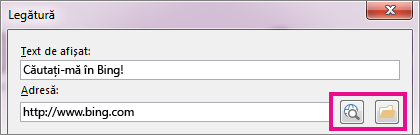
Alegeți OK.
Editarea unui link
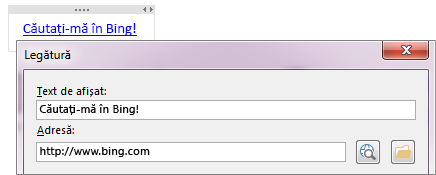
Faceți clic dreapta pe textul sau imaginea linkului, apoi alegeți Editare link.
Editați caseta Text de afișat sau Adresă , apoi alegeți OK.
Eliminarea unui link
Faceți clic dreapta pe textul sau imaginea linkului, apoi alegeți Eliminare link în meniul de comenzi rapide.
Notă
Nu veți vedea această opțiune pentru un link creat automat de OneNote. Pentru a elimina acest tip de link, alegeți Editare link și modificați textul de afișat pentru a fi un text descriptiv în loc de URL. De exemplu, schimbați din http://www.bing.com în "Bing Me!". După aceea, ar trebui să puteți să faceți clic dreapta pe link și să-l eliminați.
Consultați și
Crearea linkurilor la blocnotesuri, secțiuni, pagini și paragrafe