

Gândiți-vă la Note rapide ca la echivalentul electronic al unei mici note autoadezive galbene. Totuși, spre deosebire de hârtie, Notele rapide (denumite în trecut Side Notes) se salvează instantaneu în blocnotesul OneNote, astfel încât să le puteți căuta și organiza.
Crearea unei noi note rapide în timp ce rulează OneNote
- În meniul Vizualizare , selectați Notă rapidă nouă.
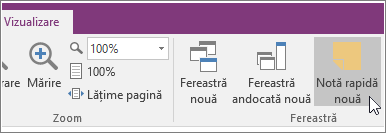
- Tastați nota în mica fereastra pentru notă. Puteți formata textul utilizând comenzile din minibara de instrumente care apare.
- Repetați pașii pentru orice note rapide suplimentare pe care doriți să le creați.
Puteți să mutați Notele rapide oriunde pe ecran și să le lăsați acolo cât timp doriți. Când ați terminat cu o Notă rapidă, închideți fereastra acesteia.
Notă
Închiderea unei ferestre Notă rapidă nu șterge nota. OneNote salvează automat Notele rapide. Notele rapide sunt stocate în secțiunea Note rapide din blocnotesul implicit. Le puteți găsi rapid dacă deschideți lista Blocnotesuri (faceți clic pe săgeata în jos de lângă numele blocnotesului și căutați în partea de jos a listei Note rapide).
Crearea unei note rapide atunci când nu rulează OneNote
Puteți crea note rapide, chiar dacă nu ați deschis OneNote.
- Pe tastatură, apăsați Windows + Alt + N pentru fiecare Notă rapidă pe care doriți să o creați.
Fixarea notelor rapide importante pe ecran
Dacă utilizați Notele rapide pentru a menține vizibile în permanență mementouri mici și informații importante, le puteți fixa astfel încât să rămână la vedere, deasupra oricăror alte ferestre de pe ecranul computerului.
- În orice Notă rapidă pe care doriți să o mențineți vizibilă, pe bara de instrumente, selectați Vizualizare>întotdeauna în partea de sus. (Dacă nu vedeți bara de instrumente, faceți clic pe ... din partea de sus a ferestrei.)
- Mutați fiecare notă fixată în poziția de pe ecran în care doriți să se mențină afișată.
- Pentru a anula fixarea unei note, selectați Întotdeauna în partea de sus din nou.
Examinarea tuturor notelor rapide
Indiferent cum și când ați creat notele rapide, puteți să căutați cu ușurință prin Notele rapide oricând.
- Lângă partea de sus a paginii curente, selectați numele blocnotesului curent (de exemplu, "Blocnotesul meu").
- În partea de jos a listei de blocnotesuri, selectați Note rapide.
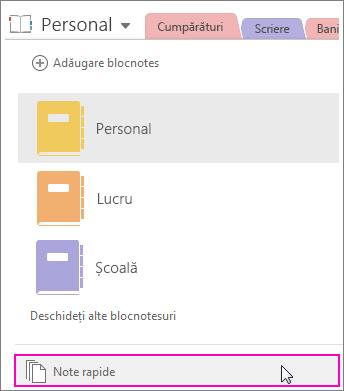
- În secțiunea Note rapide, selectați filele notelor pe care doriți să le revizuiți.
Puteți să păstrați notele rapide îndosariate în secțiunea Note rapide sau să mutați notele selectate în oricare alte părți ale blocnotesurilor. Pentru a muta o pagină, faceți clic dreapta pe fila paginii, alegeți Mutare sau Copiere și urmați solicitările.