

OneNote vă permite să desenați, să schițați sau să scrieți note cu degetul, cu un stilou sau chiar cu un mouse. Puteți alege și din galeria de forme, în loc să desenați cu mâna liberă.
Pentru a desena și a face schițe pe un computer
Atingeți fila Desenare.
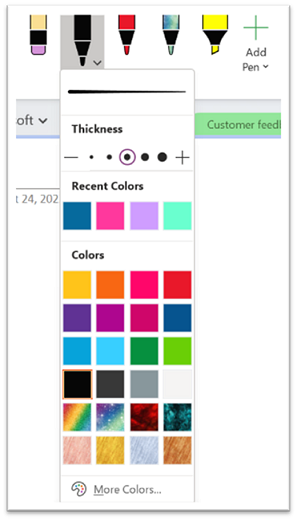
Atingeți Desenare tactilă, faceți clic pe orice stilouri sau instrumente de evidențiere afișate în panglică, apoi folosiți degetul, un stylus sau un mouse pentru a desena sau a face schițe în pagină. Puteți alege grosimea, efectul și culoarea stiloului și instrumentului de evidențiere.
Sfat
- Dacă dispozitivul dvs. cu capacități tactile are un ecran mic, atingeți sau faceți clic pe butonul Mod atingere/mouse de pe Bara de instrumente Acces rapid, apoi faceți clic pe Atingere. Acest lucru lasă mai mult spațiu între comenzi, pentru a fi mai ușor să atingeți cu degetul. Puteți dezactiva acest mod după ce ați terminat de desenat.
- În cazul în care computerul dvs. are un ecran tactil, puteți și să luați notițe scrise de mână și să le convertiți în text.
Pentru a anula modul de desenare, apăsați tasta Esc pe tastatură dacă utilizați un mouse sau faceți clic din nou pe butonul Desenare cu atingere .
Pentru a desena o formă
- Atingeți sau faceți clic pe fila Desenare , selectați un element din galeria Forme , apoi glisați cu mouse-ul sau cu degetul în pagină pentru a desena forma.
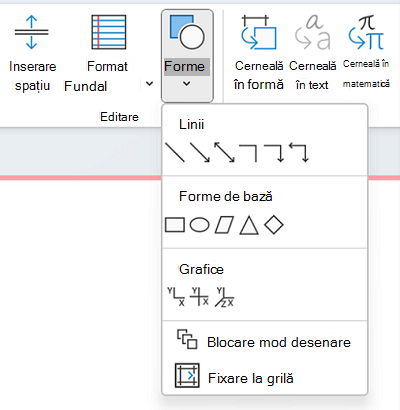
- În timp ce este selectată forma, o puteți glisa pentru a o redimensiona sau pentru a o muta în alt loc de pe pagină.
- Pentru a anula modul de desenare, apăsați tasta Esc pe tastatură sau faceți clic din nou pe butonul Desenare cu atingere .
Pentru a desena mai multe forme la rând
- Atingeți sau faceți clic pe fila Desenare , apoi faceți clic pe butonul Forme .
- În meniul care apare, faceți clic pe Blocare mod desenare. OneNote va rămâne în modul desenare până când comutați la altul.
- Selectați un element în lista Forme , apoi faceți clic și glisați în pagină pentru a desena forma dorită. Repetați acest pas pentru oricâte forme suplimentare doriți.
- Pentru a anula modul de desenare, apăsați tasta Esc pe tastatură sau faceți clic din nou pe butonul Desenare cu atingere .
Pentru a elimina forme sau note pe care le-ați desenat
- Faceți clic pe Desenare>radieră, apoi ștergeți notele.
- De asemenea, puteți să selectați note sau forme și să apăsați tasta Delete de pe tastatură.
Pentru a adăuga fundal la note
- Faceți clic sau atingeți fila Desenare , apoi faceți clic pe butonul Formatare fundal .
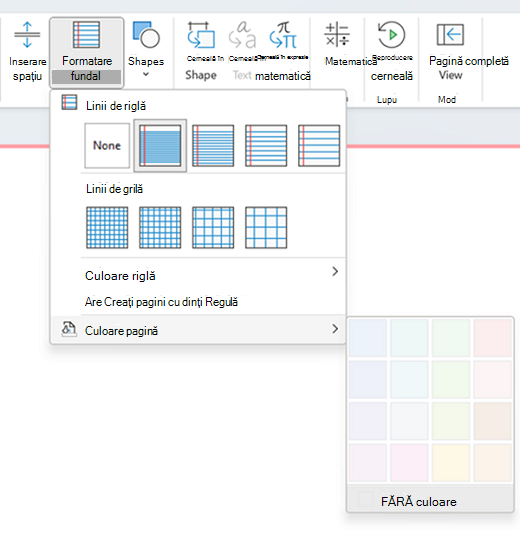
- Alegeți linia de grilă care vă ajută să vă ghidați cerneala. De asemenea, puteți schimba culoarea paginii.
- Pentru a anula modul de desenare, apăsați tasta Esc pe tastatură sau faceți clic din nou pe butonul Desenare cu atingere .
Pentru a desena o linie dreaptă
- Faceți clic sau atingeți fila Desenare , apoi atingeți Desenare cu atingere. Alegeți orice creion.
- Faceți clic pe butonul Riglă . Ajustați unghiul.
- Desenați o linie și aceasta va fi dreaptă.
