
Containerele de note sunt casete de încadrare flexibile care conțin notele pe care le tastați sau le lipiți pe o pagină. Containerele de note apar pe o pagină ori de câte ori mutați indicatorul peste ele sau atunci când faceți clic pe o pagină și începeți să tastați.
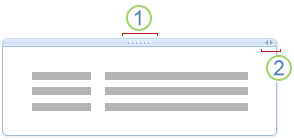
1. Move handle
2. Instrument de dimensionare
Containerele de note pot conține text, imagini, clipuri audio și video, scris de mână și decupări de ecran. Puteți să le modificați dimensiunea și dimensiunile, să le mutați pe o pagină și să îmbinați conținutul lor.
Ce intenționați?
- Afișarea sau ascunderea unui container de note
- Mutarea unui container de note
- Redimensionarea unui container de note
- Îmbinarea conținutului containerelor de note
Afișarea sau ascunderea unui container de note
În mod implicit, containerele de note apar pe o pagină ori de câte ori mutați indicatorul peste ele sau atunci când le selectați. Puteți activa sau dezactiva această opțiune.
AlegețiOpțiunifișier>.
În lista Categorie , sub Afișare, alegeți una dintre următoarele:
- Pentru a activa containerele de note, bifați caseta de selectare Afișare containere de note în pagini .
- Pentru a dezactiva containerele de note, debifați caseta de selectare Afișare containere de note pe pagini .
Notă
Dezactivarea containerelor de note afectează doar afișarea bordurilor și a meniurilor contextuale. Nu ascunde conținutul containerelor. Indiferent dacă setarea este activată sau dezactivată, notele stocate în containerele de note existente de pe o pagină rămân vizibile.
Mutarea unui container de note
Puteți să rearanjați containerele de note de pe pagina curentă sau să le lipiți în pagini diferite, pentru a vă organiza notele.
Glisarea unui container de note în altă locație de pe aceeași pagină
- Mutați indicatorul peste un paragraf de text din containerul de note pe care doriți să îl mutați.
- Faceți clic pe handle-ul de mutare al containerului de note și glisați-l în noua locație.
Mutarea unui container de note pe o altă pagină
- Pentru a copia sau decupa un container de note pe pagina curentă, apăsați CTRL+C sau CTRL+X, apoi pentru a-l lipi pe pagina dorită, apăsați CTRL+V.
Redimensionarea unui container de note
Containerele de note își modifică automat dimensiunea pe măsură ce adăugați la note. Puteți redimensiona manual un container de note dacă este necesar, de exemplu, după ce modificați dimensiunea fontului textului într-un container de note din mare în mic.
- Mutați indicatorul peste un paragraf de text din containerul de note pe care doriți să-l redimensionați.
- Faceți clic pe ghidajul de dimensionare din partea din dreapta sus a containerului de note, lângă ghidajul de mutare, apoi mutați indicatorul la stânga sau la dreapta pentru a ajusta dimensiunea containerului de note.
Îmbinarea conținutului containerelor de note
Puteți combina conținutul mai multor containere de note într-unul singur.
Mutați indicatorul peste un paragraf de text din containerul de note pe care doriți să-l îmbinați cu altul.
Țineți apăsată tasta SHIFT.
Faceți clic pe ghidajul de mutare al primului container de note, apoi glisați-l peste orice alt container de note de pe aceeași pagină.
Atunci când se îmbină conținutul containerelor de note, eliberați tasta SHIFT.
Sfat
Dacă nu vă place modul în care au fost îmbinate două containere de note, apăsați CTRL+Z pentru a anula îmbinarea, apoi încercați din nou.