

Notă
Fila Desenare poate prezenta diferențe minore, în funcție de aplicația sau versiunea pe care o utilizați.
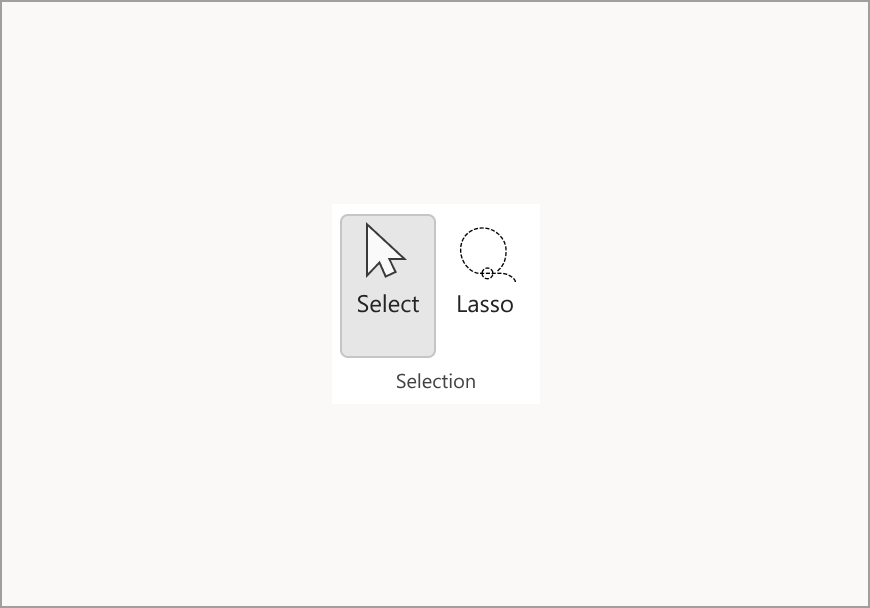
Selection Tools – Select and Lasso
Instrumentul Selectare permite utilizatorului să selecteze obiecte, inclusiv cerneală, forme și zonă de text.
Sfat
Acest lucru este util și dacă doriți să opriți modul Desenare și să începeți să tastați din nou, deoarece acest lucru aduce cursorul de tastare înapoi pe pagină.
Lasou este un instrument de selecție special, care selectează cerneala desenând o formă liberă în care sunt selectate toate urmele de cerneală din interiorul formei respective.
Radieră
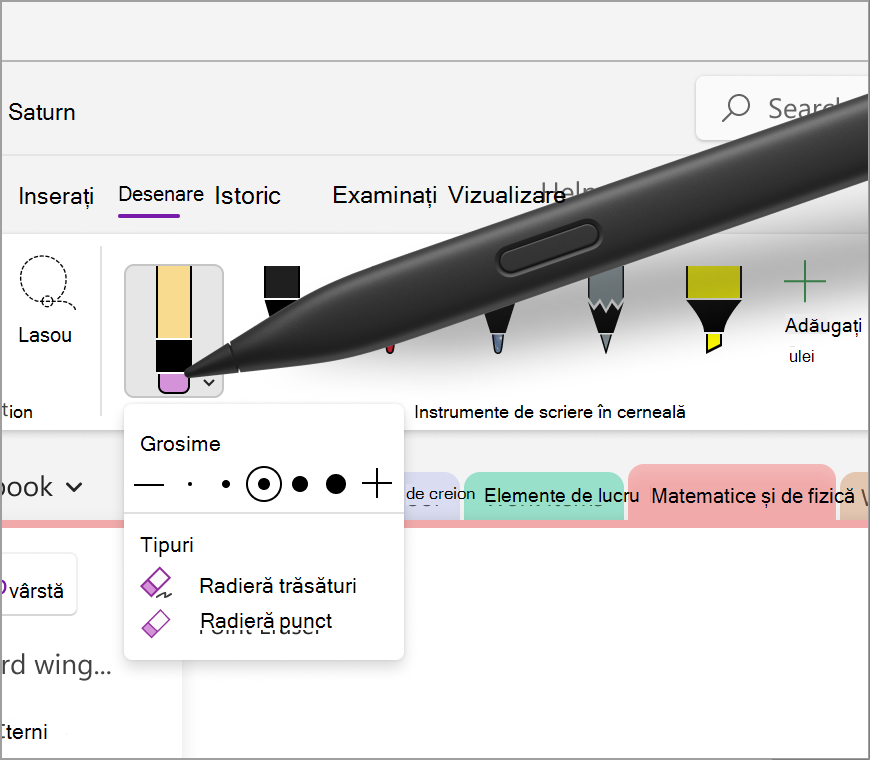
Pentru a elimina cerneala, puteți utiliza radiera disponibilă în fila Desenare . Există două opțiuni - prima este o radieră de trăsături care permite unui utilizator să șteargă întreaga linie dintr-o singură mișcare, iar cealaltă este radiera de puncte, care are mai multe opțiuni de grosime care permite utilizatorului să fie mai precis atunci când șterge o mică secțiune de cerneală.
Instrument de evidențiere
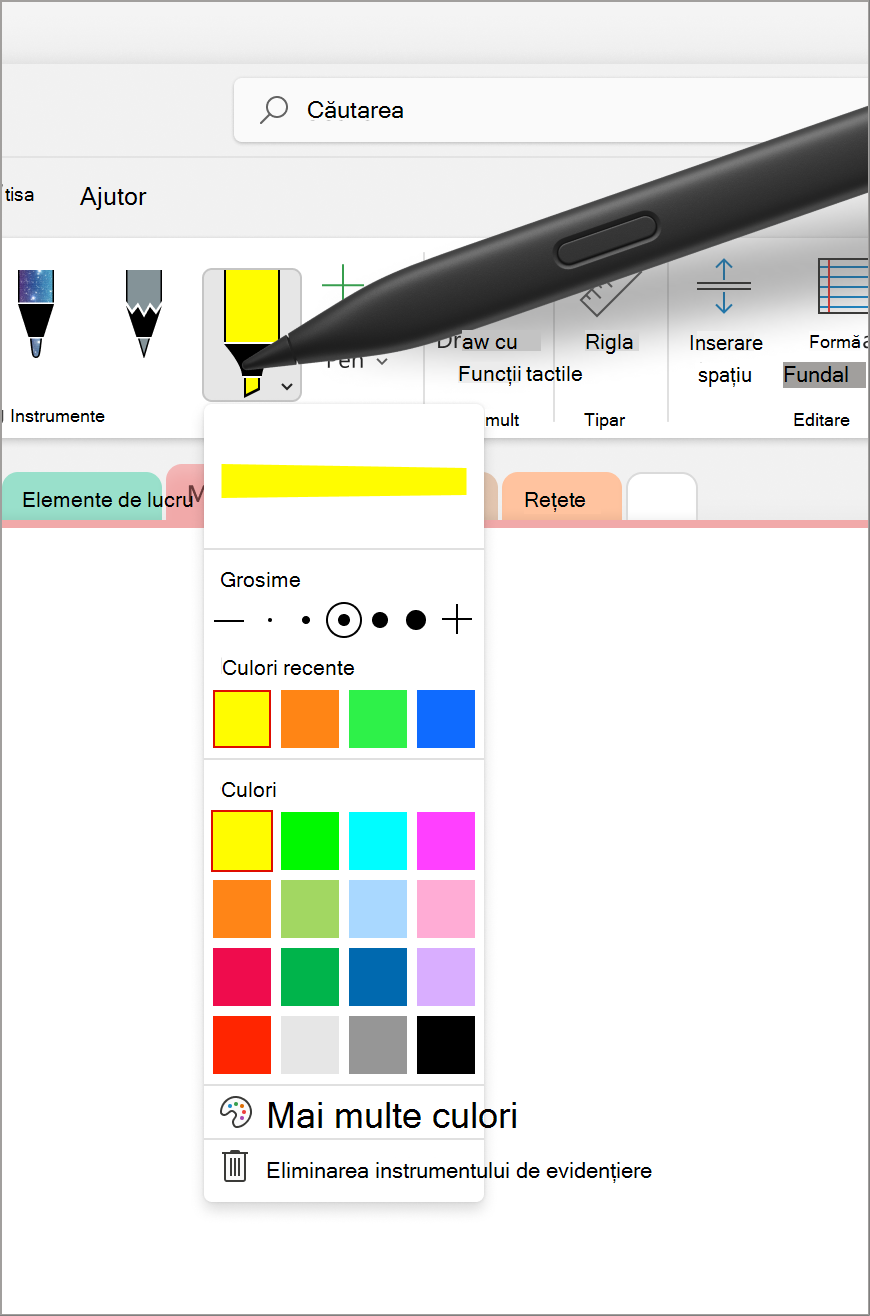
Instrumentul de evidențiere din panglica filei Desenare vă permite să evidențiați secțiuni importante din note. La fel ca instrumentul Stilou, acesta vine și cu cinci opțiuni diferite de grosime și mai multe culori din care să alegeți.
Indicator laser
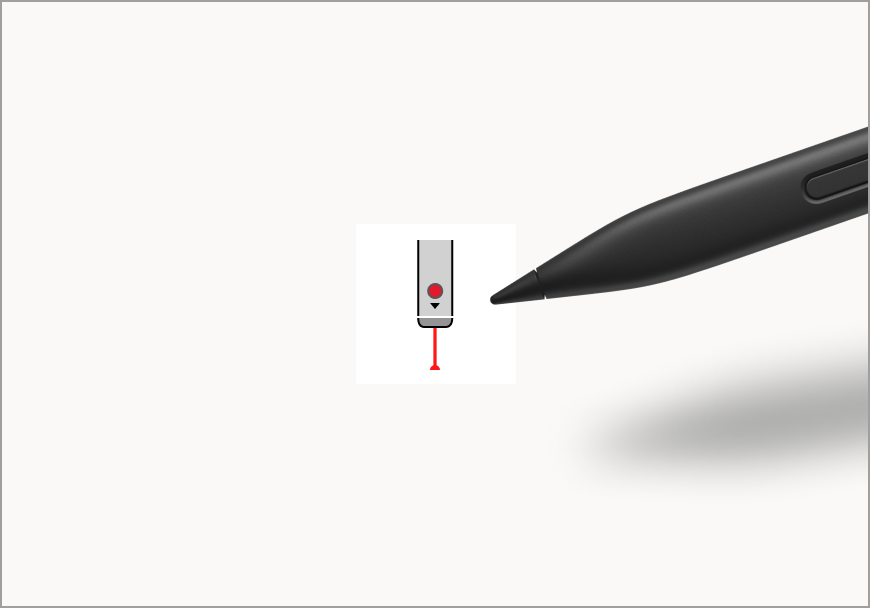
Indicatorul cu laser vă permite să evidențiați sau să indicați spre orice element de pe pânză. Este foarte bun pentru a pune accentul pe un anumit subiect sau într-o diagramă pe care este posibil să o partajați cu alte persoane. Există șase opțiuni diferite de culoare disponibile, permițându-vă să alegeți culoarea care se potrivește cel mai bine nevoilor dvs. Acest instrument poate fi util pentru a atrage atenția asupra unor zone specifice ale notelor în timpul unei prezentări sau pentru a crea diagrame și ilustrații.
Notă
Această caracteristică este disponibilă în prezent doar pe platforma Windows din OneNote pentru Microsoft 365.
Stilou cu cerneală
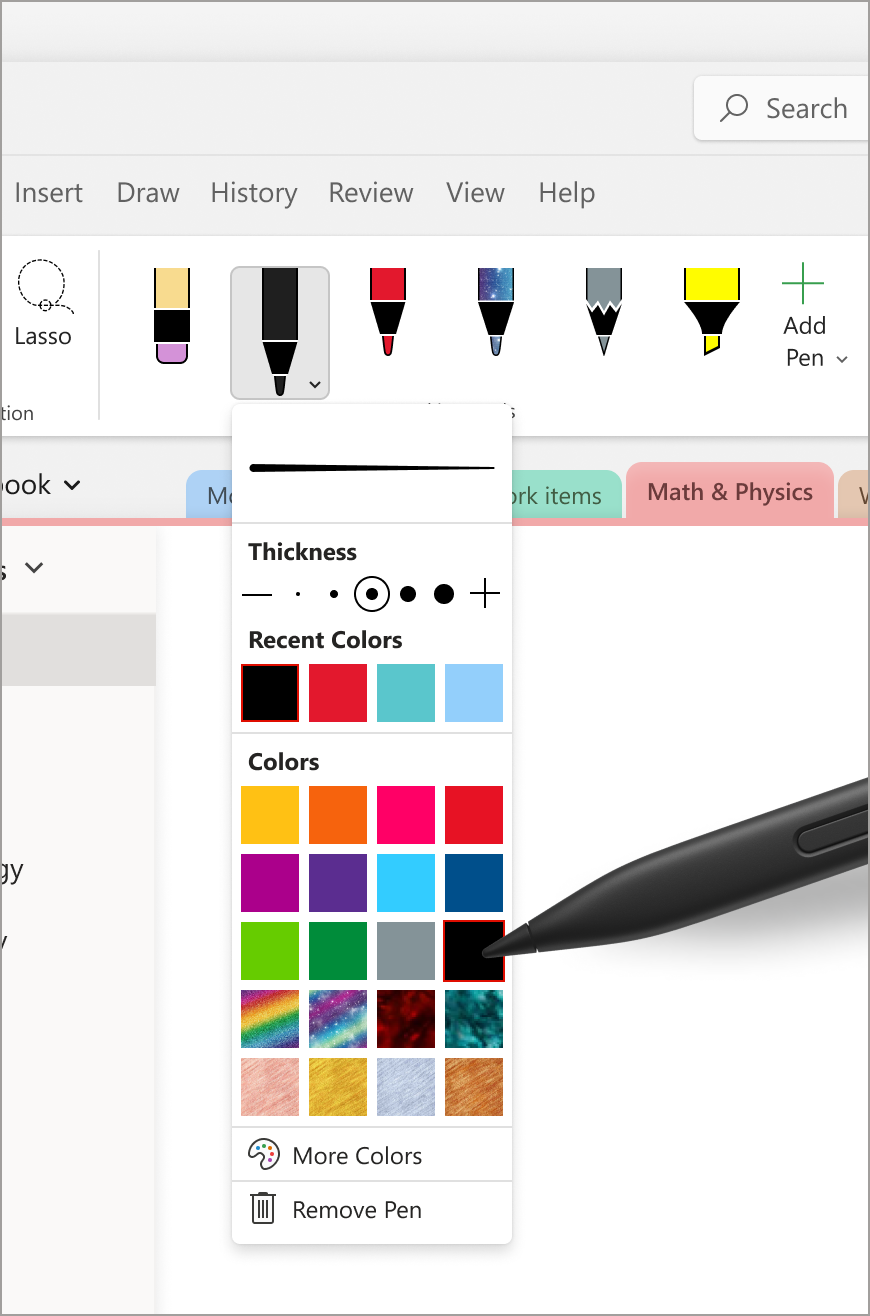
Stiloul cu cerneală le permite utilizatorilor să scrie sau să schițeze pe pagină folosind cerneală. Din meniul vertical al creionului, utilizatorii pot ajusta grosimea cernelii, cu o varietate de opțiuni de grosime disponibile. Meniul Culori recente vă ajută să accesați culorile particularizate care au fost utilizate recent în meniul vertical Creion. De asemenea, vă puteți defini propria paletă de scriere cu cerneală pentru creion, selectând Mai multe culori și explorând infinitele opțiuni de culoare. În plus, puteți adăuga un plus de strălucire notelor cu creioanele cu efect care vin în opțiuni precum Galaxie, Curcubeu și Lavă.
Rigle
Rigla vă ajută să desenați linii perfecte din orice unghi, făcând clic pe butonul Riglă din fila Desenare .
Sfat
Dacă vă aflați pe un laptop, încercați să rotiți rigla în sensul acelor de ceasornic sau invers acestora, poziționând cursorul pe ea și utilizând două degete peste suportul tactil, în sus sau în jos.

Notă
Această caracteristică este disponibilă în prezent doar pe platforma Windows în OneNote, Word și PowerPoint.
Articole asociate
Conversia cernelii într-o ecuație matematică sau în forme - Asistență Microsoft
Conversia cernelii în text, formă și ecuații matematice - Asistență Microsoft
Explorați vizualizarea Pagină completă - Asistență Microsoft
Explorați stiloul Cerneală în text - Asistență Microsoft