

OneNote sincronizează automat blocnotesurile partajate la intervale regulate. Dar, uneori, poate doriți să sincronizați un blocnotes partajat pentru a vă asigura că modificările dvs. sunt încărcate imediat (de exemplu, dacă vă urcați într-un avion și trebuie să închideți laptopul).
Faceți clic peInformații>fișier>Vizualizare stare sincronizare.
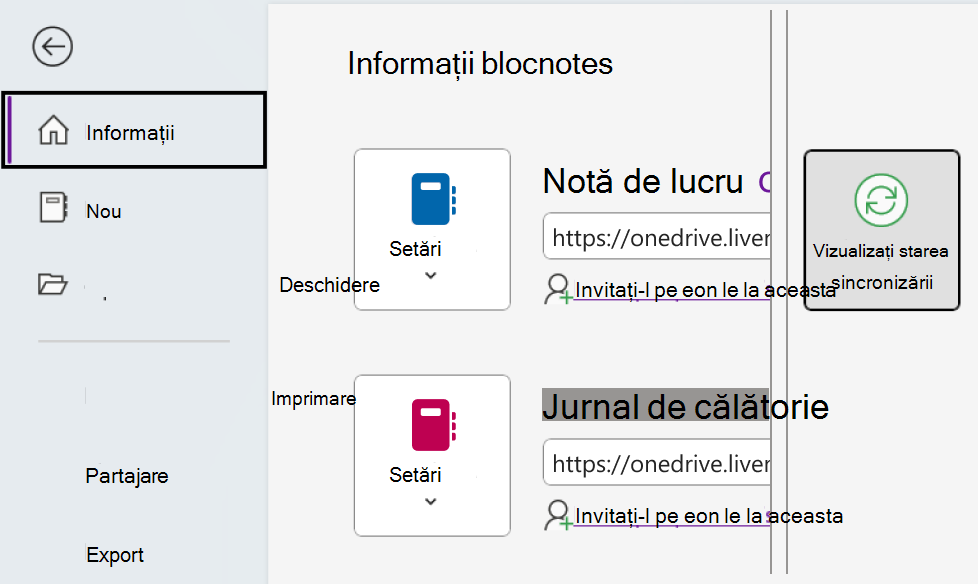
În caseta de dialog Sincronizare blocnotes partajat care se deschide, alegeți una dintre următoarele variante:
- Faceți clic pe Sincronizare totală pentru a vă sincroniza toate blocnotesurile partajate.
- Faceți clic pe Sincronizare imediată lângă blocnotesul specific pe care doriți să-l sincronizați.
Sincronizarea blocnotesurilor în OneNote pentru Windows 10
OneNote pentru Windows 10 vă sincronizează automat toate notele. Dacă preferați, puteți alege să sincronizați blocnotesurile manual ori de câte ori doriți.
Procedați astfel:
- Faceți clic pe butonul Navigare din apropierea colțului din stânga sus al ferestrei aplicației OneNote.
- În panoul de navigare care se deschide, faceți clic pe săgeata verticală Blocnotesuri de lângă numele blocnotesului curent.
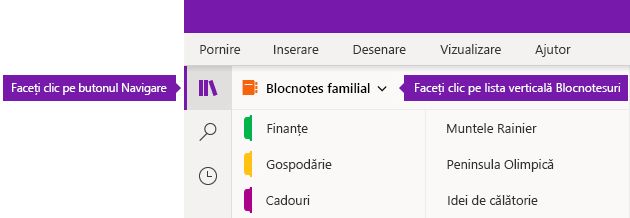
- În lista de blocnotesuri care apare, faceți clic dreapta pe numele blocnotesului pe care doriți să îl sincronizați, indicați spre Sincronizare, apoi alegeți Sincronizați acest blocnotes sau Sincronizați toate blocnotesurile.
Partajarea și sincronizarea blocnotesurilor în OneNote pentru Windows 8
OneNote pentru Windows 8 utilizează spații de stocare bazate pe cloud, cum ar fi OneDrive și SharePoint, pentru a vă păstra blocnotesurile accesibile de oriunde.
Notă
Acest subiect este despre aplicația OneNote pe care o puteți obține de la Magazinul Windows 8. Dacă utilizați OneNote pentru Windows 10 sau OneNote 2016, le puteți compara și puteți vedea diferențele aici.
OneNote sincronizează automat notele de câte ori sunteți conectat la aceste servicii. Pașii pentru partajare și sincronizare pot varia, în funcție de locul în care stocați notele.
Partajarea notelor cu alte persoane
Puteți să partajați rapid o singură pagină sau să partajați un blocnotes întreg cu alte persoane.
Partajarea unei singure pagini dintr-un blocnotes
Navigați la pagina pe care doriți să o partajați și atingeți fila sa de pagină în partea stângă pentru a o selecta.
Se afișează o bordură groasă în jurul filei paginii atunci când este selectată.Trageți cu degetul din partea din dreapta a ecranului spre stânga, apoi atingeți butonul Partajare.
Selectați ținta de partajare (de exemplu, Corespondență).
Urmați pașii necesari din aplicația țintă (de exemplu, introduceți adresa de e-mail a destinatarului și un titlu pentru mesaj) și atingeți Partajare/Trimitere.
Notă
Conținutul paginii va fi partajat în corpul mesajului. Destinatarii nu vor primi un link la pagina din blocnotes și nu vor putea edita pagina din blocnotes decât dacă au deja permisiunea de a face acest lucru.
Partajarea unui blocnotes întreg în OneDrive
- Accesați pagina de pornire OneDrive și conectați-vă dacă vi se solicită.
- Atingeți caseta de selectare de lângă folderul care conține blocnotesul pe care doriți să-l partajați.
- Lângă partea din dreapta a ecranului, atingeți Partajare. (Asigurați-vă că nu partajați din greșeală întregul folder Documente de pe OneDrive.)
- În formularul care se afișează, atingeți Obțineți un link.
- Dacă doriți ca destinatarii să poată doar să vizualizeze notele, sub Numai vizualizare, atingeți Creare. Dacă doriți ca destinatarii să vizualizeze și să modifice notele, sub Vizualizare și editare, atingeți Creare.
- Când linkul apare evidențiat, copiați-l, apoi lipiți-l într-un mesaj de e-mail pentru a le comunica altor persoane unde pot accesa notele dvs.
Notă
Pașii următori nu vor funcționa cu notele stocate în OneDrive.
Partajarea unui blocnotes întreg în SharePoint
- Trageți cu degetul în sus din partea de jos a ecranului și atingeți Blocnotesuri.
- Selectați blocnotesul pe care doriți să-l partajați, trageți cu degetul în sus din partea de jos a ecranului și atingeți Copiere link în blocnotes.
- Comutați la aplicația de corespondență preferată, apoi lipiți linkul copiat și o descriere scurtă în corpul mesajului.
- Adăugați un subiect și destinatari, apoi trimiteți mesajul. Destinatarii mesajului vor putea să acceseze blocnotesul dacă au permisiuni la site-ul SharePoint.
Sincronizarea automată sau manuală a blocnotesurilor
OneNote păstrează întotdeauna sincronizate automat notele bazate pe cloud, însă după o întrerupere a serviciului (de exemplu, în timpul unui zbor lung), poate preferați să sincronizați notele manual.
- Deschideți orice pagină din blocnotesul pe care doriți să îl sincronizați, apoi trageți cu degetul în sus din partea de jos a ecranului.
- Atingeți Blocnotesuri, apoi selectați blocnotesul pe care doriți să îl sincronizați.
- În bara aplicației din partea de jos a ecranului, atingeți Sincronizare.
În lista de Blocnotesuri, o pictogramă mică de sincronizare din partea din stânga a numelui blocnotesului indică starea sincronizării acestuia. Iată ce înseamnă pictogramele:
- Săgeți circulare verzi: Sincronizarea blocnotesului este în desfășurare. Puteți să editați notele în timpul acestui proces.
- Un cerc roșu cu un semn X: Una sau mai multe erori de sincronizare s-au produs în blocnotes. Atingeți pictograma roșie de sincronizare pentru a vizualiza elementele specifice și a depana problema. Pentru mai multe informații, consultați Erori de depanare în OneNote.
- Un triunghi galben cu un semn de exclamare: conexiunea la server s-a pierdut și momentan lucrați offline. După ce se restabilește conexiunea, OneNote va sincroniza automat din nou modificările.
Gestionarea setărilor de sincronizare
Utilizați ecranul Setare pentru a vizualiza și gestiona conturile OneNote.
- Pe orice pagină, trageți cu degetul din partea dreaptă a ecranului spre stânga.
- Atingeți Opțiuni setări>.
- Sub Sincronizare blocnotesuri, alegeți dacă OneNote să sincronizeze sau nu automat notele. Dacă setați această opțiune la Nu, asigurați-vă că sincronizați manual de câte ori efectuați modificări importante la note.
Lucrul cu secțiunile amplasate incorect
Secțiunile amplasate incorect pot apărea într-un blocnotes atunci când OneNote încearcă să sincronizeze modificările unei secțiuni a blocnotesului, însă nu găsește fișierul secțiunii. Atunci când se întâmplă acest lucru, în lista Blocnotes apare o pictogramă Secțiuni amplasate incorect. Secțiunile amplasate incorect rămân într-un blocnotes până când OneNote descoperă locația nouă a secțiunii sau până când secțiunea amplasată incorect este mutată sau ștearsă.
Dacă o secțiune dintr-un blocnotes partajat nu se poate sincroniza, dar doriți să păstrați informațiile pe care le conține, mutați secțiunea nesincronizată în alt blocnotes.
Mutarea unei secțiuni amplasate incorect în alt blocnotes
- Atingeți pentru a selecta fila secțiunii amplasate incorect pe care doriți să o mutați.
- Glisați secțiunea în blocnotesul dorit.
Dacă ștergeți intenționat o secțiune și nu mai aveți nevoie să sincronizați sau să salvați modificările, puteți să ștergeți secțiunea amplasată incorect.
Ștergerea din blocnotes a unei secțiuni amplasate incorect
- Atingeți pentru a selecta fila secțiunii, apoi atingeți Ștergere secțiune pe bara aplicației.
- Acceptați mesajul de avertizare, apoi atingeți Ștergere secțiune.
Notă
Ștergerea unei secțiuni este definitivă. Dacă nu sunteți siguri că doriți acest lucru, mutați secțiunea în altă parte a blocnotesului în loc să o ștergeți.


Exemple de bună practică privind sincronizarea OneNote
Acest articol detaliază cele mai bune practici pentru mutarea și sincronizarea blocnotesurilor OneNote, precum și problemele care pot apărea dacă blocnotesurile sunt mutate sau sincronizate în moduri nerecomandate. În general, blocnotesurile OneNote trebuie sincronizate și mutate întotdeauna de aplicația OneNote, nu de sisteme de sincronizare bazate pe fișiere, cum ar fi o aplicație client (cum ar fi clientul local OneDrive sau DropBox) sau foldere offline. Motivele pentru mutarea și sincronizarea blocnotesurilor prin OneNote includ:
- Aplicații web și sincronizare mobilă - funcționalitatea de partajare încorporată configurează corect blocnotesul pe server astfel încât OneNote Web App să-l poată deschide. De asemenea, versiunile mobile de OneNote (iOS, Android) pot deschide doar blocnotesurile partajate prin acest mecanism.
- Editări offline - OneNote creează o copie locală a blocnotesului pentru editare offline în folderul Setări locale și îmbină modificările în cloud când este restabilită conexiunea. Spre deosebire de alte metode de sincronizare a fișierelor, totuși, OneNote poate îmbina modificările fără a crea conflicte în blocnotes.
- Sincronizare eficientă - OneNote are o logică de sincronizare încorporată cu OneDrive, permițându-i să sincronizeze doar modificările, ceea ce este semnificativ mai eficient decât mecanismele de sincronizare a fișierelor, cum ar fi aplicația desktop OneDrive sau DropBox, deoarece cunoaște formatul de fișier și poate sincroniza doar modificările.
Dacă aveți un blocnotes stocat local pe computerul pe care doriți să-l mutați în cloud, accesați Partajare fișiere > în OneNote și alegeți o locație web, cum ar fi OneDrive, apoi faceți clic pe Mutare blocnotes.
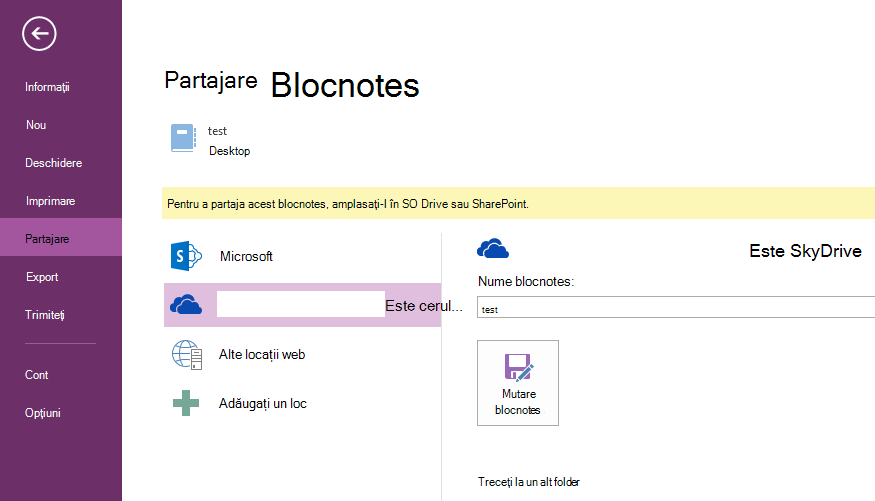
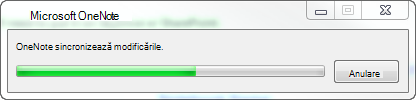
OneNote va încărca blocnotesul în OneDrive și va configura sincronizarea directă.
După ce blocnotesul a fost mutat, blocnotesul local din locația anterioară nu mai este conectat sau sincronizat și ar trebui să fie șters. Puteți utiliza aplicația client OneDrive pentru a muta și a sincroniza alte fișiere, iar OneNote va gestiona automat sincronizarea blocnotesurilor din OneDrive.
Nu utilizați Windows Explorer pentru a muta foldere care conțin fișiere .one în OneDrive. Dacă blocnotesurile sunt mutate în folderul clientului local OneNote în acest mod, atunci când sunt deschise în OneNote 2013, veți primi eroarea "Este posibil ca acest blocnotes să nu sincronizeze corect deoarece un alt program sincronizează aceste fișiere. Faceți clic aici pentru a redeschide acest blocnotes din locația corectă."

Un clic pe acest mesaj de eroare în OneNote vă va permite să mutați blocnotesul în OneDrive și să stabiliți o relație de sincronizare. Ca parte a acestui proces, OneNote va șterge folderul original și toate fișierele .one sau .onetoc2 și le va înlocui cu un fișier comandă rapidă internet. Acest comportament este implicit, deoarece toate blocnotesurile OneNote sunt reprezentate ca comenzi rapide de internet în aplicația client OneDrive, pentru ca clientul OneDrive să permită OneNote să efectueze sincronizarea fișierului. Cu toate acestea, nu se pierd date în timpul acestui proces.

Versiunile anterioare de OneNote au fost create înainte de existența aplicației client OneDrive. Prin urmare, nu apar mesaje de eroare în acest scenariu și utilizatorul poate întâmpina problemele descrise mai sus atunci când OneNote nu este responsabil pentru sincronizarea conținutului. Utilizatorii cu versiuni mai vechi de OneNote trebuie să mute blocnotesurile în OneDrive pentru a rezolva această problemă.
Mai multe informații
Plasarea blocnotesurilor OneNote în Windows Offline nu este recomandată, de asemenea, partajările de fișiere offline. Windows Offline Files introduce o memorie cache de fișiere separată de memoria cache pe care OneNote o utilizează deja pentru editarea offline. În acest scenariu, OneNote poate sincroniza modificările în memoria cache Windows în timp ce fișierul Windows este offline, sincronizându-se de fapt cu o copie locală în locul copiei de pe server. Atunci când partajarea Windows este din nou online, utilizatorului i se poate solicita să păstreze două copii ale fișierului sau să înlocuiască o copie. Dacă alegeți să păstrați două copii ale fișierului, veți avea drept consecință secțiuni dublate în OneNote, iar opțiunea de a înlocui o copie a blocnotesului poate duce la pierderi de date.
Microsoft recomandă ca utilizatorii de Windows Offline Files să-și amplaseze blocnotesurile OneNote într-o locație separată, care nu este sincronizată de Windows Offline Files. Utilizatorii cu blocnotesuri partajate în prezent într-o partajare Files offline ar trebui să-și mute blocnotesurile într-o locație nouă.
Sincronizarea manuală a blocnotesurilor
Dezactivarea sincronizării automate a blocnotesurilor
Pentru a sincroniza manual, faceți clic peStare sincronizare vizualizarefișier>.
În caseta de dialog Sincronizare blocnotes partajat , faceți clic pe Sincronizare manuală.
Important
Atunci când lucrați offline, OneNote nu mai încearcă să sincronizeze modificările aduse blocnotesului pe care le efectuați pe computer, chiar dacă închideți și reporniți OneNote mai târziu. Nimeni altcineva nu poate vedea modificările aduse blocnotesurilor până când nu reactivați caracteristica de sincronizare automată a blocnotesurilor.
Reactivarea sincronizării automate a blocnotesurilor
- Pentru a restabili sincronizarea automată, faceți clic peStare de sincronizare vizualizarefișier>.
- În caseta de dialog Sincronizare blocnotes partajat , faceți clic pe Sincronizare automată atunci când au loc modificări, apoi faceți clic pe Sincronizare totală.
- Faceți clic pe Închidere când se termină sincronizarea.