
Ne pare rău că întâmpinați probleme la sincronizarea OneNote, urmați pașii de depanare de mai jos.
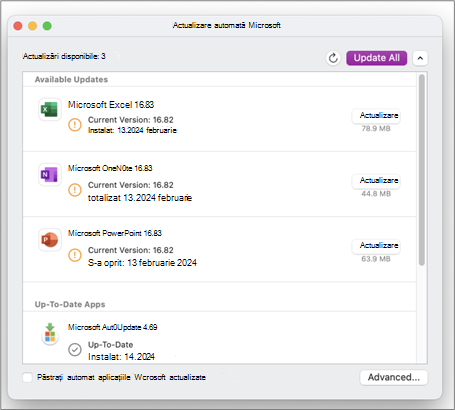
Mai întâi, căutați și instalați toate actualizările Office disponibile pentru computerul dvs.
Blocnotesul nu se sincronizează pentru Microsoft 365
OneNote sincronizează automat blocnotesurile partajate. Dacă întâmpinați probleme de sincronizare, iată câteva remedieri:
Setați blocnotesurile să se sincronizeze automat:
Selectați meniul Fișier și alegeți Opțiuni.
Selectați fila Sincronizare și bifați caseta de lângă Sincronizare automată blocnotesuri.
Sincronizare manuală blocnotesuri:
- Selectați meniul Fișier și, pe fila Informații , selectați
 Vizualizare stare sincronizare.
 - În caseta de dialog Sincronizare blocnotes partajat care apare, alegeți una dintre următoarele variante:
- Selectați Sincronizare totală pentru a sincroniza toate blocnotesurile partajate.
- Selectați Sincronizare acum lângă un anumit blocnotes pentru a sincroniza doar acel blocnotes.
Dacă aveți în continuare probleme de sincronizare și blocnotesul este stocat în OneDrive sau în versiuni mai noi de SharePoint, încercați să deschideți blocnotesul la www.onenote.com pentru a determina dacă problema este provocată de server sau de OneNote.
Remedierea Solicitări de reîmprospătare, a salvărilor offline (reîmprospătare) și a codului de eroare E000006C (cig68)
Dacă vedeți probleme de sincronizare în OneNote referitoare la blocnotesurile "Reîmprospătare", "Salvat offline - Reîmprospătare" sau E000006C de cod de eroare (cig68), acest ghid vă va ajuta să remediați problema pe dispozitivul Windows.
Experiența exactă poate varia în funcție de versiunea dvs. de OneNote. Mai jos sunt pașii de urmat în funcție de ceea ce vedeți:
🔒 Blocnotesul este doar în citire cu o solicitare de reîmprospătare
- Ce veți vedea: "Nu puteți edita acest blocnotes deoarece nu se sincronizează. Reîmprospătați blocnotesul pentru a continua sincronizarea. [Reîmprospătați acum]
- Ce se poate face: Faceți clic pe "Reîmprospătați acum", aceasta va relua sincronizarea.
📝 Blocnotesul este editabil cu o solicitare de reîmprospătare
- Ce veți vedea: "Reîmprospătați acest blocnotes pentru a continua sincronizarea."
- Ce se poate face: Faceți clic pe BaraInfo galbenă pentru a reîmprospăta, aceasta va relua sincronizarea.
❌Eroare de sincronizare fără o solicitare de reîmprospătare
Ce veți vedea: "OneNote nu vă poate sincroniza notele momentan. Vom continua să încercăm. (Cod de eroare: E000006C / cig68)"
Ce se poate face:
- Actualizarea OneNote la cea mai recentă versiune
- După actualizare, veți vedea mesajul Reîmprospătare
- Apoi urmați pașii "Reîmprospătați acum" de mai sus
Notele nu se sincronizează
Dacă întâmpinați probleme la observarea modificărilor recente atunci când utilizați OneNote pe mai multe dispozitive sau dacă blocnotesul afișează o eroare de sincronizare, încercați următoarele:
- Verificați dacă dispozitivul sau computerul dvs. are o conexiune bună la internet. O conexiune fiabilă asigură sincronizarea rapidă și cu succes a notelor pe toate dispozitivele.
- Dacă blocnotesul este stocat în OneDrive, consultați pagina noastră cu starea de bună funcționare a serviciilor pentru orice întreruperi. Dacă OneDrive are probleme în prezent, OneNote poate fi afectat, de asemenea.
- Dacă blocnotesul este stocat în SharePoint, va trebui să contactați administratorul pentru a raporta, a confirma și a depana orice probleme.
Avertisment
În timpul depanării problemelor de sincronizare, nu se recomandă conectarea sau deconectarea de la OneNote (sau eliminarea și reinstalarea aplicației), deoarece acest lucru ar putea duce la pierderi de date.
Dacă blocnotesul dvs. care întâmpină o problemă de sincronizare este stocat în OneDrive sau în versiuni mai noi de SharePoint, puteți încerca să deschideți blocnotesul în browser la www.onenote.com. Acest lucru vă poate ajuta să determinați dacă este vorba de o problemă cu un anumit PC sau dispozitiv sau dacă se întâmplă altceva în culise.
Procedați astfel:
- În aplicația desktop OneNote, selectați Fișier.
- Pe fila Informații , faceți clic dreapta pe adresa URL afișată imediat sub numele blocnotesului afectat, apoi faceți clic pe Copiere.
- În browserul web, selectați caseta de adresă, apoi apăsați Ctrl + V pe tastatură pentru a lipi adresa URL copiată.
- Apăsați pe Enter pentru a deschide blocnotesul în OneNote pentru web.
Notă
În funcție de dimensiunea blocnotesului și de tipul de conexiune la internet pe care îl utilizați, încărcarea și sincronizarea întregului conținut al blocnotesului poate dura un timp.
Dacă puteți deschide și vizualiza blocnotesul în browserul web, verificați conținutul său pentru cele mai recente modificări. Dacă încă vedeți o versiune mai veche a notelor, verificați dacă PC-ul sau dispozitivul pe care s-au efectuat cele mai recente modificări la blocnotes a putut finaliza complet sincronizarea notelor.
Procedați astfel:
- Deschideți aplicația desktop OneNote pe PC-ul sau pe dispozitivul pe care ați editat ultima oară cea mai recentă versiune a blocnotesului.
- SelectațiInformații>despre fișier>pentru a vizualiza starea sincronizării.
- În caseta de dialog Sincronizare blocnotes partajat care se deschide, căutați toate codurile și mesajele de eroare afișate pentru blocnotesul dvs., apoi consultați lista de coduri de eroare din altă parte din acest articol pentru a găsi un rezultat corespunzător și pașii recomandați.
Notă
Unele coduri de eroare pot afișa un buton "Obțineți ajutor" lângă eroare. Selectați butonul pentru a deschide un articol de depanare specific pentru eroarea respectivă, apoi urmați pașii recomandați.
În unele situații, închiderea și redeschiderea blocnotesului afectat poate ajuta la resetarea conexiunii de sincronizare între aplicația OneNote și serviciul OneNote.
Avertisment
Înainte de a închide și a redeschide blocnotesurile care nu sunt sincronizate complet pe toate dispozitivele, asigurați-vă că copiați și faceți backup tuturor notelor recente nesincronizate pe PC-ul sau dispozitivul de origine.
Pentru a închide și a redeschide un blocnotes, procedați astfel:
- În aplicația desktop OneNote, selectați Fișier.
- Pe fila Informații , faceți clic dreapta pe adresa URL de sub numele blocnotesului afectat, apoi selectați Copiere.
- Lângă numele blocnotesului afectat, selectați butonul Setări , apoi selectați Închidere.
- În browserul web, selectați caseta de adresă, apoi apăsați Ctrl + V pentru a lipi adresa URL copiată.
- Atunci când blocnotesul se deschide în OneNote pentru web, selectați Deschidere în aplicația desktop de pe panglică pentru a redeschide blocnotesul în aplicația desktop OneNote.
Secțiunile sau paginile nu se sincronizează
Pot exista momente în care blocnotesul dvs. partajat se sincronizează normal, cu excepția uneia dintre secțiunile sau paginile sale. Puteți să verificați acest lucru procedând astfel:
- În aplicația desktop OneNote, selectațiInformații>fișier>Vizualizare stare sincronizare.
- În caseta de dialog Sincronizare blocnotes partajat care se deschide, selectați orice pictogramă blocnotes cu o pictogramă triunghi galben de avertisment deasupra pentru a vedea numele secțiunii care provoacă probleme de sincronizare.
- Selectați butonul Sincronizare imediată de lângă blocnotesul care conține secțiunea.
Secțiunile individuale din blocnotesuri pot din când în când să nu se mai sincronizeze corect. Dacă aveți o singură secțiune ale cărei pagini nu se sincronizează cu restul blocnotesului care este actualizat, puteți încerca rezolvarea următoare:
- În aplicația desktop OneNote, creați o secțiune nouă în același blocnotes.
- Copiați (dar nu mutați) toate paginile din vechea secțiune în cea nouă pe care tocmai ați creat-o. Puteți face acest lucru făcând clic dreapta pe fiecare pagină și selectând Mutare sau Copiere.
- Când toate paginile au fost copiate în secțiunea nouă, apăsați Shift + F9 pentru a sincroniza manual blocnotesul. Dacă apare o bară de progres, așteptați să se termine.
Dacă prin urmarea acestor pași, paginile din secțiunea nouă pe care ați creat-o se sincronizează cu succes, puteți să ștergeți în siguranță secțiunea veche, apoi să continuați să lucrați în cea nouă. După ce vechea secțiune este ștearsă, puteți să redenumiți secțiunea nouă cu același nume ca al secțiunii șterse.
Dacă acești pași nu funcționează, erorile sau problemele de sincronizare a secțiunilor pot fi cauzate, de asemenea, de o secțiune deteriorată situată în Coșul de reciclare al blocnotesului. Dacă nu mai doriți acea secțiune, o puteți șterge din Coșul de reciclare pentru a opri eroarea:
- În blocnotesul OneNote, selectați fila Istoric , apoi selectați Coșul de reciclare al blocnotesului.
- Faceți clic dreapta pe secțiune (sau pe pagină) și alegeți Mutare sau copiere.
- De asemenea, puteți să copiați și să lipiți paginile sau conținutul din secțiune în altă pagină sau secțiune. Apoi puteți șterge secțiunea originală sau pagina originală.
Conflictele de sincronizare (denumite și conflicte de îmbinare)
Mesajele de conflict de versiune apar de obicei dacă dvs. și un alt utilizator încercați să editați aceeași parte a paginii, cum ar fi să modificați același paragraf de note, în același timp. Atunci când se întâmplă acest lucru, OneNote creează mai multe copii ale paginii pentru a evita pierderea de date și apare un mesaj de eroare pe bara galbenă Informații. Veți vedea o pictogramă într-o pagină care are conflictul.
Pentru a remedia conflictele de îmbinare, procedați astfel:
- Selectați bara galbenă Informații din partea de sus a paginii pentru a vizualiza o pagină care listează modificările conflictuale (evidențiată cu roșu).
- Copiați informațiile din pagină cu eroarea de îmbinare a conflictelor și lipiți modificările în pagina principală, dacă este necesar.
- Când terminați de încorporat modificările, ștergeți pagina de conflicte făcând clic dreapta pe fila sa de pagină și selectând Ștergere în meniul de comenzi rapide.
Erori de sincronizare "Serverul este ocupat"
Erorile server ocupat apar de obicei atunci când blocnotesurile sunt stocate în SharePoint, SharePoint Online sau OneDrive (de la locul de muncă sau de la școală). Chiar dacă par a fi erori de sincronizare, cele mai multe sunt de fapt erori de autentificare care pot fi remediate urmând una dintre aceste metode:
- Deconectați-vă și conectați-vă la OneNote.
- Închideți și redeschideți blocnotesul.
- Asigurați-vă că aveți acces la blocnotes prin OneNote pentru web (la www.onenote.com), SharePoint sau SharePoint Online.
Erorile de sincronizare "Nu este suficient spațiu"
Unele erori, cum ar fi 0xE00015E0, indică faptul că nu există suficient spațiu pe dispozitiv sau blocnotes pentru a sincroniza o secțiune. Acest lucru poate fi cauzat de fișiere copii backup mari. Pentru a rezolva aceste probleme de sincronizare, puteți optimiza sau șterge copiile backup ale blocnotesurilor existente.
Optimizarea blocnotesului OneNote
- În OneNote, selectațiOpțiunifișier>.
- În caseta de dialog Opțiuni , selectați Salvare & backup.
- Selectați Optimizați toate Files acum. Poate dura un timp pentru a optimiza fișierele.
De asemenea, puteți să ajustați opțiunea Numărul de copii backup de păstrat în aceeași locație de salvare & backup la un număr mai mic, pentru a economisi spațiu.
Ștergeți copiile backup existente
- Deschideți Explorer.
- În bara de navigare din partea de sus a ferestrei, tastați %localappdata% și apăsați pe Enter.
- Deschideți folderul Microsoft , apoi deschideți folderul OneNote .
- Deschideți folderul 16.0 , apoi deschideți folderul Backup .
- Ștergeți fișierele sau folderele pe care nu mai doriți să le salvați în folderul Backup .
Dacă primiți oricare dintre aceste erori, ar trebui să urmați pașii din articolul asociat:
- Rezolvarea erorii 0xE0000025 (Fișier prea mare) în OneNote
- Rezolvarea erorii 0xE0000796 (Cotă depășită) în OneNote
Erorile "Serviciu indisponibil"
Iată câteva dintre cele mai uzuale erori de tip "serviciu indisponibil" pe care le puteți întâlni, împreună cu linkuri către articole de depanare pentru aceste erori:
- 0xE0000784: Rezolvarea erorii 0xE0000784 (Web DAV is Disabled) în OneNote
- 0xE000078B: Rezolvarea erorii 0xE000078B (Timp expirat la server) în OneNote
- 0xE4020040: Rezolvarea erorii 0xE4020040 (Store Busy Retry Later) în OneNote
Secțiuni amplasate incorect în OneNote
Secțiunile amplasate incorect apar într-un blocnotes atunci când OneNote încearcă să sincronizeze modificările la o secțiune a blocnotesului, însă nu găsește fișierul secțiunii. Pentru a rezolva problema, puteți să ștergeți secțiunea din blocnotes sau să o mutați în alt blocnotes. Pentru mai multe informații, consultați articolul:
Rezolvarea secțiunilor amplasate incorect în OneNote
Erori de sincronizare în blocnotesurile SharePoint
Dacă aveți blocnotesuri OneNote în SharePoint, veți observa că sunt stocate de obicei în Bibliotecile de documente. Dacă biblioteca SharePoint pe care o utilizați are activate anumite proprietăți, poate determina erori de sincronizare. Pentru mai multe informații, citiți articolele de mai jos:
- Rezolvarea erorilor cu biblioteca de documente atunci când se utilizează OneNote cu SharePoint
- Rezolvarea erorilor cu biblioteca de documente atunci când se utilizează OneNote2016 pentru Windows cu SharePoint
Probleme de sincronizare a Spațiului de colaborare
Pot apărea probleme de sincronizare în spațiul de colaborare dacă mai mulți elevi/studenți încearcă să editeze aceeași locație de pagină în același timp sau dacă este adăugată o atașare mare de fișier pe pagina editată. Există câteva exemple de bună practică pe care le puteți urma pentru a evita aceste probleme de sincronizare:
- Separați elevii în grupuri mici de până la 6 elevi.
- Creați o "filă de secțiune" separată pentru fiecare grup de elevi/studenți. De exemplu, dacă există 4 grupuri de 6 elevi, creați 4 file.
- Solicitați-i fiecărui elev/student să-și creeze propria pagină sau să editeze în locuri diferite de pe pagină.
- Evitați adăugarea de atașări mari de fișiere.

Blocnotesurile nu se sincronizează
Dacă nu puteți deschide și vizualiza un blocnotes în OneNote pentru web, este probabil o problemă de server. Dacă blocnotesul este stocat în OneDrive, verificați pagina Stare serviciu pentru toate întreruperile sau erorile cunoscute. Dacă blocnotesul este stocat în SharePoint, contactați administratorul pentru a raporta și a depana problema.
Remedierea erorii 0xE0000007 („A apărut o problemă în timpul sincronizării blocnotesului”) în OneNote
Problemă
Atunci când încercați să sincronizați modificările făcute în orice blocnotes în Microsoft OneNote pentru Windows 10, OneNote 2016, OneNote pentru Mac, OneNote pentru iOS (iPhone și iPad) sau OneNote pentru Android, poate apărea următoarea eroare:
A apărut o problemă în timpul sincronizării blocnotesului. (Cod de eroare: 0xE0000007)
Stare
Echipa de produs OneNote cercetează cu atenție problema. Ne cerem scuze pentru eventualele neplăceri cauzate de această problemă și vom actualiza acest articol de îndată ce vom dispune de mai multe informații.
Între timp, vă invităm să încercați una sau toate soluțiile de mai jos pentru a afla dacă rezolvă problema.
Pentru a exclude cele mai comune cauze ale erorii 0xE0000007 în OneNote, procedați astfel:
Verificați dacă dispozitivul mobil sau computerul dvs. are conectivitate bună de rețea folosind browserul sau altă aplicație bazată pe cloud.
Impuneți OneNote să sincronizeze blocnotesul curent efectuând una dintre acțiunile următoare, în funcție de versiunea de OneNote pe care o utilizați:
În OneNote pentru Windows 10, faceți clic pe butonul Afișare blocnotesuri
 până când vedeți lista de blocnotesuri, faceți clic dreapta pe numele blocnotesului pe care doriți să îl sincronizați, faceți clic pe Sincronizare, apoi faceți clic pe Sincronizați acest blocnotes.
În OneNote 2016, faceți clic peStare sincronizare vizualizarefișier>, apoi faceți clic pe Sincronizare acum lângă blocnotesul pe care doriți să-l sincronizați.
Notă
Dacă nu sunteți sigur ce versiune de OneNote pentru Windows aveți, consultați Care este diferența între OneNote și OneNote 2016.
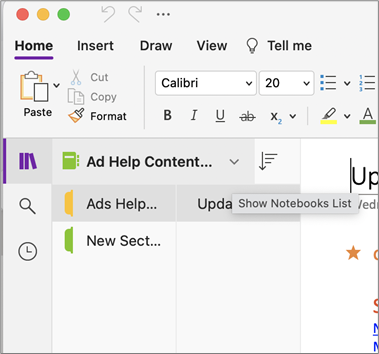
În OneNote pentru Mac, faceți clic pe butonul Afișare blocnotesuri
până când vedeți lista de blocnotesuri, faceți Control-clic pe numele blocnotesului pe care doriți să îl sincronizați, apoi faceți clic pe Sincronizare blocnotes.În OneNote pentru iOS, trageți în jos lista Blocnotesuri (sau lista Note recente) pentru a impune o sincronizare a tuturor blocnotesurilor deschise. Ca alternativă, puteți să trageți în jos lista de secțiuni sau lista de pagini pentru a impune o sincronizare a blocnotesului curent.
Asigurați-vă că utilizați cea mai recentă versiune de OneNote pentru computerul sau dispozitivul dvs. mobil.
Alegeți oricare dintre următoarele variante, în funcție de versiunea de OneNote pe care o utilizați:În OneNote pentru Windows 10, faceți clic pe Pornire, defilați la și faceți clic pe aplicația Magazin. În aplicația Magazin, căutați OneNote, accesați pagina aplicației și faceți clic pe butonul Actualizare, dacă este disponibil. (Dacă butonul se numește Lansare, aveți cea mai recentă versiune).
În OneNote 2016, faceți clic pe Fișier>Opțiuni>actualizarecont> Actualizare acum.
Notă
Dacă nu sunteți sigur ce versiune de OneNote pentru Windows aveți, consultați Care este diferența între OneNote și OneNote 2016.
În OneNote pentru Mac, deschideți aplicația App Store și faceți clic pe Actualizări în partea din dreapta sus a barei de instrumente.
Notă
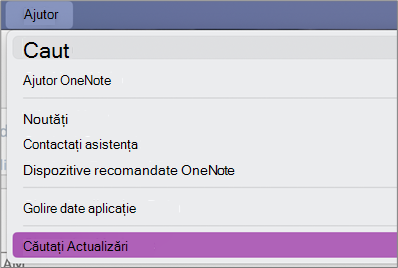
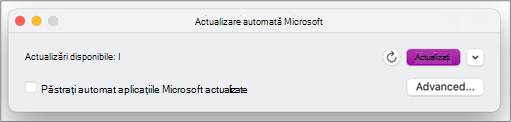
Dacă ați instalat OneNote pentru Mac ca parte din Microsoft Office, consultați Căutați actualizări în OneNote pentru Mac .
În OneNote pentru iOS (iPhone sau iPad), deschideți aplicația App Store și atingeți Actualizări. Dacă este disponibilă o actualizare OneNote, atingeți Actualizare lângă aplicație sau atingeți Actualizare totală pentru a actualiza toate aplicațiile.
În OneNote pentru Android, deschideți aplicația Play Store, atingeți pictograma de meniu, apoi Aplicațiile și jocurile mele. Dacă este disponibilă o actualizare OneNote, atingeți Actualizare lângă aplicație sau atingeți Actualizare totală pentru a actualiza toate aplicațiile.
Așteptați să vedeți dacă eroarea dispare după un interval de timp rezonabil. În unele cazuri, eroarea poate fi cauzată de o problemă temporară cu serverele noastre.
Încercați să deschideți notele în OneNote pentru web
Dacă pașii anteriori nu au remediat problema pentru dvs., verificați dacă puteți vizualiza blocnotesul în OneNote pentru web.
- În browser, accesați www.onedrive.com și conectați-vă cu același cont pe care îl utilizați cu OneNote.
- Navigați la folderul unde se află blocnotesul pe care doriți să-l deschideți (de obicei Documente sau Blocnotesuri), apoi faceți clic pe numele blocnotesului pentru a-l deschide în OneNote pentru web.
În funcție de rezultatul acestor pași, iată ce trebuie să faceți în continuare:
- Dacă puteți deschide blocnotesul în OneNote pentru web și vedeți toate modificările și editările recente, puteți utiliza OneNote pentru web pentru a termina lucrul.
- Dacă reușiți să deschideți blocnotesul în OneNote pentru web, dar nu vedeți toate modificările recente, asigurați-vă că puteți face o copie a paginilor originale care nu s-au sincronizat cu OneNote pentru web. Pentru a face acest lucru, reveniți la aplicația principală OneNote (OneNote pentru Windows 10, OneNote 2016 sau OneNote pentru Mac) și copiați paginile din blocnotesul curent în orice blocnotes care nu este afectat de eroarea 0xE0000007. Apoi puteți deschide acel blocnotes în OneNote pentru web.
- Dacă nu puteți deschide blocnotesul în OneNote pentru web în timp ce sunteți conectat, înseamnă că nu aveți permisiunea de a-l deschide și a-l edita. De exemplu, dacă blocnotesul este partajat cu dvs. de altcineva prin intermediul OneDrive sau OneDrive pentru business, asigurați-vă că proprietarul blocnotesului nu a revocat permisiunea ca dvs. să-l deschideți și să-l editați.
Închideți și redeschideți blocnotesul sau blocnotesurile afectate de eroarea 0xE0000007
Dacă pașii anteriori nu au remediat problema pentru dvs., aveți opțiunea de a închide și a redeschide blocnotesurile pentru a forța OneNote să resincronizeze notele. Trebuie să încercați acest lucru doar dacă aveți o copie de rezervă recentă a notelor respective.
Avertisment
Parcurgerea pașilor de mai jos poate duce la pierderea datelor. Mai exact, dacă oricare dintre blocnotesurile afectate conținea modificări nesincronizate în așteptare atunci când a apărut eroarea 0xE0000007, este posibil să pierdeți modificările în cazul în care continuați. Vă rugăm să înțelegeți că, dacă alegeți să continuați cu pașii de mai jos, nimeni nu poate recupera informațiile pierdute pentru dvs., nici măcar asistența tehnică Microsoft.
Dacă sunteți sigur că nu aveți modificări importante în așteptare la notele dvs. sau dacă nu vă interesează posibilitatea de a pierde modificări nesincronizate, puteți încerca următoarele, în funcție de versiunea de OneNote pe care o utilizați:
În OneNote pentru Windows 10, faceți clic pe butonul Afișare blocnotesuri butonul
până când vedeți lista de blocnotesuri, faceți clic dreapta pe blocnotesul pe care doriți să îl închideți, apoi faceți clic pe Închidere blocnotes.În OneNote 2016, faceți clic pe numele blocnotesului curent pentru a afișa bara Blocnotesuri, faceți clic dreapta pe blocnotesul pe care doriți să-l închideți, apoi faceți clic pe Închideți acest blocnotes.
Notă
Dacă nu sunteți sigur ce versiune de OneNote pentru Windows aveți, consultați Care este diferența între OneNote și OneNote 2016.
În OneNote pentru Mac, faceți clic pe butonul Afișare blocnotesuri
până când vedeți lista de blocnotesuri, faceți Control-clic pe blocnotesul pe care doriți să îl închideți, apoi faceți clic pe Închidere blocnotes.
După ce închideți un blocnotes afectat, încercați să-l deschideți din nou. Dacă aceasta nu rezolvă problema, puteți să creați un blocnotes nou, apoi să copiați paginile și secțiunile din blocnotesul inițial (cel afectat de eroarea 0xE0000007) în noul blocnotes și să sincronizați modificările în acesta până când găsiți o soluție permanentă.
Mesaj de eroare atunci când utilizați OneNote: "Nu putem sincroniza această secțiune deoarece nu aveți permisiuni de scriere"
Simptomul 1
Atunci când utilizați Microsoft OneNote, primiți următorul mesaj de eroare în caseta de dialog cu starea de sincronizare pentru un blocnotes:
Notă
Ne pare rău. Nu putem sincroniza această secțiune, deoarece nu aveți permisiuni de scriere. Discutați cu administratorul pentru a rezolva problema. (Cod de eroare: 0xE4010071)"
Simptomul 2
Nu puteți deschide un blocnotes de pe un site SharePoint Server 2013 doar în citire utilizând OneNote.
Cauza
Această problemă apare deoarece site-ul a fost modificat în modul doar în citire pentru un upgrade. Dacă sunteți pe un server care este în curs de upgrade, această problemă poate apărea deoarece administratorul a modificat site-ul în modul doar în citire.
Soluție de evitare
Dacă aveți blocnotesul deschis, acesta va rămâne în modul doar în citire până când administratorul dezactivează modul doar în citire.
Dacă nu aveți blocnotesul deschis, este posibil să nu-l puteți deschide în timp ce site-ul este în modul doar în citire. Vă recomandăm să cereți administratorului să dezactiveze modul doar în citire. Totuși, dacă aceasta nu este o opțiune, puteți urma acești pași pentru a evita problema.
Notă Această soluție este destinată doar utilizatorilor care nu pot deschide blocnotesul utilizând OneNote. Soluția le permite utilizatorilor să acceseze blocnotesul temporar. Copia temporară a blocnotesului nu poate primi modificări de la alți utilizatori.
- Deschideți site-ul SharePoint, apoi deschideți biblioteca care conține blocnotesul.
- În zona Conectare & Export de pe fila BIBLIOTECĂ , faceți clic pe Deschidere cu Explorer.
- Copiați folderul blocnotesului care conține fișierele de secțiune pe computerul local, apoi deschideți fișierele de secțiune utilizând OneNote.
Rezolvarea erorilor de autentificare a contului în OneNote
Problemă
În timpul încercării de sincronizare, OneNote poate afișa următoarea eroare:
- 0xE0000024
Fundal
Această eroare poate apărea atunci când OneNote nu are informațiile corecte despre cont pentru a deschide și a sincroniza un blocnotes sau dacă informațiile de cont introduse anterior au expirat.
Acest lucru poate fi cauzat de oricare dintre următoarele:
- Ați modificat recent parola pentru contul dvs.
- Sunteți conectat cu un alt cont decât cel autorizat să utilizeze blocnotesul pe care încercați să-l deschideți sau să-l deschideți din nou.
- Nu mai aveți permisiunea de a accesa notebookul, deoarece proprietarul a revocat accesul la acesta sau permisiunile pentru server s-au schimbat.
Rezolvarea
Pentru a rezolva această eroare, încercați oricare dintre acestea:
Faceți clic pe mesajul de eroare de sincronizare de lângă partea de sus a ferestrei aplicației OneNote. Aceasta încearcă să reîmprospăteze sesiunea, ceea ce poate rezolva problema fără a fi nevoie să introduceți din nou informațiile de cont. Dacă încercarea de reîmprospătare nu reușește, vi se vor solicita informațiile contului dvs. Conectați-vă cu același cont cu care este asociat notebookul. OneNote va relua sincronizarea imediat ce v-ați autentificat cu succes.
Asigurați-vă că introduceți informațiile corecte despre cont, fie pentru contul Microsoft, fie pentru contul de la locul de muncă sau de la școală, mai ales dacă ați schimbat recent parola contului. Dacă ați început de curând să utilizați OneNote pe un dispozitiv nou, trebuie mai întâi să vă adăugați contul dacă nu este contul dvs. implicit.
Încercați să deschideți blocnotesul în OneNote pentru web. Pentru a face acest lucru, deschideți un browser web modern (cum ar fi cele mai recente versiuni de Microsoft Edge, Chrome, Firefox sau Safari), vizitați www.onenote.com, faceți clic pe Conectare, apoi introduceți informațiile contului pentru același cont cu care este asociat blocnotesul.
Dacă puteți să vedeți blocnotesul după ce vă conectați la OneNote pentru web, procedați astfel:
- Închideți aplicația OneNote de pe computerul sau dispozitivul dvs.
- În browserul web, vizitați www.onedrive.com și conectați-vă cu același cont cu care este asociat blocnotesul. Navigați la folderul unde este stocat notebookul, iar apoi faceți clic pe numele notebookului pentru a-l deschide în browser.
- Când notebookul se deschide în browserul dvs., faceți clic pe Deschidere în OneNote pentru a deschide notebookul în aplicația OneNote instalată pe computerul sau dispozitivul dvs.
- Dacă aplicația OneNote vă solicită, conectați-vă cu informațiile corecte despre cont.
Dacă nu puteți să vedeți blocnotesul după ce v-ați conectat la OneNote pentru web, continuați depanarea în oricare dintre secțiunile "Informații suplimentare" de mai jos.
Informații suplimentare pentru utilizatorii Windows 10
Dacă eroarea persistă și tot nu puteți sincroniza după finalizarea pașilor de depanare listați mai sus, încercați următoarele:
Deconectați-vă de la toate conturile asociate cu OneNote, iar apoi conectați-vă nou.
Dacă blocnotesul nu se sincronizează automat după ce v-ați reconectat, faceți clic dreapta pe numele blocnotesului, apoi sincronizați-l manual.
Dacă problema persistă și vi se solicită să vă conectați de mai multe ori, puteți încerca ștergerea informațiilor de cont Microsoft Office stocate, parcurgând acești pași:
- Închideți OneNote și toate ferestrele deschise ale browserului.
- Faceți clic pe butonul Windows Start, apoi pe Setări.
- În caseta Găsire setare , începeți să tastați Manager de acreditări, apoi faceți clic pe Manager de acreditări în rezultatele căutării.
- În Managerul de acreditări, faceți clic pe Acreditări Windows.
- Defilați în jos în listă și căutați intrările ale căror etichete încep cu "MicrosoftAccount" și "MicrosoftOffice". Faceți clic pe butonul săgeată orientat în jos de lângă fiecare dintre aceste intrări, apoi faceți clic pe Eliminare pentru fiecare.
- Reporniți computerul sau dispozitivul, lansați aplicația Onenote și conectați-vă cu informațiile dvs. de cont atunci când vi se solicită.
Informații suplimentare pentru utilizatorii macOS și iOS
Dacă eroarea persistă și tot nu puteți sincroniza după ce încercați pașii de depanare listați mai sus, încercați următoarele:
- Consultați remedierile sau soluțiile pentru problemele recente din OneNote pentru Mac, iPhone și iPad, pentru a verifica dacă întâmpinați probleme de sincronizare noi care s-ar fi putut raporta recent în OneNote pentru Mac sau OneNote pentru iOS.
- Deconectați-vă de la toate conturile asociate cu OneNote, iar apoi conectați-vă nou.
- Dacă blocnotesul nu se sincronizează automat după ce v-ați reconectat, încercați să-l impuneți sincronizarea.
În macOS, faceți CTRL+clic pe numele notebookului și apoi sincronizați notebookul.
În iOS, trageți cu degetul în jos lista de notebookuri. Un indicator de progres care se rotește va apărea în partea de sus a listei în timp ce OneNote încearcă să sincronizeze din nou toate notebookurile deschise. - Asigurați-vă că utilizați cea mai recentă versiune de OneNote pentru Mac sau OneNote pentru iOS pe iPhone sau iPad.
Dacă niciunul dintre acești pași nu vă rezolvă problema, consultați secțiunea "Mai mult ajutor" de lângă sfârșitul acestui articol, pentru a afla unde puteți raporta această problemă echipei produsului OneNote.
Alte erori de sincronizare
Iată câteva dintre celelalte erori de sincronizare pe care le puteți apărea, împreună cu linkuri către articole de depanare pentru aceste erori:
0xE000002E: Rezolvarea erorii 0xE000002E (Out of Sync with Store) în OneNote
Dacă vedeți codul de eroare 0xE000002E, OneNote trebuie să se reîmprospăteze, dar nu poate face acest lucru automat. Aceasta este de obicei o problemă temporară care ar trebui să se rezolve de la sine următoarea dată când are loc o sincronizare completă. Dacă nu doriți să așteptați următoarea sincronizare automată, puteți impune o sincronizare totală, apăsând Shift+F9 în timp ce rulează OneNote.
Ajutor suplimentar
Dacă încă vedeți acest mesaj de eroare după ce efectuați o sincronizare manuală, raportați această problemă în forumurile OneNote de la Microsoft Answers , pentru ca noi să putem investiga cauza și să găsim o soluție.
0xE4010641: Rezolvarea erorii 0xE4010641 (Rețea deconectată) în OneNote
Dacă vedeți codul de eroare 0xE4010641, OneNote nu poate sincroniza unul sau mai multe blocnotesuri deoarece sunteți deconectat de la rețea sau rețeaua locației în care se află stocate blocnotesurile nu este disponibilă.
Blocnotesul dvs. este stocat cel mai probabil în OneDrive, SharePoint sau o locație de rețea locală. Atunci când OneNote nu poate accesa aceste locații, cauza poate fi oricare dintre următoarele:
- Este posibil să întâmpinați probleme de conectivitate intermitente sau temporare la rețea sau la server. Așteptați câteva minute și încercați să sincronizați blocnotesurile manual. Puteți face acest lucru apăsând SHIFT+F9 sau făcând clic pe butonul Sincronizare imediată în caseta de dialog Stare sincronizare blocnotes.
- Serverul în care sunt stocate blocnotesurile este temporar offline. Dacă sincronizați la un site SharePoint sau la o rețea locală partajată din organizație, este posibil ca cineva să fi oprit computerul sau să îl fi închis pentru întreținere. Vedeți dacă puteți accesa adresa rădăcină a serverului pentru a verifica dacă s-a produs o pană sau vorbiți cu administratorul SharePoint sau IT pentru a confirma sau a raporta problema.
- Blocnotesul nu mai există în locația de rețea. Acest lucru se poate întâmpla dacă dvs. (sau altă persoană cu permisiuni la blocnotes) ați șters fișierul blocnotes de pe server. Dacă blocnotesul este stocat în OneDrive, accesați pagina de pornire OneDrive, conectați-vă (dacă vi se solicită), apoi verificați dacă blocnotesul dvs. încă există. Dacă nu știți sigur unde este stocat blocnotesul, accesațiInformațiifișier> în OneNote pentru a găsi adresa blocnotesului.
0xE40105F9: Rezolvarea erorii 0xE40105F9 (Compilare client neacceptată) în OneNote
Dacă vedeți codul de eroare 0xE40105F9, OneNote nu poate sincroniza unul sau mai multe blocnotesuri pentru că utilizați o versiune mai veche de OneNote, care nu mai este acceptată de server.
Pentru a continua sincronizarea notelor, descărcați actualizările cele mai recente pentru OneNote, apoi încercați din nou.
Versiunea OneNote 2013 pentru desktop
Procedați astfel:
- Închideți OneNote 2013.
- Accesați Panou de control>Securitate> & sistem Windows Update.
- Faceți clic pe Verificare actualizări.
- Selectați și instalați toate actualizările disponibile care se afișează sub Microsoft Office.
- Dacă este necesar, reporniți computerul după ce au fost aplicate toate aceste actualizări.
- Porniți OneNote 2013, apoi sincronizați blocnotesurile manual apăsând Shift+F9.
Dacă nu aveți Windows Update configurat pentru a include actualizări pentru Microsoft Office, puteți verifica manual actualizări pentru OneNote procedând astfel:
- Porniți OneNote 2013.
- Accesațicontulde fișiere>.
- Faceți clic pe Verificare actualizări.
OneNote Mobile
Procedați astfel:
- Închideți OneNote Mobile.
- Verificați magazinul de aplicații sau magazinul pentru telefonul sau dispozitivul dvs. pentru a vedea dacă sunt disponibile actualizări pentru OneNote Mobile.
- Descărcați și instalați toate actualizările OneNote sau toate actualizările OneNote disponibile.
- Reporniți OneNote Mobile și încercați să sincronizați din nou blocnotesurile.
Ajutor suplimentar
În cazul în care continuați să vedeți acest mesaj de eroare după ce îl depanați, raportați această problemă în forumurile OneNote de la Microsoft Answers , pentru ca noi să putem investiga cauza și să găsim o soluție.
0xE4020045: Rezolvarea erorii 0xE4020045 (client neacceptat) în OneNote
Este posibil să vedeți codul de eroare 0xE4020045 în OneNote 2016 sau 2013 după ce faceți clic pe o bară de informații galbenă care apare atunci când un blocnotes stocat local a fost glisat (sau adăugat în alt mod) în OneDrive pentru a-i face backup, a-l sincroniza sau a-l partaja. Deși acest lucru vă poate da impresia că blocnotesul este acum un blocnotes bazat pe cloud, OneNote va continua să-l trateze ca pe un blocnotes stocat local dacă nu este mutat corect în OneDrive.
Puteți încerca să rezolvați această problemă efectuând următoarele:
Ieșiți din OneNote, dacă încă rulează.
Pe unitatea de hard disk a computerului, navigați la folderul în care este stocat blocnotesul afectat.
Sfat
De obicei, locația implicită pentru folderele de blocnotes OneNote pentru Windows stocate local este C:\Utilizatori\<numeutilizator>\Documente\Blocnotesuri OneNote.
Copiați folderul cu același nume ca blocnotesul afectat în folderul rădăcină al unității de hard disk principale.
Acest lucru elimină copia blocnotesului din domeniul de sincronizare OneDrive.În Windows Explorer, faceți clic pe Acest PC, faceți dublu clic pentru a deschide locația rădăcină a unității hard disk în care tocmai ați copiat blocnotesul la pasul anterior, apoi faceți dublu clic pe folderul cu numele blocnotesului copiat.
În folderul blocnotesului copiat, faceți dublu clic pe Deschideți fișierul Notebook.onetoc2.
Dacă acest fișier nu este prezent, faceți dublu clic pe orice alt fișier *.onetoc2 disponibil în acest folder.Atunci când OneNote 2016 pentru Windows se deschide, notele din folderul de blocnotes copiat ar trebui să se afișeze corect.
Pentru a împiedica repetarea acestei probleme, vă recomandăm ferm să urmați procedura necesară pentru a muta corect blocnotesul original afectat în contul OneDrive, convertindu-l dintr-un blocnotes stocat local într-un adevărat blocnotes bazat pe cloud. Notele bazate pe cloud vor fi în continuare private, dar vă veți bucura de o sincronizare mai fiabilă și veți putea accesa notele de pe orice dispozitiv mobil sau din orice browser web pe care îl utilizați.
Pentru mai multe informații, consultați Mutarea unui blocnotes OneNote pentru Windows în OneDrive. Instrucțiunile din acest articol se aplică și dacă utilizați versiuni mai vechi de OneNote pentru Windows, cum ar fi OneNote 2013 sau 2010.
0xE000005E: Rezolvarea erorii 0xE000005E (ReferencedRevisionNotFound) în OneNote
Dacă vedeți codul de eroare 0xE000005E, OneNote nu poate sincroniza o secțiune dintr-unul dintre blocnotesurile dvs. Această eroare este de obicei temporară. Puteți încerca să rezolvați problema apăsând Shift+F9 pentru a sincroniza manual blocnotesul.
Dacă vedeți în continuare această eroare chiar și după câteva încercări de sincronizare, procedați astfel:
- Faceți clic dreapta pe numele blocnotesului, apoi faceți clic pe Stare sincronizare blocnotes.
- La stânga blocnotesului care primește eroarea, faceți clic pe săgeata mică de lângă pictograma blocnotesului.
- Rețineți secțiunea din blocnotes care provoacă problema. Numele acesteia este afișat imediat deasupra casetei care conține mesajul de eroare.
- Faceți clic pe Închidere pentru a închide caseta de dialog Sincronizare blocnotes partajat.
- Creați o secțiune nouă în același blocnotes unde se află secțiunea care conține eroarea.
- Copiați sau mutați toate paginile din vechea secțiune care nu se sincronizează în noua secțiune pe care tocmai ați creat-o.
- Ștergeți vechea secțiune și resincronizați blocnotesul apăsând pe Shift+F9.
Această problemă a fost remediată ca parte a unei actualizări recente de produs. Asigurați-vă că rulați Windows Update pe computer pentru a descărca și a instala toate actualizările disponibile pentru Microsoft Office.
Mai mult ajutor
În cazul în care continuați să vedeți acest mesaj de eroare după ce îl depanați, raportați această problemă în forumurile OneNote de la Microsoft Answers , pentru ca noi să putem investiga cauza și să găsim o soluție.
0xE0190193: Rezolvarea erorii 0xE0190193 (403: Interzis) în OneNote
Dacă vedeți codul de eroare 0xE0190193, înseamnă că încercați să accesați un blocnotes partajat sau o secțiune partajată care nu mai este disponibilă pentru dvs. Acest lucru se poate întâmpla atunci când proprietarul blocnotesului (sau administratorul serverului) vă modifică intenționat sau accidental permisiunile.
Pentru a rezolva această problemă, contactați proprietarul blocnotesului partajat pe care încercați să-l utilizați și solicitați-i să verifice permisiunile dvs. pentru a vizualiza și a edita blocnotesul.
Aveți nevoie de ajutor suplimentar?
Cele mai bune practici pentru sincronizarea notelor în OneNote
Ajutați-ne să îmbunătățim această experiență și să trimitem informații de diagnosticare raportând problema prin Feedback de ajutor>. Notă: nu putem răspunde prin acest canal.
Obțineți ajutor de la comunitate pe forumurile OneNote de la Microsoft Answers.