
Blocnotesurile pe care le creați în OneNote vă permit să colectați și să păstrați tot felul de informații într-un singur loc. Inserarea de informații din alte surse este o modalitate foarte bună de a economisi timp. În loc să tastați din nou informațiile sau să vă bazați pe linkuri la documente și fișiere care pot deveni indisponibile atunci când sunteți offline, puteți aduce conținutul de care aveți nevoie direct în OneNote, fie ca atașare, fie ca rezultat imprimat pe care îl puteți adnota.
Atașarea unui fișier
Atașarea unui fișier (cum ar fi un document Word) la o pagină din OneNote plasează o copie a acelui fișier în notele dvs. Fișierul apare ca o pictogramă pe care puteți face dublu clic pentru a deschide și a edita conținutul fișierului.
În OneNote, faceți clic oriunde pe pagina în care doriți să inserați un fișier.
Faceți clic pe Inserare>fișier atașat.
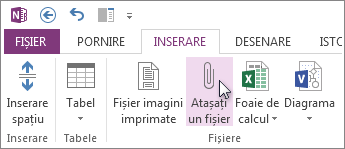
În caseta de dialog Alegeți un fișier de inserat , alegeți fișierul pe care doriți să-l atașați și selectați Inserare.
Sfat
Puteți alege Atașare fișier pentru a afișa o pictogramă sau Inserare imagine imprimată pentru a insera conținutul fișierului. Atașarea unui fișier Excel va oferi, de asemenea, Inserarea unei diagrame.
Inserarea unui fișier imagine imprimată
Atașarea unui fișier imagine imprimată (cum ar fi un document Word) la o pagină din OneNote plasează o imagine imprimată a acelui fișier în notele dvs.
În OneNote, faceți clic oriunde pe pagina în care doriți să inserați un fișier.
Faceți clic pe Inserare>fișier imagini imprimate.
În caseta de dialog Alegeți un fișier de imprimat , alegeți fișierul pe care doriți să-l inserați, apoi selectați Inserare.
Sfat
Pentru a insera o imagine imprimată într-o secțiune, trebuie să aveți permisiuni de editare pentru secțiune.