
Atunci când creați o listă Microsoft, puteți economisi timp importând o foaie de calcul Excel existentă. Această metodă efectuează conversia titlurilor de tabel în coloane din listă, iar restul de date sunt importate ca elemente de listă. Importul unei foi de calcul este, de asemenea, o modalitate de a crea o listă fără coloana Titlu implicită.
O altă modalitate de a muta date în SharePoint este să exportați un tabel din Excel. Aflați mai multe despre SharePoint și găsiți detalii despre browserele acceptate.
- Pentru SharePoint modern, consultați Ce browsere funcționează cu Microsoft 365 pentru web și programele de completare Microsoft 365.
- Pentru ediția de abonament SharePoint, consultați Planificarea suportului pentru browser în Ediție de abonament SharePoint Server.
- Pentru SharePoint Server 2016 și 2019, consultați Planificarea suportului pentru browser în SharePoint Server 2016 și 2019.
Important
Crearea unei liste dintr-o foaie de calcul Excel nu este disponibilă în mediile GCC High și DoD.
Crearea unei liste bazate pe un fișier Excel (.xlsx)
Există diferite moduri de a începe o listă dintr-un fișier Excel. Puteți accesa aplicația Liste din Microsoft 365, SharePoint sau Teams.
Alegeți o aplicație pentru a începe lista.
Microsoft 365
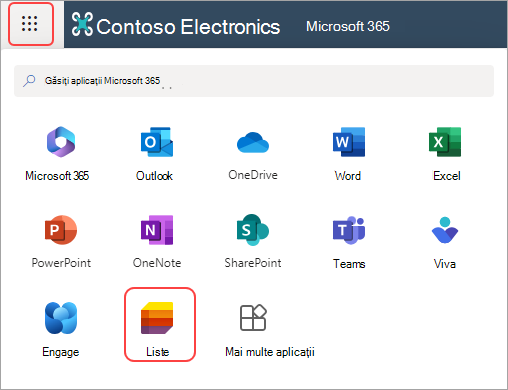
- Accesați listelede lăsători de> aplicații.
- selectați Liste noi.
Sfat :
:
Dacă nu vedeți Liste în Lansatorul de aplicații, accesați Găsiți aplicații Microsoft 365 și introduceți Liste.
SharePoint
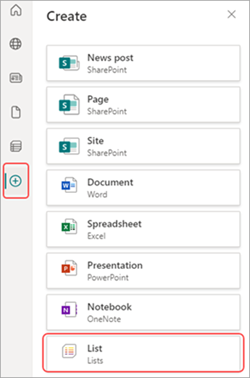
- Selectați Crearelistă
 >.
>.
Teams
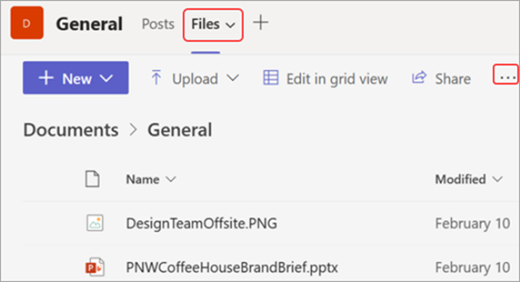
- Găsiți canalul în care doriți să încărcați un fișier.
-
Selectați fila > Files Mai multe opțiuni

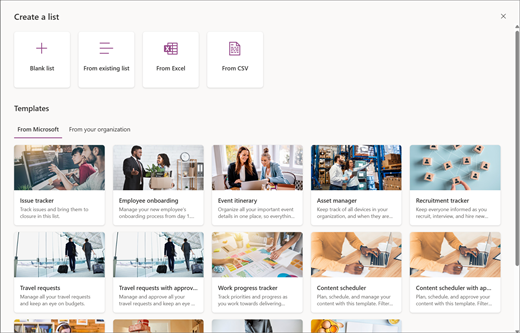
Selectați din Excel.
Selectați Încărcați fișierul pentru a transfera un fișier de pe dispozitivul dvs. sau Alegeți un fișier din One Drive,
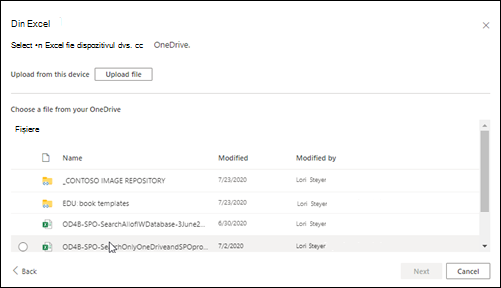
Atunci când încărcați un fișier Excel de pe dispozitiv, acesta va fi salvat în biblioteca de active site a site-ului dvs. Acest lucru înseamnă că alte persoane pot vedea datele Excel inițiale.Notă
Dacă butonul Încărcare fișier este estompat, nu aveți permisiunea de a crea o listă dintr-o foaie de calcul. Pentru mai multe informații, consultați administratorul de site al organizației dvs.
Selectați un tabel din acest fișier și alegeți ce detalii doriți să vedeți în lista dvs. Apoi selectați Următorul.
Particularizați-vă lista:
- Adăugați un titlu: Dați un titlu listei dvs. în câmpul nume.
- Tastați o descriere. Adăugați informații despre lista dvs. în câmpul Descriere.
- Adăugați culoare. Alegeți o culoare pentru listă.
- Adăugați o pictogramă. Alegeți o pictogramă pentru lista dvs.
- Salvare în: Selectați o locație pentru a salva lista.
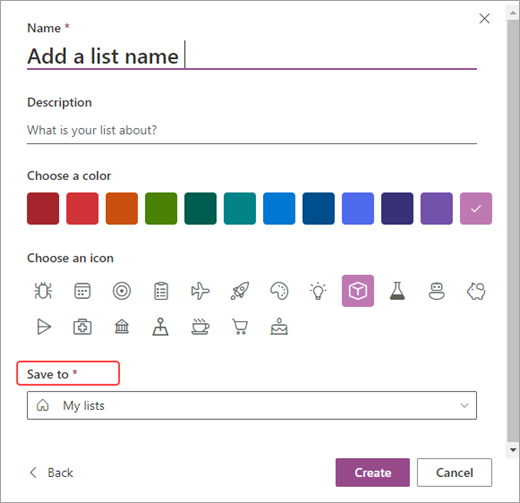
Selectați Creați.
Notă
- Dacă foaia de calcul pe care o importați nu are tabel, urmați instrucțiunile de pe ecran pentru a crea un tabel în Excel, apoi importați-l în lista dvs. Dacă întâmpinați probleme la crearea unui tabel, accesați fila Pornire din panglica Excel și căutați Formatare ca tabel.
- Pentru a crea o listă, puteți utiliza tabele cu până la 5.000 de rânduri.
Crearea unei liste bazate pe un fișier de valori separate prin virgulă (.csv)
Există diferite moduri de a începe o listă dintr-un fișier Excel. Puteți accesa aplicația Liste din Microsoft 365, SharePoint sau Teams.
Alegeți o aplicație pentru a începe lista.
Microsoft 365
- Accesați listelede lăsători de> aplicații.
- selectați Liste noi.
Sfat:
Dacă nu vedeți Liste în Lansatorul de aplicații, accesați Găsiți aplicații Microsoft 365 și introduceți Liste.
SharePoint
- Selectați Crearelistă>.
Teams
- Găsiți canalul în care doriți să încărcați un fișier.
-
Selectați fila > Files Mai multe opțiuni
Selectați din CSV.
Selectați Încărcați fișierul pentru a transfera un fișier de pe dispozitiv sau Alegeți un fișier din One Drive.
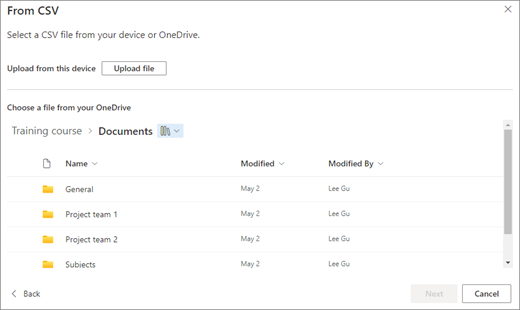
Dacă încărcați de pe dispozitiv, fișierul .csv va fi adăugat la biblioteca de active site a site-ului, ceea ce înseamnă că alte persoane vor avea acces la datele fișierului .csv inițiale.Notă
Dacă butonul Încărcare fișier este estompat, nu aveți permisiunea de a crea o listă dintr-o foaie de calcul. Pentru mai multe informații, consultați administratorul de site al organizației dvs.
Alegeți ce detalii doriți să vedeți în lista dvs., apoi selectați Următorul.
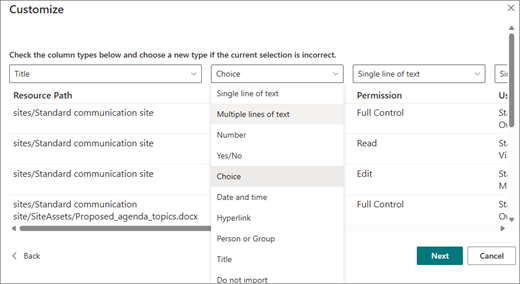
Particularizați-vă lista:
- Adăugați un titlu: Dați un titlu listei dvs. în câmpul nume.
- Tastați o descriere. Adăugați informații despre lista dvs. în câmpul Descriere.
- Adăugați culoare. Alegeți o culoare pentru listă.
- Adăugați o pictogramă. Alegeți o pictogramă pentru lista dvs.
- Salvare în: Selectați o locație pentru a salva lista.
Selectați Creați.

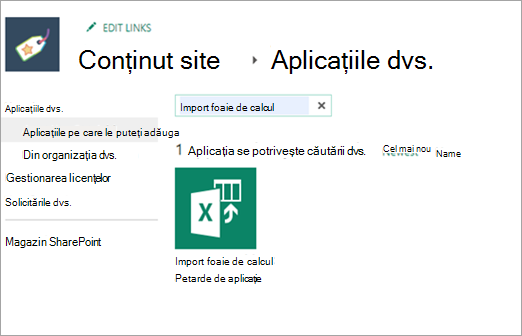
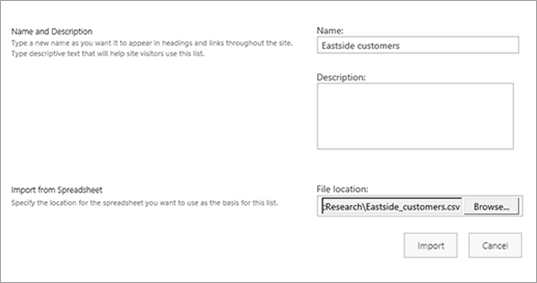
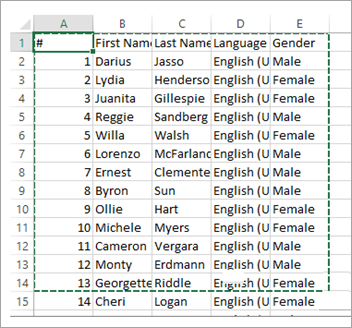
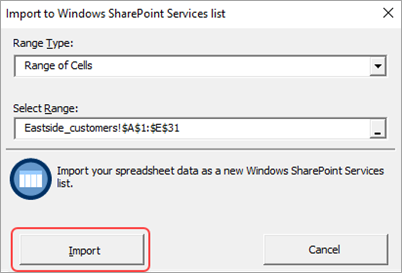
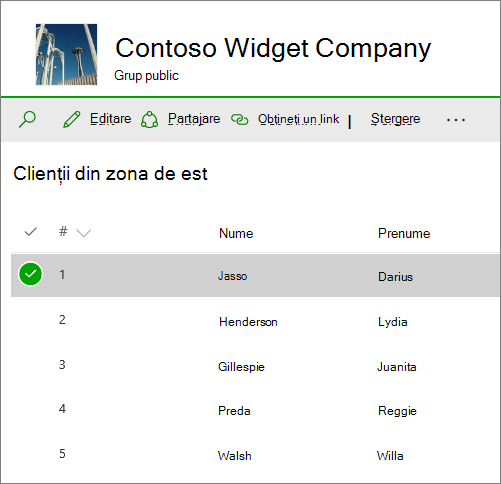
Coloanele dintr-o listă sunt determinate de tipul de informații din coloanele foii de calcul. De exemplu, dacă există o coloană în foaia de calcul cu date, aceasta va deveni de obicei o coloană de date în lista SharePoint.
Puteți importa date dintr-o foaie de calcul în toate versiunile de SharePoint. Pașii pentru a face acest lucru sunt puțin diferiți pentru fiecare versiune. Exemplele oferite includ Excel, dar orice software de foi de calcul compatibil va funcționa. Dacă formatul de fișier nativ al programului pentru foi de calcul nu este acceptat, exportați datele într-un format delimitat prin virgulă (.CSV) și importați utilizând fișierul respectiv.
Pentru mai multe informații despre cum să particularizați și să adăugați lista importată la o pagină sau un site, consultați Introducere în liste.
Notă
De obicei, coloanele sunt configurate pe site-ul SharePoint pe baza tipului de date pe care îl conțin. Însă, după ce importați o listă, ar trebui să inspectați coloanele și datele pentru a vă asigura că totul a fost importat așa cum vă așteptați. De exemplu, poate doriți să specificați ca o coloană să conțină valori monetare, nu doar un număr. Pentru a vizualiza sau a modifica setările listei, deschideți lista și, în meniul Setări , selectați Setări listă.
Lăsați-ne un comentariu
A fost util acest articol? Dacă v-a ajutat, vă rugăm să ne spuneți acest lucru în partea de jos a acestei pagini. Dacă nu a fost util, spuneți-ne ce nu a fost clar sau ce credeți că lipsește. Includeți versiunea de SharePoint, sistemul de operare și browserul. Vom utiliza feedbackul dvs. pentru a verifica datele, a adăuga informații și a actualiza acest articol.