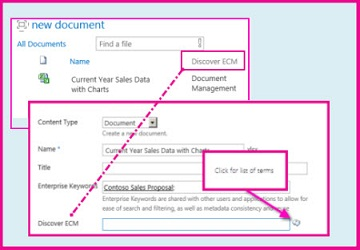
O coloană Metadate gestionate este un tip de coloană nou care poate fi adăugat la liste, biblioteci sau tipuri de conținut pentru a permite utilizatorilor site-ului să selecteze valori dintr-un anumit set de termeni gestionați și să aplice aceste valori la conținutul lor. Puteți să creați și să configurați o coloană de metadate gestionate care să se mapeze la un set de termeni existent sau la un termen existent sau puteți crea un nou set de termeni special pentru o coloană de metadate gestionate.
Avantajele utilizării unei coloane de metadate gestionate
Coloanele Metadate gestionate promovează utilizarea unitară a metadatelor pe toate site-urile, deoarece le oferă utilizatorilor o listă de termeni pe care aceștia îi pot aplica conținutului lor. Acești termeni provin dintr-un set de termeni gestionat central în Instrumentul de gestionare a depozitului de termeni de către un administrator al depozitului de termeni sau de alte persoane cu permisiuni de gestionare a termenilor.
Pentru că acest set de termeni este actualizat și gestionat separat de coloana propriu-zisă, nu este necesar să actualizați coloana (sau orice tipuri de conținut, liste sau biblioteci asociate acesteia) pentru a face termenii actualizați disponibili pentru utilizatori. Ori de câte ori se actualizează setul de termeni la care este legată o anumită coloană de metadate gestionate, termenii actualizați vor deveni automat disponibili utilizatorilor, oriunde este disponibilă coloana de metadate gestionate. Acest lucru diferențiază coloana de metadate gestionate de coloana Opțiune, care trebuie actualizată de fiecare dată când doriți să modificați lista de valori de opțiune pe care un utilizator o poate selecta.
Coloanele de metadate gestionate au, de asemenea, mai multe caracteristici și caracteristici unice care ajută utilizatorii să selecteze și să aplice termeni la conținut, cum ar fi suport pentru "tastare înainte", precum și suport pentru dezambiguizarea termenilor, descrierilor, sinonimelor și valorilor multilingve.
Tastare cu sugestii, dezambiguizare, descrieri, sinonime
Când un utilizator începe să tasteze o valoare într-un câmp Metadate gestionate, acesta afișează toți termenii din setul de termeni asociat, care încep cu caracterele tastate de utilizator. Numele setului de termeni și poziția termenului în ierarhie pot fi indicate împreună cu termenul propriu-zis, ceea ce îi poate ajuta pe utilizatori să selecteze termenul corespunzător.
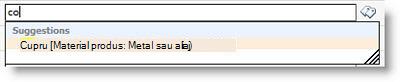
Utilizatorii își pot muta indicatorul peste termenii sugerați, pentru a vedea un text descriptiv care îi ajută să ia deciziile corecte.
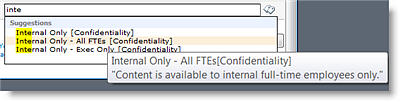
Dacă s-au specificat sinonime pentru un termen, utilizatorii le pot introduce și se va atribui termenul corect.
Tree Picker
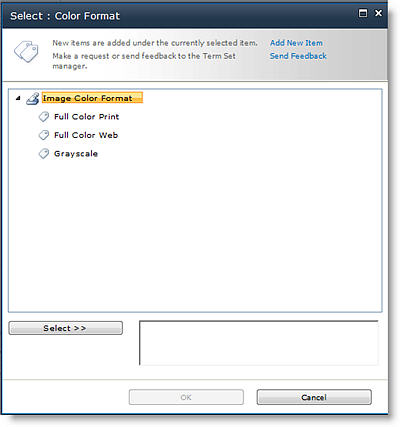
Atunci când utilizatorii actualizează o coloană de metadate gestionate, aceștia pot tasta valoarea dorită sau pot face clic pe pictograma etichete care se afișează lângă câmpul Metadate gestionate pentru a lansa caseta de dialog selector termeni, pe care o pot utiliza pentru a selecta o valoare din ierarhia setului de termeni. Acest lucru este util pentru utilizatorii care nu sunt familiarizați cu termenii disponibili. Dacă setul de termeni a fost configurat pentru a fi deschis, iar coloana Metadate gestionate permite completarea valorilor, utilizatorii pot avea opțiunea de a adăuga un termen nou la setul de termeni. Sau pur și simplu are opțiunea de a trimite feedback persoanei de contact desemnate pentru setul de termeni.
Coloane de metadate
O coloană de metadate gestionate vă permite să controlați informațiile pe care utilizatorii le pot introduce într-o coloană. Utilizatorii selectează termenii sau expresiile pe care le introduc în coloană dintr-un set predefinit de termeni gestionați.
Notă
Trebuie să fiți administrator de colecție de site-uri pentru a crea sau a configura coloane de site. Trebuie să aveți nivelul de permisiune Gestionare liste pentru a crea coloane pentru liste sau biblioteci. Proprietarii de site-uri au această permisiune în mod implicit.
Puteți mapa o coloană Metadate gestionate la un set de termeni sau la un termen individual care reprezintă un subset al setului de termeni (ceva care poate fi util pentru seturile ierarhice de termeni). Dacă asociați coloana la un set de termeni, atunci aceasta va afișa toți termenii disponibili sub acel set de termeni. Dacă mapați coloana la un termen individual dintr-un set de termeni, coloana va afișa acel termen și toți termenii de sub termenul afișat în ierarhie.
Modul și locul în care creați coloanele de metadate gestionate trebuie să fie luate în calcul în planificarea la nivel de organizație pentru metadate gestionate, tipuri de conținut, gestionarea documentelor și guvernarea site-urilor.
Crearea unei coloane de metadate gestionate
Puteți crea o coloană de metadate gestionate care se mapează la un set de termeni existent sau la un termen existent la orice nivel dintr-un site (de exemplu, sub formă de coloană de site sau coloană locală la o anumită listă sau bibliotecă). Totuși, dacă doriți ca o coloană Metadate gestionate să fie reutilizabilă și utilă pe scară largă pentru alte persoane care poate creează noi tipuri de conținut de site sau configurează liste și biblioteci, atunci poate doriți să o creați drept coloană de site.
| Pentru a crea o nouă coloană de site de metadate gestionate care se mapează la un set de termeni existent, procedați astfel: | Pentru a crea o nouă coloană de metadate gestionate pentru o listă sau o bibliotecă care se mapează la un set de termeni existent, procedați astfel: |
|---|---|
|
|

Maparea unei noi coloane de site de metadate gestionate la un set de termeni existent sau la un termen existent
- În coloana Site nou din secțiunea Nume și tip , tastați numele pe care doriți să îl aibă coloana.
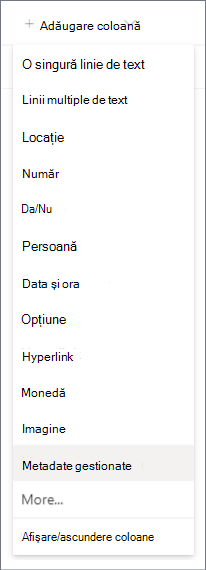
- Sub Tipul de informații din această coloană, faceți clic pe Metadate gestionate.
- În secțiunea Grup , selectați sau creați grupul în care doriți să organizați coloana.
- În secțiunea Setări suplimentare pentru coloană , tastați o descriere și specificați dacă doriți ca utilizatorii necesari să furnizeze o valoare pentru această coloană. De asemenea, puteți specifica dacă se impun valori unice pentru coloană.
- În secțiunea Câmp valoare multiplă , specificați dacă doriți să permiteți valori multiple în coloană. Dacă permiteți valori multiple, utilizatorii nu vor putea să sorteze după această coloană în vizualizările listă.
- În secțiunea Format de afișare , specificați dacă doriți ca în coloană să se afișeze doar eticheta termenului sau termenul și calea sa completă în ierarhia setului de termeni.
Poate fi util să afișați calea ierarhică completă în situațiile în care contextul pentru termenul propriu-zis poate fi neclar. - În secțiunea Setări set de termeni , selectați Utilizați un set de termeni gestionat , apoi alegeți una dintre următoarele:
a. Pentru a căuta un set de termeni care conține termenii pe care doriți să-i utilizați, tastați numele unui termen și faceți clic pe butonul Găsire . Aveți posibilitatea să selectați setul de termeni sau termenul dorit din rezultatele afișate în casetă. Dacă doriți să căutați din nou, faceți clic pe butonul Resetare .
b. Pentru a căuta setul de termeni sau termenul pe care doriți să-l mapați la această coloană, faceți clic pe săgeata din partea stângă a aplicației Serviciu de metadate gestionate care se afișează în casetă pentru a o extinde și răsfoiți după setul de termeni dorit. Continuați să extindeți nodurile până când găsiți setul de termeni sau termenul dorit. Faceți clic pe acesta pentru a selecta setul de termeni sau termenul. - În secțiunea Se permite inserarea manuală , specificați dacă doriți să permiteți utilizatorilor să adauge valori noi la setul de termeni. Dacă setul de termeni pe care îl selectați este închis, nu veți putea permite completarea.
- În secțiunea Valoare implicită , puteți să specificați opțional termenul pe care doriți să îl utilizați ca valoare implicită pentru coloană. Puteți să tastați termenul sau să faceți clic pe pictograma Etichete pentru a răsfoi după termen utilizând selectorul de termeni.
- Faceți clic pe OK.
Maparea unei noi coloane de metadate gestionate a unei biblioteci sau a unei liste la un set de termeni sau termen existent
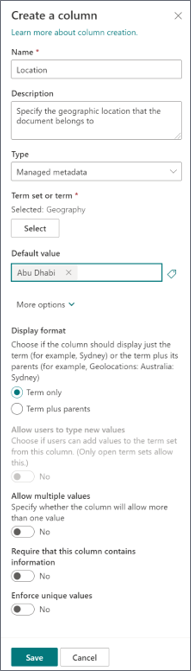
- În panoul Creare coloană , tastați numele și descrierea opțională pe care le doriți pentru coloana de metadate gestionate
- Opțiunea Tip va fi preselectată la Metadate gestionate, dar puteți alege să modificați tipul coloanei. După modificare, setările coloanei vor reveni implicit la tipul de coloană respectiv.
- În opțiunea Set de termeni sau termen, selectați butonul Selectare , apoi căutați sau selectați setul de termeni sau termenul pentru coloană.
- În secțiunea Valoare implicită , puteți să specificați opțional termenul pe care doriți să îl utilizați ca valoare implicită pentru coloană. Puteți să tastați termenul sau să selectați pictograma Etichete pentru a răsfoi după acesta.
- Selectați Mai multe opțiuni pentru a face următoarele (opțional):
a. În secțiunea Format de afișare , specificați dacă doriți ca în coloană să se afișeze doar eticheta termenului sau termenul și calea sa completă în ierarhia setului de termeni. Poate fi util să afișați calea ierarhică completă în situațiile în care contextul pentru termenul propriu-zis poate fi neclar.
b. În secțiunea Se permite utilizatorilor să tasteze valori noi , specificați dacă doriți să permiteți utilizatorilor să adauge valori noi la setul de termeni. Dacă setul de termeni pe care îl selectați este închis, nu veți putea permite completarea valorilor noi.
c. În secțiunea Câmp valoare multiplă , specificați dacă doriți să permiteți valori multiple în coloană. Dacă permiteți valori multiple, utilizatorii nu vor putea să sorteze după această coloană în vizualizările listă.
d. În secțiunea Solicitați ca această coloană să conțină informații , specificați dacă doriți să marcați coloana drept câmp obligatoriu. După activare, utilizatorii trebuie să introducă o valoare pentru fiecare rând.
e. În secțiunea Impunere valori unice , puteți specifica dacă doriți să le impuneți utilizatorilor să introducă doar valori unice în coloană.
Maparea noii coloane la un set nou de termeni
Dacă nu există deja un set de termeni pe care doriți să îl utilizați, puteți crea și un set nou de termeni pentru o coloană nouă de Metadate gestionate. Setul de termeni pe care îl creați va fi un set de termeni "locali" care poate fi utilizat numai în cadrul colecției de site-uri în care îl creați. Orice termeni adăugați la un set local de termeni nu vor fi oferiți ca sugestii în coloanele Cuvinte cheie întreprindere (spre deosebire de termenii din seturile globale de termeni).
Trebuie să fiți administrator de colecție de site-uri pentru a crea sau a configura coloane de site. Trebuie să aveți nivelul de permisiune Gestionare liste pentru a crea coloane pentru liste sau biblioteci. Proprietarii de site-uri au această permisiune în mod implicit.
| Pentru a crea o nouă coloană de site de metadate gestionate care se mapează la un set de termeni existent, procedați astfel: | Pentru a crea o nouă coloană de metadate gestionate pentru o listă sau o bibliotecă care se mapează la un set de termeni existent, procedați astfel: |
|---|---|
|
|
- În pagina Coloană nouă de site sau Creare coloană (în funcție de tipul de coloană pe care îl creați), în secțiunea Nume și tip , tastați numele pe care doriți să îl aibă coloana.
- Under The type of information in this column is, click Managed Metadata .
- În secțiunea Setări suplimentare pentru coloană , tastați o descriere pentru coloană și specificați dacă doriți să le solicitați utilizatorilor să introducă o valoare pentru coloană. De asemenea, puteți specifica dacă se impun valori unice pentru coloană.
- Dacă adăugați o coloană la o listă sau bibliotecă, atunci este posibil, de asemenea, să puteți specifica dacă doriți să adăugați această coloană nouă de metadate gestionate la toate tipurile de conținut pentru listă sau bibliotecă (dacă sunt activate mai multe tipuri de conținut pentru bibliotecă). De asemenea, puteți specifica dacă adăugați această coloană la vizualizarea implicită pentru listă sau bibliotecă.
- În secțiunea Câmp valoare multiplă , specificați dacă doriți să permiteți valori multiple în coloană. Dacă permiteți valori multiple, utilizatorii nu vor putea să sorteze după această coloană în vizualizările listă.
- În secțiunea Format de afișare , specificați dacă doriți ca în coloană să se afișeze doar eticheta termenului sau termenul și calea sa completă în ierarhia setului de termeni.
Poate fi util să afișați calea ierarhică completă în situațiile în care contextul pentru termenul propriu-zis poate fi neclar. - În secțiunea Setări set de termeni , selectați Particularizați setul de termeni, apoi tastați o descriere pentru setul de termeni.
- Faceți clic pe Editare utilizând Managerul de seturi de termeni, apoi faceți clic pe OK atunci când vi se solicită să salvați modificările.
- Urmați pașii din secțiune: Crearea și configurarea unui nou set de termeni pentru a configura setul de termeni.
Crearea și configurarea unui set nou de termeni
- În panoul Proprietăți al Instrumentului gestionare depozit termeni, specificați următoarele informații despre noul set de termeni:
| În acest câmp | Procedați astfel: |
|---|---|
| Nume set de termeni | Tastați un nume pentru setul de termeni. Acest câmp ar trebui să fie completat deja cu numele coloanei, dar îl puteți actualiza sau modifica |
| Descriere | Tastați o descriere care îi va ajuta pe utilizatori să înțeleagă cum ar trebui să utilizeze acești termeni. |
| Proprietar | Dacă doriți ca proprietarul setului de termeni să fie o altă persoană decât dvs., puteți schimba proprietarul cu altă persoană sau alt grup. Puteți introduce un singur element. |
| Persoană de contact | Tastați o adresă de e-mail dacă doriți ca utilizatorii site-ului să poată oferi feedback cu privire la setul de termeni atunci când actualizează valoarea pentru o coloană de Metadate gestionate. |
| Participanți direct interesați | Adăugați numele utilizatorilor sau grupurilor care trebuie notificați înainte de a efectua modificări majore la setul de termeni. |
| Politica de remitere | Specificați dacă doriți ca setul de termeni să fie Închis sau Deschis. Dacă un set de termeni este închis, utilizatorii nu pot adăuga termeni noi la acesta atunci când actualizează valoarea pentru o coloană de metadate gestionate legată la acest set de termeni, iar setul de termeni poate fi actualizat doar de către persoanele care au permisiunea de a actualiza metadatele gestionate. Dacă setul de termeni este deschis, utilizatorii pot adăuga termeni noi la setul de termeni, dacă coloana este, de asemenea, configurată pentru a permite opțiuni de completare. |
| Disponibil pentru etichetare | Bifați caseta de selectare pentru a face termenii din setul de termeni disponibili pentru etichetare. Dacă debifați caseta de selectare, acest set de termeni nu va fi vizibil pentru majoritatea utilizatorilor. Dacă setul de termeni este încă în curs de dezvoltare sau nu este gata de utilizare, poate fi de preferat să debifați caseta de selectare. |
- Faceți clic pe Salvare pentru a salva actualizările proprietății.
- Pentru a adăuga termeni la setul de termeni, indicați spre setul de termeni în controlul arbore din stânga, faceți clic pe săgeata care apare, apoi faceți clic pe Creare termen, apoi tastați numele dorit pentru termen.
- În panoul Proprietăți , specificați următoarele informații despre termenul nou:
| În acest câmp: | Procedați astfel: |
|---|---|
| Disponibil pentru etichetare | Bifați caseta de selectare pentru a face acest termen disponibil pentru etichetare. Dacă debifați caseta de selectare, acest termen va fi vizibil, dar dezactivat în instrumentele de etichetare. |
| Language | Selectați limba acestei etichete pentru termen. |
| Descriere | Tastați o descriere pentru a-i ajuta pe utilizatori să înțeleagă cum să aplice acest termen sau pentru a-l diferenția de termenii similari. |
| Etichetă implicită | Introduceți cuvântul sau expresia pe care doriți să o utilizați ca etichetă implicită pentru termen în această limbă. |
| Alte etichete | Specificați orice sinonime pentru acest termen. Faceți acest lucru dacă doriți ca mai multe cuvinte sau expresii cu același sens să fie tratate ca o singură entitate în scopul gestionării metadatelor. Pentru a adăuga mai multe sinonime, tastați un cuvânt, apoi apăsați pe ENTER pentru a crea linii suplimentare. De exemplu, în cazul în care creați un termen pentru culoarea "albastru", iar "albastru" este eticheta implicită pentru termen, puteți adăuga "azur", "safir", "indigo" și "cobalt" ca sinonime posibile. |
| Membru al | Descrie setul de termeni părinte, numele, descrierea, proprietarul și alte informații. |
- Faceți clic pe Salvare.
- Repetați pașii 3-5 pentru a adăuga termeni noi.
- Pentru a crea subtermeni sub termeni, indicați spre un termen individual sub care doriți să imbricați un alt termen, faceți clic pe săgeata care apare, apoi faceți clic pe Creare termen și tastați numele dorit pentru termen.
- Repetați pașii 4 și 5 pentru a specifica proprietățile pentru subtermeni (selectați termenul pe care doriți să-l actualizați mai întâi).
- În mod implicit, termenii din seturile de termeni sunt afișați în ordinea de sortare implicită pentru limbă. Dacă doriți să specificați o ordine de sortare particularizată, astfel încât termenii să apară într-o ordine unitară, indiferent de limbă sau de modificările etichetelor de termeni, puteți face acest lucru selectând setul de termeni în controlul arbore, apoi făcând clic pe fila Sortare particularizată din dreapta. Faceți clic pe Utilizare ordine de sortare particularizată, apoi utilizați casetele listă pentru a aranja termenii în ordinea numerică dorită.