
În SharePoint sau în aplicația Liste Microsoft, exportați în Excel elementele de listă afișate în vizualizarea curentă, astfel încât să puteți lucra cu datele dintr-un registru de lucru.
Puteți exporta în:
Registru de lucru Excel Datele au o conexiune unidirecțională la lista originală. Reîmprospătarea periodică a registrului de lucru extrage modificările efectuate în listă.
fișier CSV (valori separate prin virgulă)fișier Acesta poate fi deschis în Notepad sau Excel. Datele nu sunt legate la lista originală. (Pe macOS, exportul în CSV este singura opțiune disponibilă.)
Important
- Numărul maxim de rânduri pe care le puteți exporta într-un fișier CSV este 30.000.
- Poate că ați observat opțiunea "Export în CSV" activată în bibliotecile de documente pentru o perioadă scurtă de timp. Opțiunea a fost activată neintenționat, așa că a trebuit să o dezactivăm. Ne-ar plăcea să aducem această capacitate în bibliotecile de documente și lucrăm la acest lucru, dar nu avem nicio estimare a timpului care să poată fi partajată.
Exportul într-un registru de lucru Excel
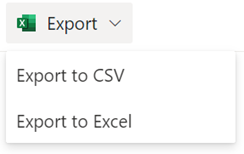
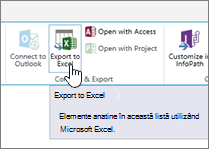
Din bara de comandă a listei, selectați Export>Export către Excel.
Important
Opțiunile de export sunt disponibile numai atunci când nu sunt selectate elementele de listă.
În funcție de browser, puteți să salvați și să deschideți sau să deschideți fișierul direct.
Notă
Dacă salvați fișierul, numele de fișier implicit pentru prima copie este query.iqy și este plasat în folderul de descărcare implicit pentru browser. Pentru a modifica numele și locația, utilizați opțiunea Salvare ca din browser.
Dacă este necesar, selectați OK>Deschidere după ce începe descărcarea fișierului.
Dacă vi se solicită și aveți încredere în site-ul SharePoint, în pagina de securitate din Excel, selectați Activare.
În caseta de dialog Import date din Excel, selectați opțiunile Cum doriți să vizualizați aceste date și Unde doriți să puneți datele .
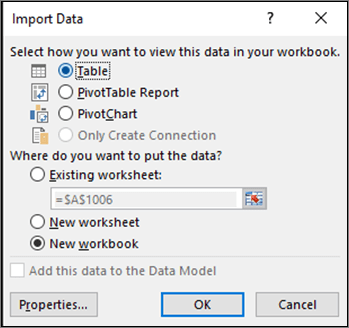
Când ați terminat, selectați OK. Lista ar trebui să apară în Excel.
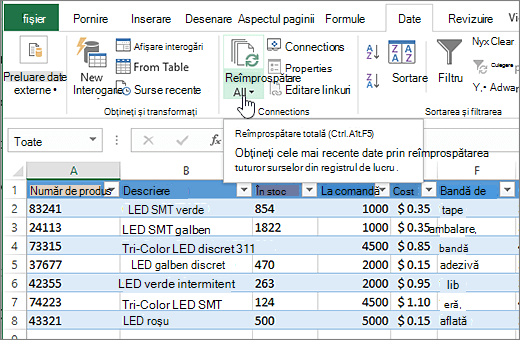
Excel creează un tabel Excel cu o conexiune unidirecțională de date bazată pe un fișier de interogare web. Pentru a aduce o copie nouă a listei SharePoint în Excel, selectați Reîmprospătare totală în fila Date . Modificările aduse tabelului Excel nu vor fi trimise la lista SharePoint.
Dacă lista SharePoint conține foldere, structura de foldere nu apare în tabelul Excel rezultat. Cu toate acestea, coloanele Tip element și Cale sunt adăugate în tabelul Excel, astfel încât să puteți filtra și sorta datele pe baza tipului și locației sau subfolderului din listă.
Exportul într-un fișier CSV
Atunci când exportați în CSV, puteți exporta maximum 30.000 de rânduri de date.
Deschideți lista ale cărei date doriți să le exportați.
Din bara de comenzi de deasupra listei, selectați Export>Export în CSV ca tip de ieșire de date.
(Pe macOS, din bara de comenzi de deasupra listei, selectați Export în CSV.)Notă
- Opțiunea Export este disponibilă numai atunci când elementele de listă nu sunt selectate.
- Atunci când lista este încorporată ca parte web, veți vedea doar Export către Excel. Selectați Vedeți tot pentru a vedea toate opțiunile de export.
Selectați Deschidere pentru a deschide fișierul în Excel. Apoi puteți salva fișierul ca registru de lucru Excel, ceea ce vă permite să formatați datele așa cum doriți.
Ca alternativă, selectați Salvare ca pentru a salva fișierul în format .csv pe computer.

Resurse suplimentare
Pentru a exporta date din Excel în SharePoint, consultați: