
Atunci când planificați și creați o anchetă Microsoft SharePoint, creați un tip special de listă, care îi permite proprietarului să creeze întrebări, să răspundă mai multe persoane și să vadă un rezumat al rezultatelor. Pentru a afla cum să răspundeți și să editați răspunsurile la anchete, consultați Răspunsul la o anchetă.
Notă
Pentru a crea o anchetă pe un site SharePoint, trebuie să aveți permisiunea de a crea liste pe site. O alternativă este să creați ancheta în Excel Web App, unde rezultatele sunt compilate într-o foaie de calcul Excel, nu într-o listă SharePoint.
Crearea unei anchete
Notă
Ancheta este o aplicație SharePoint standard și ar trebui să fie disponibilă în toate versiunile. Dacă nu este o opțiune sub aplicații, consultați-vă cu administratorul.
Crearea unei anchete în SharePoint
Conectați-vă la SharePoint cu contul de la locul de muncă sau de la școală.
Accesați site-ul unde doriți să creați ancheta.
Selectați
 , apoi selectați Adăugați o aplicație.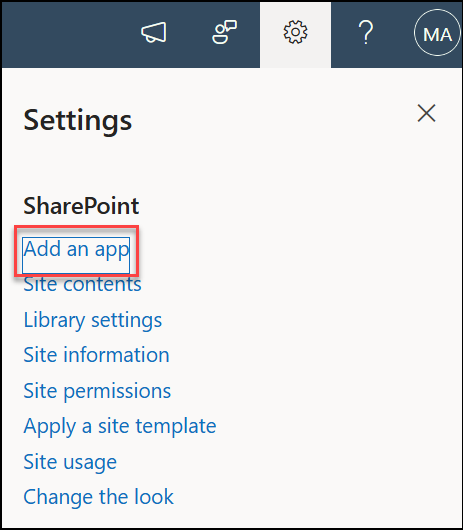
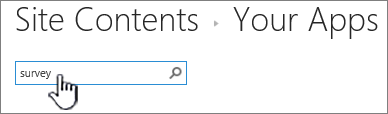
Pe pagina Aplicațiile dvs ., în caseta de căutare, introduceți anchetă.
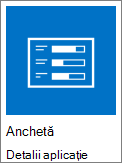
Selectați pictograma Anchetă .
Notă
Puteți alege între aplicații de sondaje interne sau de la terți, dacă firma dvs. permite acest lucru. Discutați cu administratorul SharePoint pentru sfaturi referitoare la varianta potrivită.
În caseta Adăugare chestionar , selectați Opțiuni complexe.
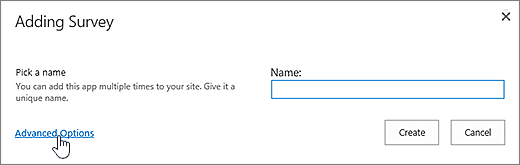
De asemenea, puteți să introduceți un nume, să selectați Creare, apoi să modificați setările și să adăugați întrebări mai târziu.
Notă
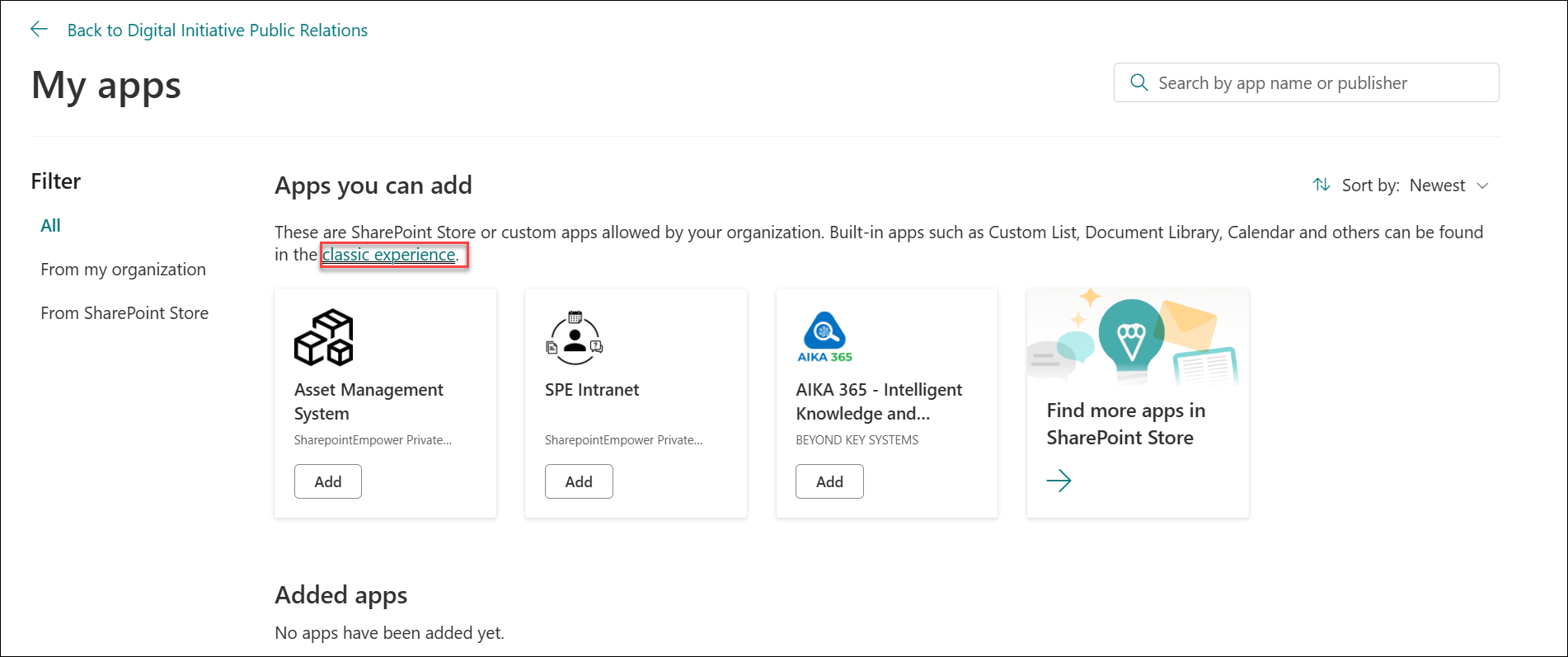
Dacă utilizați SharePoint, dar ecranele arată diferit, este posibil să fiți în experiența clasică. Urmați în schimb pașii de sub fila SharePoint 2016.
Introduceți un nume pentru anchetă.
În câmpul Descriere , introduceți o descriere a anchetei. Descrierea este opțională.
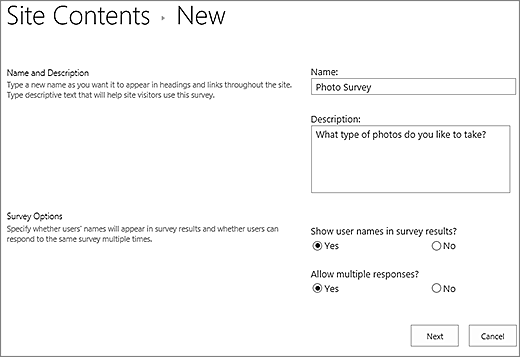
În secțiunea Opțiuni anchetă , specificați dacă doriți ca numele persoanelor să apară împreună cu răspunsurile lor și dacă persoanele pot răspunde de mai multe ori la anchetă.
Selectați Următorul.
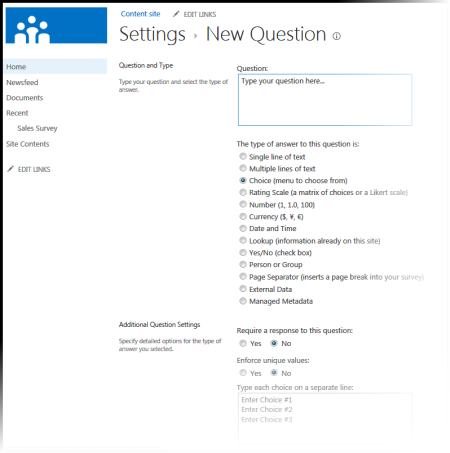
Pe pagina Întrebare nouă , începeți să creați prima întrebare.
Introduceți textul întrebării.
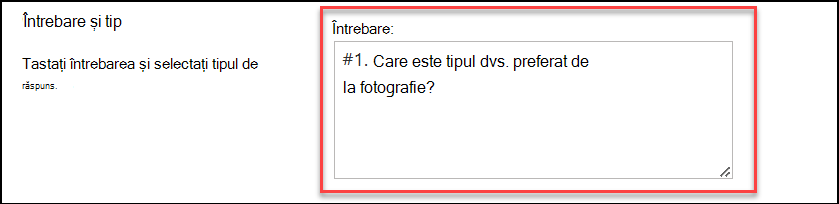
Selectați tipul de răspuns pe care îl doriți în secțiunea Întrebare și tip pentru prima întrebare.
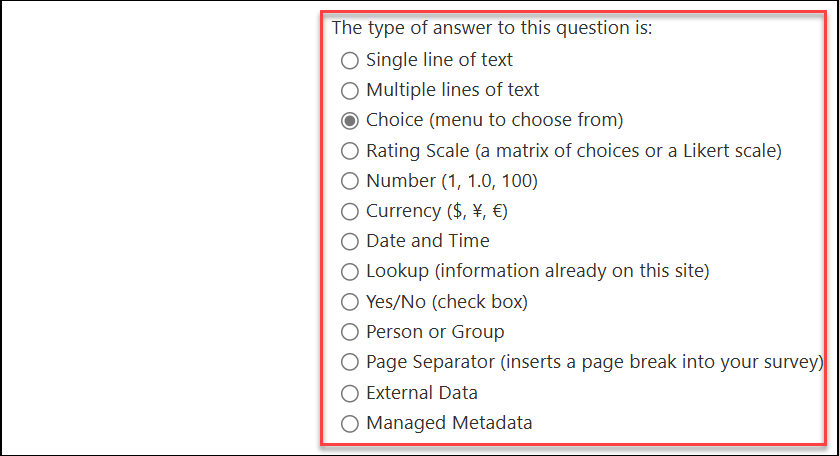
Notă
În prezent nu există nicio modalitate automată de a numerota întrebările pentru afișare. Dacă doriți ca întrebările să fie numerotate, introduceți numărul în Nume întrebare. Întrebările sunt adăugate secvențial atunci când le-ați creat; Cu toate acestea, puteți modifica ordinea întrebărilor din pagina Setări.
În secțiunea Setări suplimentare pentru întrebare , puteți specifica dacă este necesar un răspuns la întrebare sau dacă utilizatorii pot răspunde de mai multe ori la chestionar. În funcție de tipul întrebării, puteți, de asemenea, să introduceți răspunsuri din care să alegeți și să setați o valoare implicită.
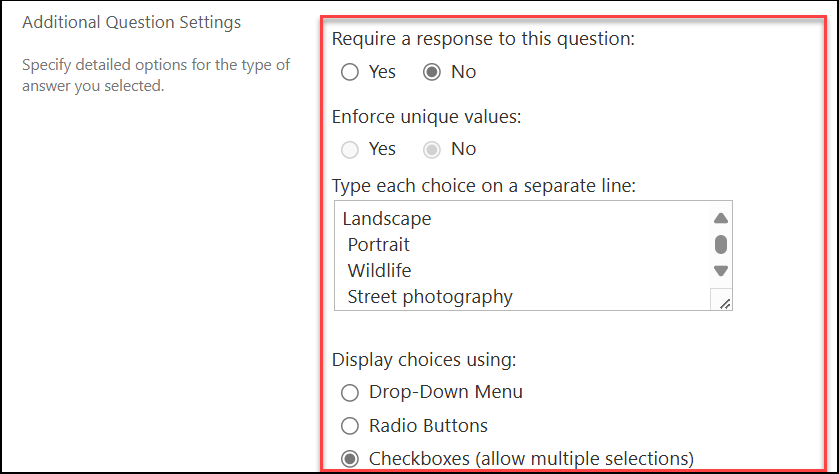
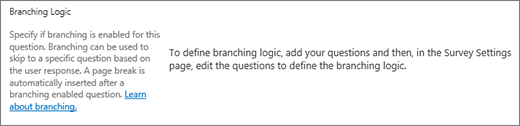
Dacă doriți să adăugați o logică de ramificare în care ancheta adresează întrebări diferite în funcție de ultimul răspuns, trebuie să finalizați mai întâi crearea anchetei. Apoi puteți să accesați pagina Setări anchetă și să adăugați logică de ramificare. Pentru mai multe informații, consultați Adăugarea unei logici de ramificare la o anchetă.
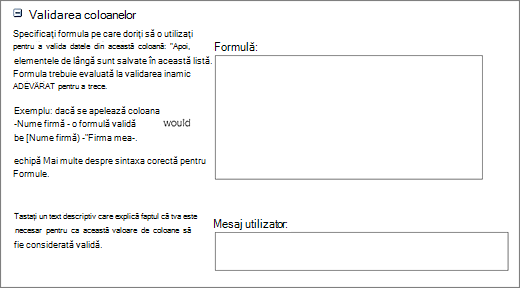
În secțiunea Validare coloană , dacă doriți să verificați dacă un răspuns este valid, introduceți formula pe care doriți să o utilizați pentru validare în caseta Formulă . În caseta Mesaj utilizator , descrieți ce trebuie să facă utilizatorul pentru a se asigura că răspunsul este valid. De exemplu, dacă îi cereți unui angajat să introducă perioada de timp pe care a lucrat într-un departament, puteți specifica că nu poate fi mai lungă decât durata totală în care a lucrat pentru firmă. Pentru mai multe informații despre formule, consultați Exemple de formule obișnuite din listele SharePoint.
Alegeți una dintre următoarele variante:
- Pentru a crea întrebări suplimentare, selectați Întrebarea următoare, apoi introduceți informațiile pentru întrebarea următoare. Continuați procesul până când adăugați toate întrebările dorite.
- Dacă ați terminat de adăugat întrebări, selectați Terminare.
Pentru a vedea ancheta, sub Recente din bara Lansare rapidă, selectați numele anchetei.
Modificarea ordinii întrebărilor
Întrebările sunt listate în ordine pe măsură ce le creați, dar uneori trebuie să modificați ordinea. De exemplu, utilizați logica de ramificare și doriți ca toate întrebările referitoare la un subiect să fie adresate înainte de ramificare. Pentru a modifica ordinea, urmați acești pași.
Navigați la chestionarul pentru care doriți să modificați ordinea întrebărilor.
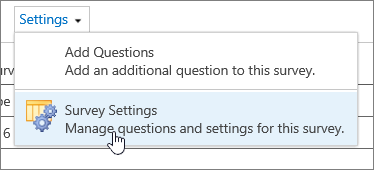
În antetul sondajului, selectați Setări, apoi selectați Setări sondaj.
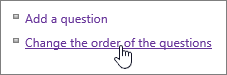
În caseta de dialog Setări , defilați în partea de jos a paginii și selectați Modificați ordinea întrebărilor.
În caseta de dialog Modificare ordine coloane , modificați numerele sub Poziționare de sus pentru a pune întrebările în ordinea dorită.
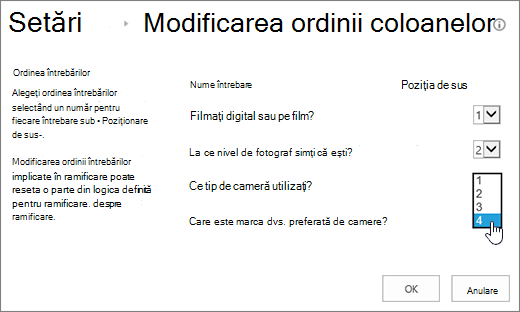
Selectați OK și, sub bara Lansare rapidă sau în urme, selectați numele sondajului.

Ștergerea tuturor răspunsurilor dintr-o anchetă existentă
Dacă doriți să reutilizați o anchetă, dar să eliminați răspunsurile mai vechi, utilizați Manager de site-uri pentru a șterge datele fără a pierde întrebările.
Pentru mai multe informații, consultați Ștergerea tuturor datelor dintr-o anchetă existentă.
Distribuirea unei anchete și obținerea răspunsurilor
Un chestionar SharePoint face parte din site-ul dvs., astfel că toate persoanele care pot vedea liste și biblioteci vor putea vedea chestionarul. Utilizatorii trebuie să aibă permisiuni de contribuire pentru a putea răspunde la chestionar. Pentru mai multe informații despre permisiuni, consultați Editarea permisiunilor pentru o listă sau o bibliotecă.
Puteți amplasa chestionarul pe pagina de pornire inserându-l ca parte de aplicație. Pentru mai multe informații, consultați Adăugarea unei părți de aplicație la o pagină.
Pentru a trimite un link la anchetă prin e-mail sau IM, selectați și copiați adresa URL din bara de adrese a browserului și lipiți-o în mesaj.
Alte subiecte asociate anchetei
Iată câteva subiecte suplimentare care vă vor ajuta să planificați, să gestionați, să vizualizați permisiunile și multe altele pentru ancheta dvs.:
- Planificarea unei anchete
- Vizualizarea permisiunilor pentru o anchetă
- Adăugarea unei logici de ramificare la o anchetă
- Răspunsul la o anchetă
- Gestionarea rezultatelor unei anchete
Lăsați-ne un comentariu
A fost util acest articol? Dacă v-a ajutat, vă rugăm să ne spuneți acest lucru în partea de jos a acestei pagini. Dacă nu, spuneți-ne ce este confuz sau ce lipsește. Dacă ați ajuns aici dintr-o căutare și informațiile nu erau informațiile dorite, spuneți-ne ce căutați. Vom utiliza feedbackul dvs. pentru a verifica pașii și a actualiza acest articol.