
Puteți utiliza aprobări moderne în liste și biblioteci pentru a crea solicitări de aprobare pentru elemente sau fișiere din listă, pentru a răspunde la solicitările de aprobare și pentru a vizualiza starea aprobării.
Noțiuni de bază
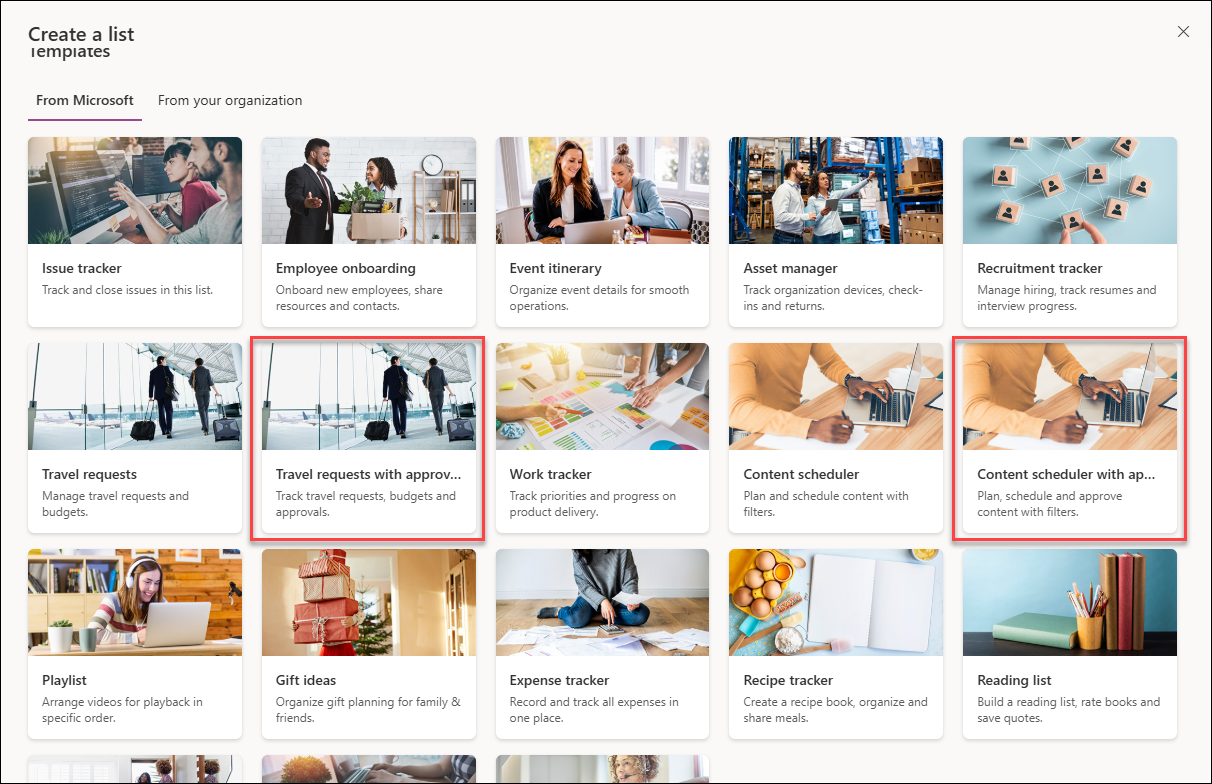
Aprobările moderne sunt preconfigurate dacă se creează o listă pornind de la șabloane de listă predefinite selectate. Aceste șabloane de listă predefinite sunt:
- Programator de conținut cu aprobări
- Solicitări de călătorie cu aprobări
Este simplu: creați o listă dintr-unul dintre șabloanele de mai sus pentru a începe.
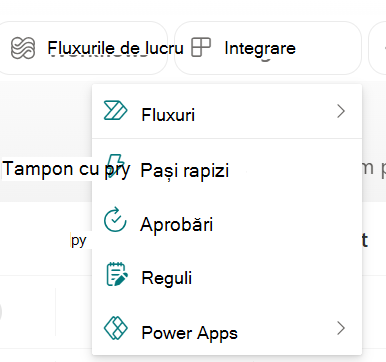
Alternativ, puteți să activați sau să dezactivați aprobările moderne în orice listă sau bibliotecă, accesând lista verticală Integrare și selectând Aprobări. Caseta de dialog va furniza un comutator pentru activare și dezactivare în orice moment.
Navigați la lista verticală Integrare din bara de comenzi și selectați Configurați aprobările.
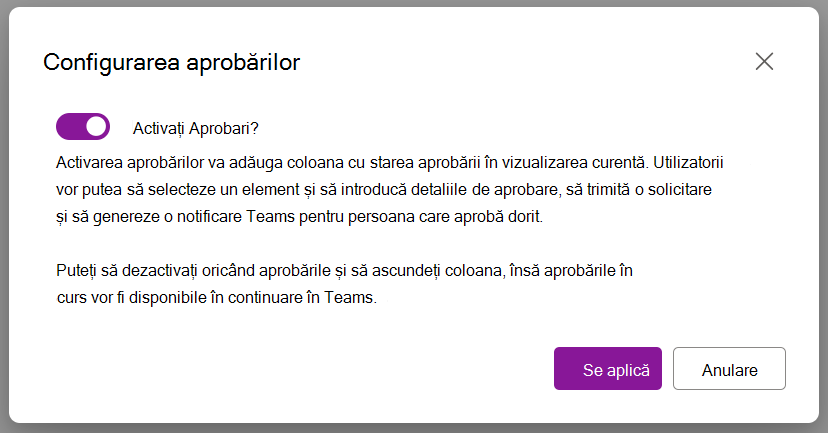
Selectați comutatorul pentru Activare aprobări și apăsați pe Se aplică.
Puteți alege să activați aprobatorii impliciți și dacă utilizatorii cu permisiuni mai mici în listă sau în bibliotecă au capacitatea de a suprascrie aprobatorii configurați.
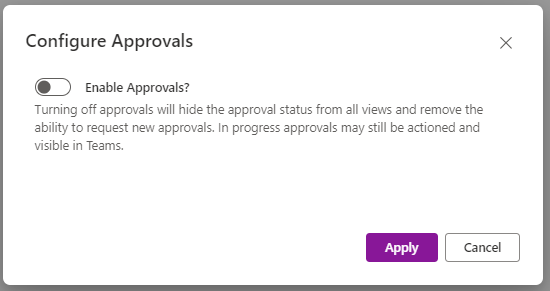
Pentru a dezactiva Aprobările în orice moment, puteți naviga din nou la lista verticală Automatizare, selectați Configurați aprobările și faceți clic pe comutator.
Notă: dezactivarea aprobărilor va ascunde numai coloanele aprobări asociate. Aprobările active vor putea fi acționate în continuare în Teams și puteți să adăugați din nou coloanele la o vizualizare în orice moment.
Crearea unei solicitări de aprobare moderne pentru un element sau un fișier din listă
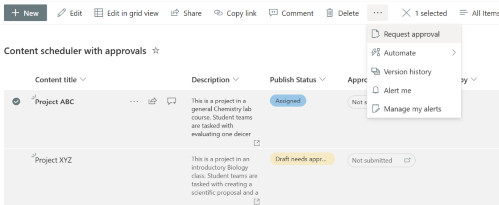
Într-o listă sau o bibliotecă, selectați un element sau un fișier și selectați Solicitați aprobarea din meniul contextual pentru a deschide caseta de dialog pentru aprobări. Alternativ, puteți selecta pilula de stare sub coloana Stare aprobare pentru a deschide caseta de dialog aprobări.
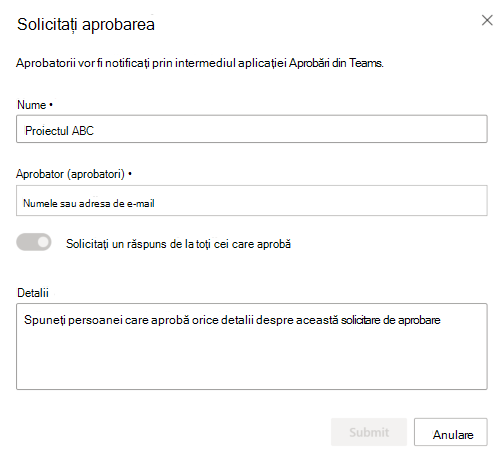
Introduceți unul sau mai mulți aprobatori în câmpul Aprobatori. În mod implicit, dacă orice aprobator aprobă solicitarea, solicitarea de aprobare se consideră aprobată. Dacă este necesar, puteți selecta comutatorul de mai jos pentru a solicita un răspuns de la toți cei care aprobă. De asemenea, puteți adăuga detalii despre solicitarea de aprobare.
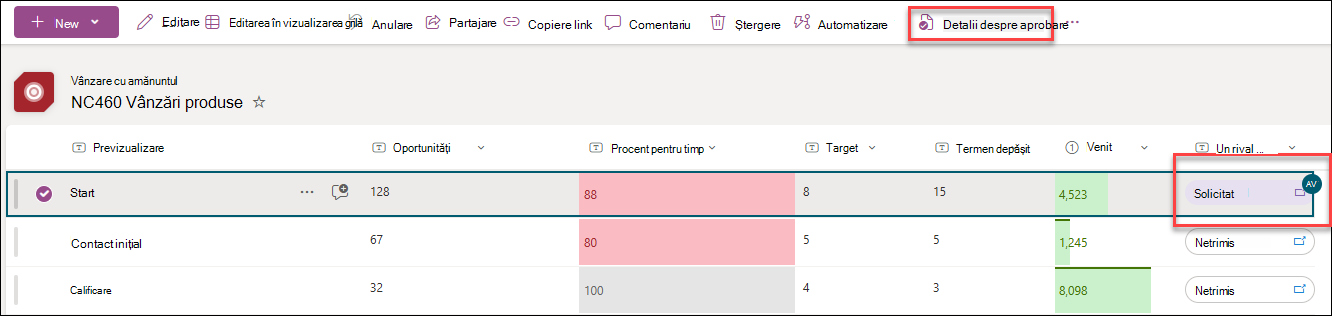
După ce este creată o solicitare de aprobare, pila de stare se va schimba în Solicitat.
Important
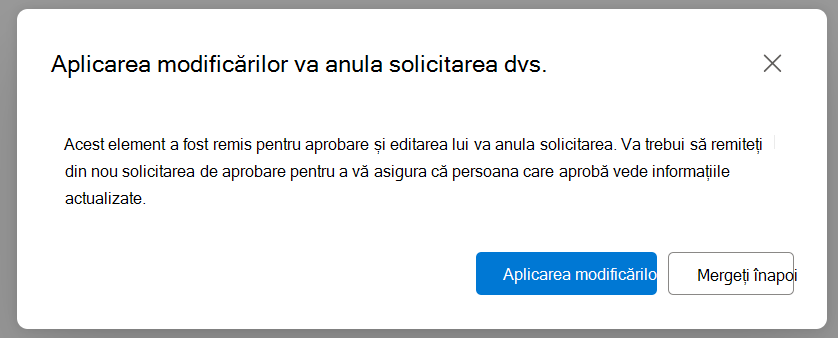
Când editați fișiere, orice aprobări în curs vor fi anulate dacă se salvează modificările. Pentru a descuraja editările aprobărilor în curs, fișierele se vor deschide în modul doar pentru vizualizare în Microsoft Word, Excel și PowerPoint pentru web și aceleași aplicații desktop Windows vor afișa că documentul este marcat ca final.
În plus, orice actualizare a elementelor de listă sau a metadatelor de fișier pentru aprobările în curs va arăta utilizatorilor un avertisment că actualizarea elementului va reseta starea de aprobare.
Răspunsul la o solicitare de aprobare
Dintr-o listă:
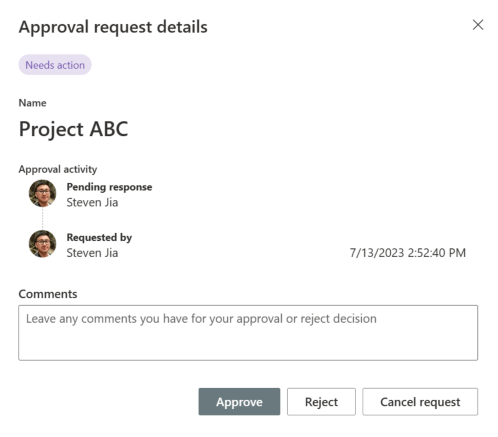
Selectați elementul din listă care doriți să răspundeți la o solicitare de aprobare și selectați Detalii aprobare din meniul contextual. Alternativ, puteți selecta pila de stare a elementului respectiv sub coloana Stare aprobare .
În caseta de dialog aprobări, puteți selecta Aprobare sau Respingere pentru solicitare, după cum este necesar. Dacă ați solicitat această aprobare, veți vedea și o opțiune Anulați solicitarea.
Din aplicația Aprobări din Teams:
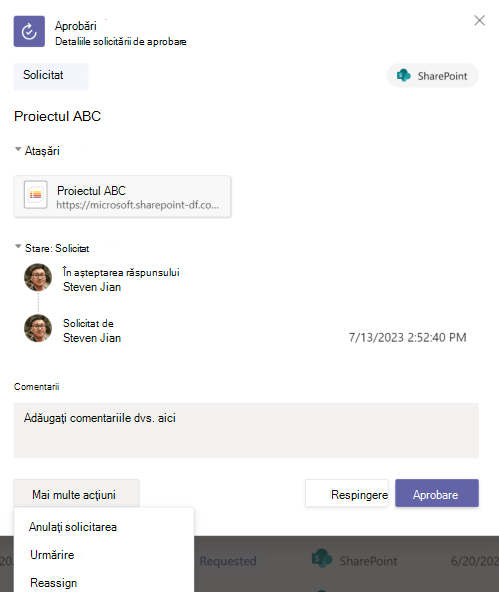
Accesați aplicația Aprobări în Microsoft Teams.
Identificați și selectați solicitarea de aprobare în lista de solicitări.
În caseta de dialog pentru aprobări, puteți selecta Aprobați sau Respingeți solicitarea, după cum este necesar. Dacă ați solicitat această aprobare, veți vedea și o opțiune Anulați solicitarea sub Mai multe acțiuni. De asemenea, puteți să urmăriți sau să reatribuiți solicitarea de aprobare atunci când faceți clic pe Mai multe acțiuni.
Consultarea istoricului aprobărilor pentru un element din listă
Dintr-o listă:
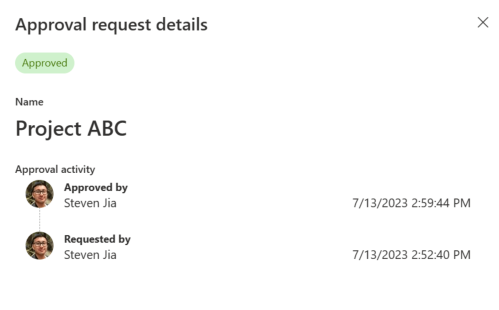
Selectați elementul din listă la care doriți să răspundeți pentru o solicitare de aprobare și selectați Detalii aprobare din meniul contextual. Alternativ, puteți selecta pila de stare a elementului respectiv sub coloana Stare aprobare .
Din aplicația Aprobări din Teams:
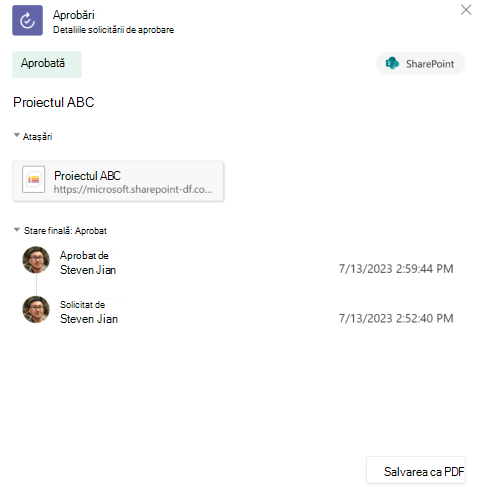
- Accesați aplicația Aprobări în Microsoft Teams.
- Identificați și selectați solicitarea de aprobare în lista de solicitări.
Limitări ale aprobărilor moderne pentru liste și biblioteci
Experiența utilizatorului
Dacă o persoană care aprobă nu are permisiunea de a vizualiza un element din listă, trimiterea unei solicitări de aprobare către acel utilizator nu partajează automat elementul din lista subiacent cu persoana respectivă. Persoana care aprobă trebuie să aibă acces manual la elementul din listă.
Solicitările de aprobare sunt anulate automat dacă elementul listei subiacente se modifică (de exemplu, este editat sau șters). Utilizatorii vor primi un avertisment că există o aprobare activă și se va anula solicitarea dacă editările sunt finalizate.
Notă
În acest caz, sistemul va nota utilizatorul care a creat solicitarea de aprobare drept utilizatorul care a anulat solicitarea.
Pentru a vedea și a gestiona aprobările, indiferent dacă sunteți solicitantul sau cel care aprobă, accesați aplicația Aprobări în Teams.
Coloanele Aprobări din SharePoint, cum ar fi Stare aprobare, Aprobatori, Răspunsuri și Creator aprobare vor reflecta cea mai recentă activitate de aprobare, pentru istoricul complet, utilizați aplicația Aprobări Teams
Disponibilitate
- În vizualizarea grilă, puteți doar solicita aprobări, dar puteți răspunde la solicitarea de aprobare din bara de comenzi.
Efecte asupra altor caracteristici
- Dacă aprobările moderne sunt activate într-o listă, sincronizarea listelor este dezactivată automat pentru acea listă.
- Regulile de listă pot utiliza coloana Stare aprobare, totuși, în anumite condiții și criterii de filtrare este posibil să nu existe un utilizator valid în câmpul desemnat pentru a trimite un e-mail de la regulă.
- Aprobarea conținutului sau solicitarea de aprobare nu este integrată cu aprobările moderne