
Formatați o coloană în aplicația Liste Microsoft sau o listă/bibliotecă în SharePoint în Microsoft 365, utilizând experiența modernă pentru a modifica aspectul elementelor. În funcție de tipul coloanei, aveți diferite opțiuni pentru a o formata:
| Tip coloană | Formatare disponibilă |
|---|---|
| Opțiune | Culoare de umplere; fundaluri umbrite, în formă de pastilă pentru numele opțiunilor |
| Data | Fill color |
| Da/Nu | Fill color |
| Număr | Bare de date |
| Toate celelalte tipuri | Modul Formatare complexă |
Notă
Poate fi necesar să adăugați coloane la o bibliotecă existentă pentru a accesa formatarea coloanelor.
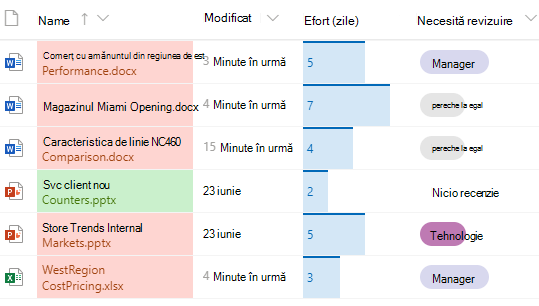
Culoare de umplere & marcare condiționată
Evidențiați diferite opțiuni și date cu Culoare de umplere. De exemplu, poate aveți o coloană numită "Necesită revizuire". Puteți utiliza culori pentru a evidenția ce fișiere din bibliotecă trebuie să fie revizuite. În acest exemplu, elementele marcate cu "Nicio revizuire necesară" au un fundal verde, în timp ce fișierele care necesită o revizuire au un fundal roz.
- În lista sau biblioteca dvs., selectați antetul de coloană pentru coloana pe care doriți să o particularizați. (În acest exemplu, utilizăm coloana Nume ).
- Selectați Setări coloană, apoi selectați Formatați această coloană.
- Sub coloana Format, selectați Formatare condiționată, apoi selectați Gestionare reguli.
- Sub Formatare condiționată, selectați Adăugare regulă.
- Definirea unei reguli: pentru exemplul nostru, selectăm Dacă
Requires Revieweste egal cuNo review, Afișare element de listă camint green. Selectați Salvați. Adăugați alte reguli, după cum este necesar. Pentru a adăuga o regulă, selectați săgeata înapoi, apoi selectați Adăugare regulă.
Pentru acest exemplu, am adăugat și dacăRequires Reviewnu este egal cuNo review, Afișare element de listă caPeach.
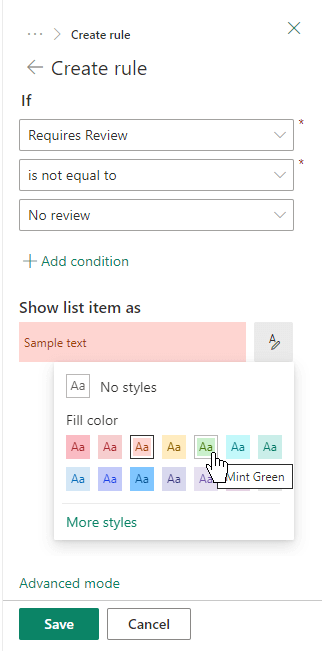
- După ce ați terminat, selectați Salvare.
Bare de date
Pentru coloanele de tip număr, puteți furniza o comparație vizuală a numerelor cu barele de date. De exemplu, puteți denumi o coloană "Efort (zile)". Lungimea unei bare de date ar putea indica cât timp poate dura o activitate asociată.
În lista sau biblioteca dvs., selectați antetul de coloană pentru coloana pe care doriți să o particularizați.
Selectați Setări coloană, apoi selectați Formatați această coloană.
Selectați Bare de date pentru a utiliza paleta implicită sau selectați Editare șablon.
Notă
Opțiunea Bare de date este disponibilă doar pentru coloanele numerice. Căutați pictograma cu numărul 1 în fața numelui coloanei pentru a vedea dacă este o coloană cu număr.
Introduceți valorile minime și maxime pentru șablonul de bare de date.
Selectați pictograma paletei, apoi selectați preferința de culoare pentru fiecare opțiune.
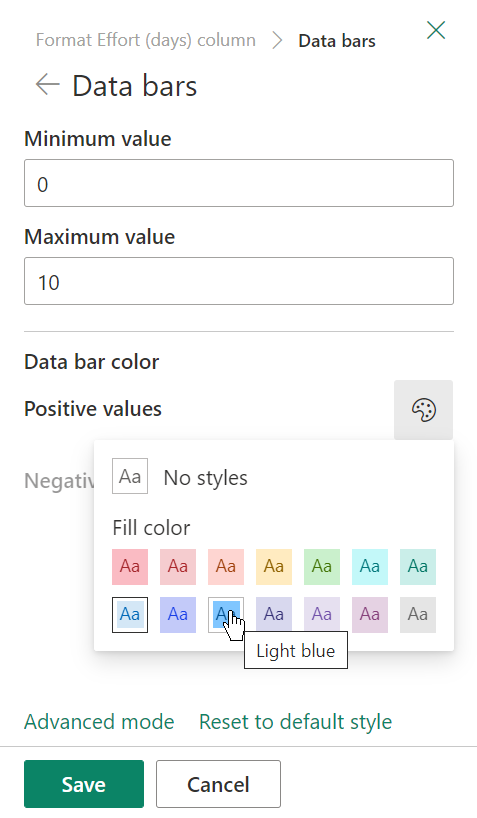
După ce ați terminat, selectați Salvare.
Notă
Dacă alegeți să eliminați formatarea coloanei la o dată ulterioară, SharePoint nu va salva opțiunile de formatare dacă decideți ulterior să le reactivați.
Mod avansat
Dacă vă convine să utilizați JSON, puteți adăuga JSON și direct, utilizând modul complex.
În lista sau biblioteca dvs., selectați antetul de coloană pentru coloana pe care doriți să o particularizați.
Selectați Setări coloană, apoi selectați Formatați această coloană.
În partea de jos a panoului Formatare coloană, selectați Mod complex.
Introduceți JSON pe care doriți să-l aplicați în coloană.
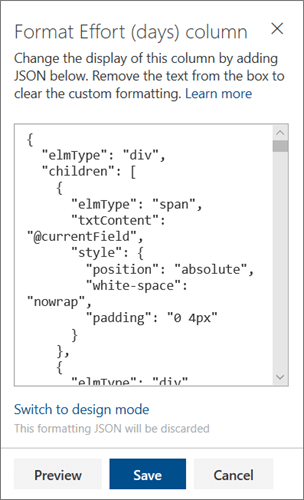
Când terminați, faceți clic pe Salvare.
Pentru mai multe informații despre utilizarea JSON pentru formatarea coloanelor, cum ar fi centrarea textelor de coloane, consultați Utilizarea formatării coloanelor pentru a particulariza SharePoint.