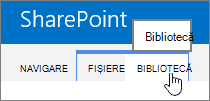
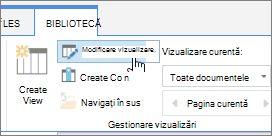
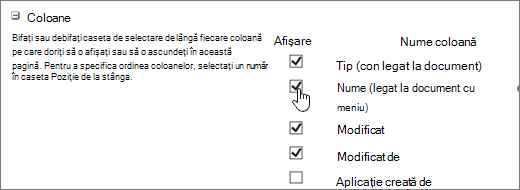
Puteți afișa sau ascunde coloane dintr-o listă sau dintr-o bibliotecă ca alternativă la ștergerea lor. Atunci când ascundeți o coloană, acest lucru nu afectează coloana sau datele din coloană, așa cum ați proceda atunci când le-ați șterge. Pentru a reutiliza coloana, puteți să o afișați din nou.
Notă
Pentru a afișa sau a ascunde o coloană dintr-o listă sau bibliotecă, trebuie să fiți cel puțin membru al grupului proiectant implicit.
De asemenea, puteți să adăugați, să modificați sau să ștergeți coloane dintr-o listă sau bibliotecă, precum și să creați sau să ștergeți o listă dintr-o pagină sau dintr-un site. Pentru mai multe informații despre gestionarea listelor sau bibliotecilor cu multe elemente, consultați Gestionarea listelor și bibliotecilor mari.
Afișarea sau ascunderea unei coloane într-o listă sau într-o bibliotecă
Accesați lista sau biblioteca în care doriți să afișați sau să ascundeți coloane.
Pentru a ascunde o singură coloană, în partea de sus a oricărei coloane, selectați
 , apoi selectați Setări>coloană Ascundeți această coloană.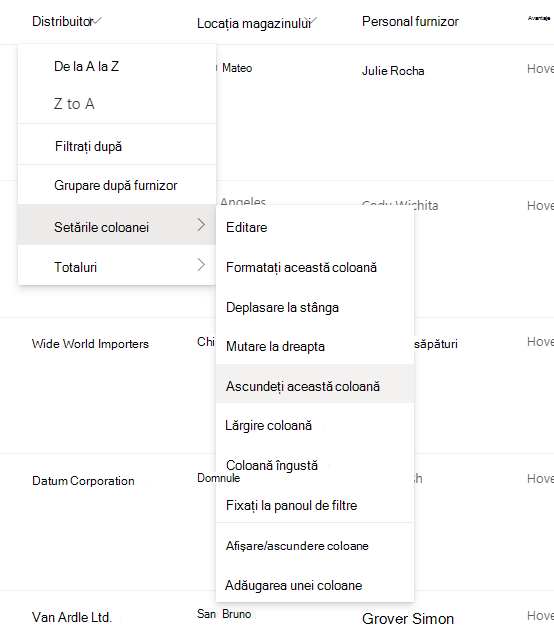
Pentru a reafișa (afișa) coloanele ascunse și a ascunde mai multe coloane, în partea de sus a oricărei coloane, selectați
, apoi selectați Setări>coloană Afișare/ascundere coloane.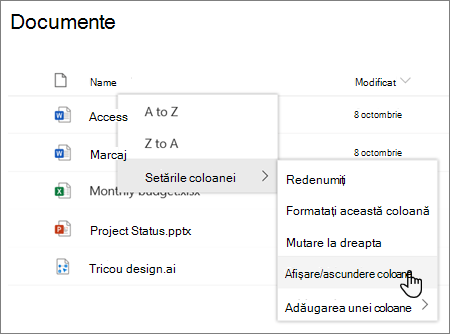
În panoul Editați coloanele vizualizării , bifați (pentru a afișa) sau debifați (pentru a ascunde) caseta pentru coloană sau coloane, după cum este necesar.
Notă
Dacă doriți să rearanjați ordinea coloanelor, glisați și fixați numele coloanei sau selectați săgeata în sus sau în jos de lângă numele coloanei, așa cum preferați.
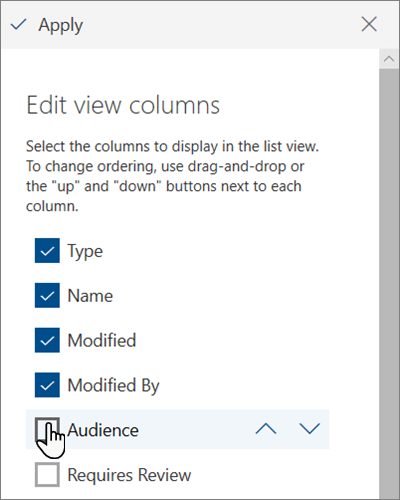
Când ați terminat, selectați Se aplică pentru a salva vizualizarea.
Notă
Atât "Ascunderea unei coloane", cât și "Se aplică" din panoul de coloane al vizualizării editare salvează automat modificările direct în vizualizare.