
Folderele din liste sunt o modalitate eficientă de a grupa și a gestiona conținutul, cum ar fi gruparea elementelor de inventar sau a angajaților după departament. Când nu mai aveți nevoie de un folder, îl puteți șterge din listă.
Ștergerea unui folder dintr-o listă de experiență modernă
Important
Atunci când ștergeți un folder, se șterge folderul și toate fișierele sau subfolderele pe care le conține. Luați în considerare mutarea sau arhivarea conținutului folderului, înainte să-l ștergeți. Dvs. sau administratorul puteți recupera un folder și conținutul acestuia din Coșul de reciclare.
Deschideți lista și selectați folderul pe care doriți să-l ștergeți.
Notă
Ecranul dvs. arată diferit de acesta și utilizați SharePoint în Microsoft 365 sau SharePoint Server 2019? Este posibil ca administratorul să aibă experiența SharePoint clasică setată în biblioteca de documente. În acest caz, consultați Ștergerea unui folder dintr-o listă de experiențe SharePoint clasice.
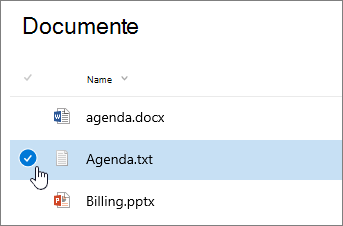
Pentru a șterge mai multe foldere, repetați acest pas. Puteți șterge câte elemente doriți.
Faceți clic pe Ștergere
 în bara de linkuri de sus .
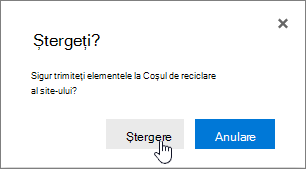
În caseta de dialog Ștergere , faceți clic pe Ștergere pentru a elimina folderul.
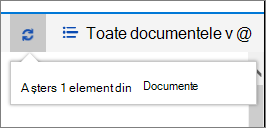
Veți vedea caseta de stare afișată în partea de sus a listei, spunându-vă că elementul a fost șters.
Ștergerea unui folder dintr-o listă de experiență clasică
Important
Atunci când ștergeți un folder, se șterge folderul și toate fișierele sau subfolderele pe care le conține. Luați în considerare mutarea sau arhivarea conținutului folderului, înainte să-l ștergeți. Dvs. sau administratorul puteți recupera un folder și conținutul acestuia din Coșul de reciclare.
În modul clasic, nu există nicio bară Link sus .
Deschideți lista și selectați folderul pe care doriți să-l ștergeți.
Selectați unul sau mai multe foldere pe care doriți să le ștergeți, trecând cu indicatorul peste folder, apoi făcând clic pe caseta de selectare.
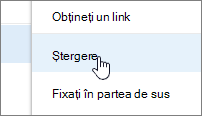
Faceți clic dreapta pe o pictogramă de folder, apoi faceți clic pe Ștergere.
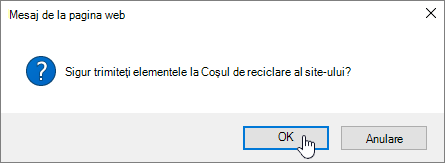
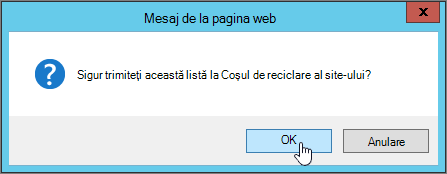
În caseta de dialog de confirmare a ștergerii, faceți clic pe OK.

Alte subiecte de interes
Crearea unui folder într-o bibliotecă de documente SharePoint
Crearea unui folder într-o listă SharePoint
Crearea unui folder într-o bibliotecă de documente SharePoint
Lăsați-ne un comentariu
A fost util acest articol? Lipsește conținutul? Dacă v-a ajutat, vă rugăm să ne spuneți acest lucru în partea de jos a acestei pagini. Spuneți-ne ce este confuz sau ce lipsește. Includeți versiunea de SharePoint, sistemul de operare și browserul. Vom utiliza feedbackul dvs. pentru a verifica datele, a adăuga informații și a actualiza acest articol.