
Economisiți timp atunci când creați teme pentru acasă pentru elevii/studenții dintr-o clasă, alegând setările implicite pentru teme.
Navigați la clasa dorită și selectați Teme.
Selectați
 .
.
Setări atribuire
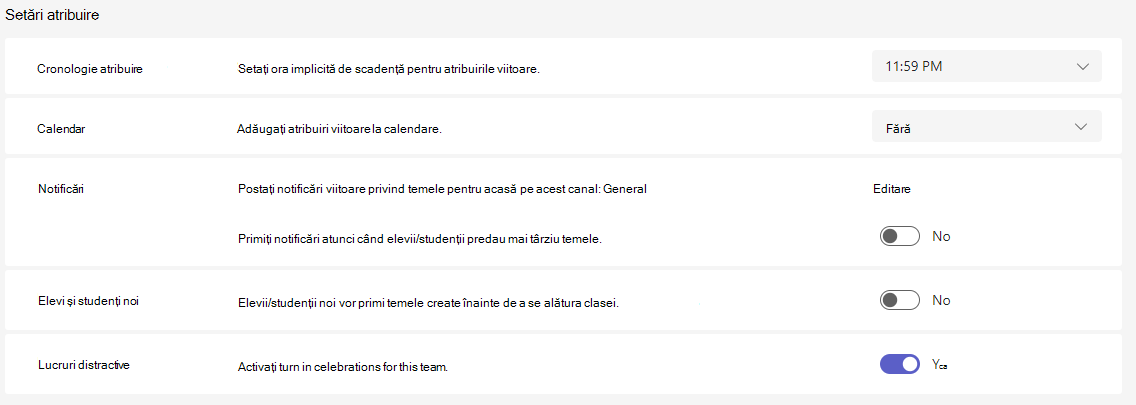
Cronologia temelor: Selectați un termen limită implicit pentru temele viitoare.
Calendar: Alegeți dacă temele viitoare ar trebui adăugate la calendarele Teams și Outlook.
- Elevii/studenții și cu mine: adăugați teme pentru acasă în calendarele Teams și Outlook ale dvs. și ale elevilor.
- Elevi/studenți și proprietari de echipe: adăugați teme în calendarele Teams și Outlook doar ale elevilor/studenților și proprietarilor de echipe
- Doar elevi/studenți: adăugați teme exclusiv în calendarele Teams și Outlook.
Notificări
- Alegeți un canal implicit din echipa clasei pentru a posta notificările privind temele pentru acasă.
- Activați notificările atunci când un elev/student predă o temă cu întârziere.
Studenți noi: Stabiliți dacă elevii/studenții noi vor primi teme create înainte de a se alătura clasei.
Lucruri distractive: Activați celebrările prin predare. Acestea sunt animații care se redau atunci când un elev/student predă tema.
Sfat
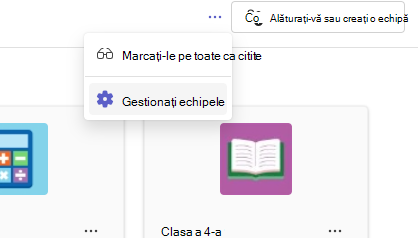
Pentru a verifica lista completă de liste a echipei clasei, navigați la echipa clasei dumneavoastră și selectați Mai multe opțiuni > Mai multe opțiuni Gestionați echipele.
Setările dvs. vor fi aplicate la temele viitoare după ce salvați modificările. Puteți modifica în continuare setările pentru teme individuale.
Setări pentru note
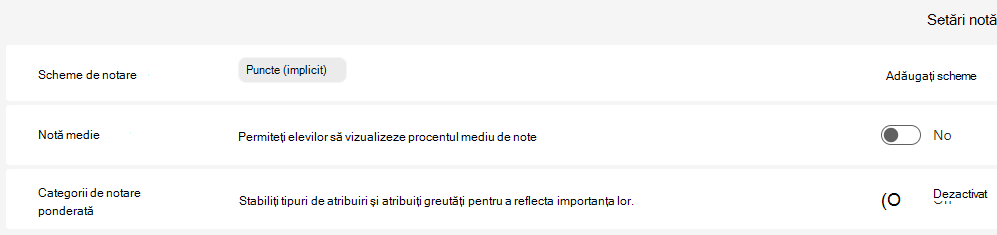
- Scheme de notare: Acesta este setat implicit la un sistem bazat pe puncte, dar pot fi adăugate scheme noi și alegând butonul Adăugare scheme .
- Nota medie: Comutați dacă elevilor ar trebui să li se permită să-și verifice procentul de notă.
- Categorii de notare ponderată: Setați tipuri de atribuiri și atribuiți greutăți pentru a reflecta importanța.
Aflați mai multe
Configurarea categoriilor de notare ponderate în Teams Teme pentru acasă