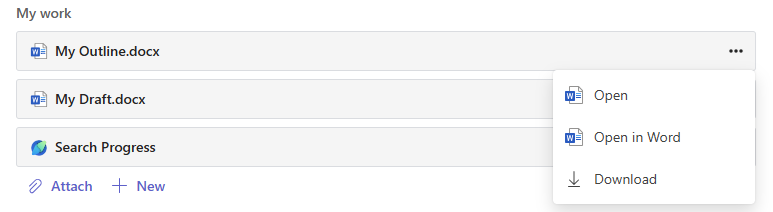
Activitățile Microsoft Education, cum ar fi documentele 365 sau temele Microsoft, pot fi atribuite în lista Teme pentru acasă de pe pânză sau ca element de modul.
Cum să atribuiți o activitate Microsoft Education în Canvas
1. Conectați-vă la contul dvs. Canvas.
2. Navigați la Teme sau Module în meniul principal al unui curs.
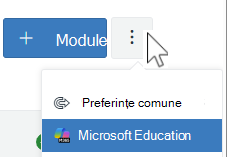
3. Găsiți meniul vertical Mai multe (...) în colțul din dreapta sus al barei de instrumente, lângă noul buton Temă sau Modul. Alegeți Microsoft Education.
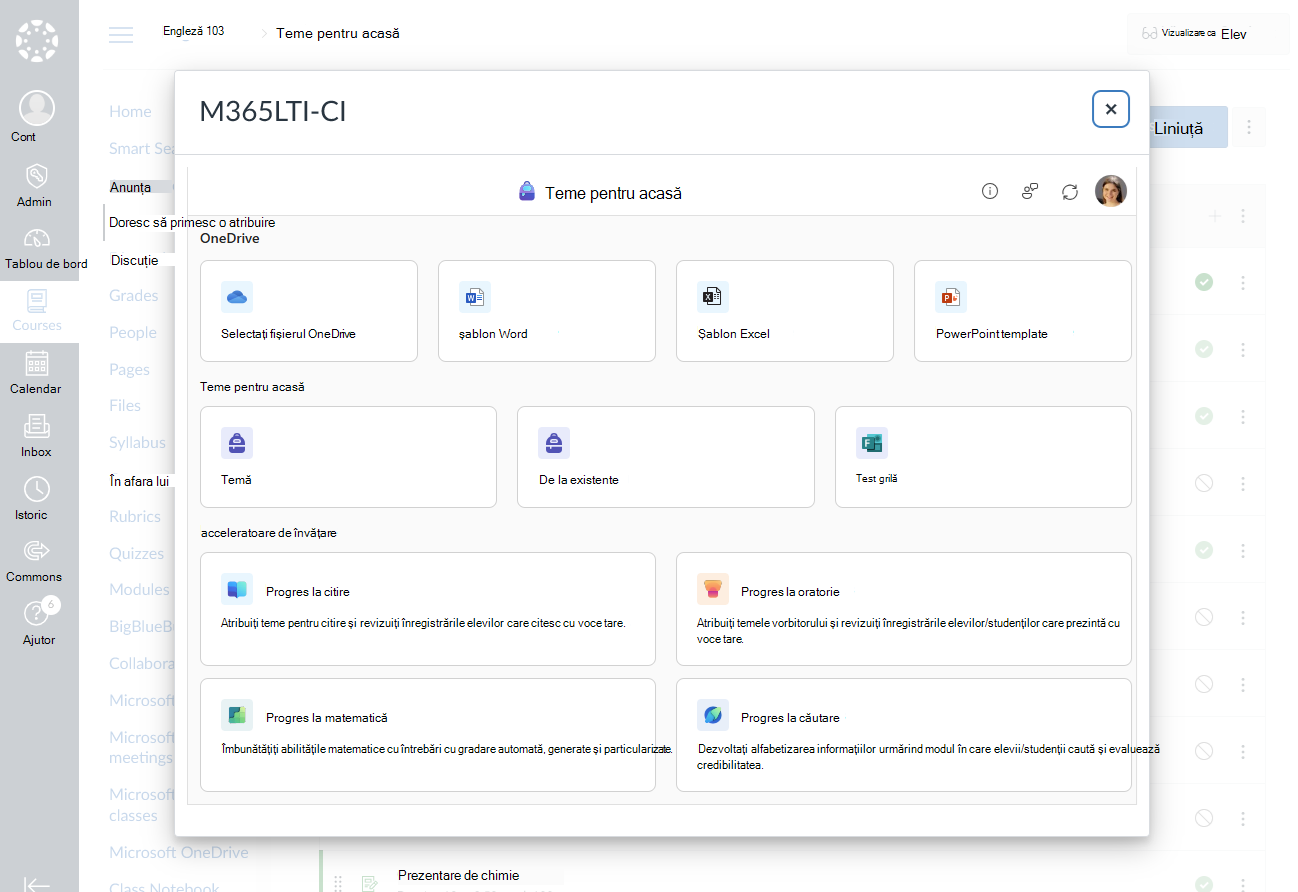
4. Din caseta de dialog de creare Microsoft Education, alegeți documentul sau tipul de temă Microsoft pe care doriți să îl creați.
5. În funcție de activitatea selectată, completați câmpurile titlu, descriere și dată scadentă pentru elementul atribuit.
Atribuirea unui document Microsoft 365 cu șablon din OneDrive
Dacă faceți clic pe butonul Selectați fișierul OneDrive , puteți să selectați un fișier existent din contul dvs. OneDrive și să-l partajați ca șablon editabil în care fiecare elev/student din clasă primește propria copie pentru a o completa și a o remite. Introduceți titlul, descrierea și data scadentă pentru șablonul de fișier care poate fi trimis.
Atribuirea unui document Microsoft 365 nou, gol
Alegeți Word, Excel sau PowerPoint pentru a partaja un șablon de document Office necompletat pe care elevii să-l completeze și să-l remită. Introduceți titlul, descrierea și data scadentă pentru șablonul de fișier care poate fi trimis.
Atribuirea unei teme Microsoft sau a unui accelerator de învățare
Completați titlul temei, data limită și ora și numărul maxim de puncte posibile.
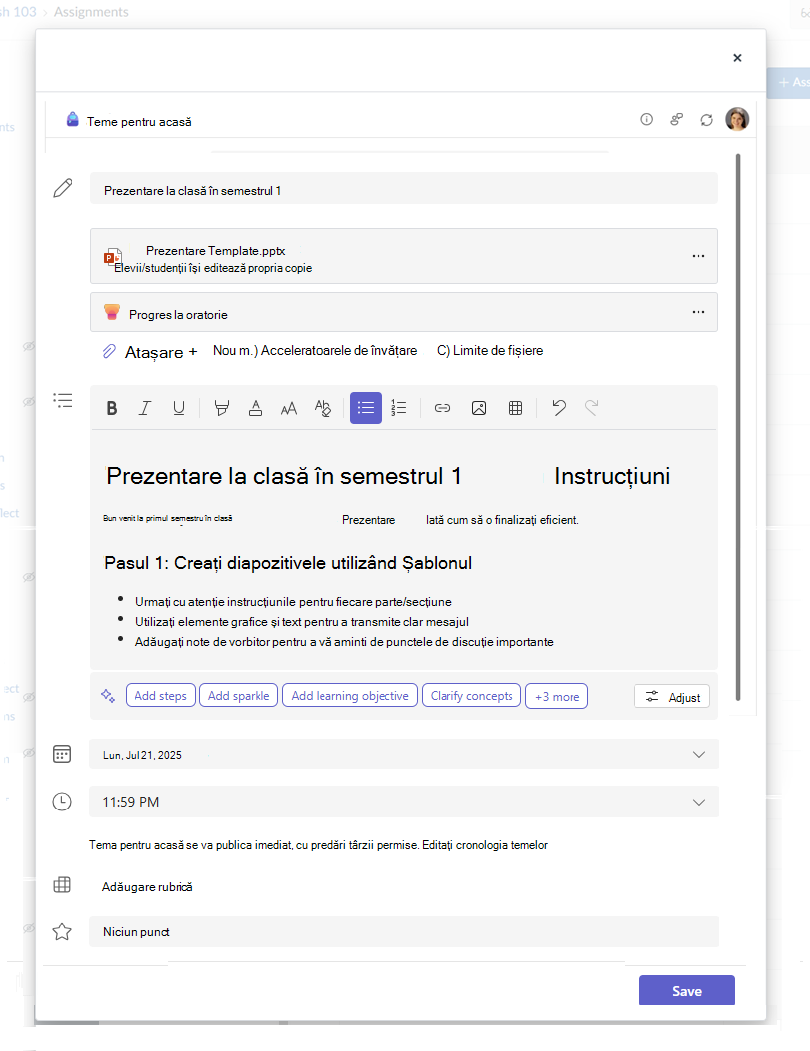
Adăugarea instrucțiunilor pentru tema respectivă
Teme Microsoft include acum instruire privind inteligența artificială și generarea de rubrici Aflați mai multe despre utilizarea inteligenței artificiale pentru a crea instrucțiuni pentru teme
Utilizați meniurile Atașare, Nou și Accelerator de învățare pentru a atașa documente M365 pentru ca elevii dvs. să le consulte sau pentru a le completa și a le remite și atașați acceleratoare de învățare pentru a sprijini citirea, matematica, scrierea/citatele și prezentările.
De asemenea, puteți să atașați fișiere, linkuri sau integrări pentru temele pentru teme existente și să creați și să denumiți un fișier nou chiar de aici, pentru ca elevii să îl predea
Notă
Puteți adăuga până la cinci fișiere pe care elevii să le editeze. Numărul total de resurse pe care le puteți adăuga la o temă este 10, indiferent dacă sunt editabile sau needitabile. Fișierele de referință doar în citire pot avea o dimensiune de până la 500 MB. Files pe care elevii să le editeze pot avea o dimensiune de până la 50 MB.
Selectați Atașați pentru a atașa resurse la temă. Alegeți un fișier din OneDrive, încărcați un fișier de pe dispozitivul dvs. sau alegeți una dintre celelalte opțiuni setate de administrator, cum ar fi MakeCode.
Selectați +Nou pentru a crea un document Word (.docx), Excel (.xlsx), PowerPoint (.pptx) sau tablă albă necompletat sau o înregistrare video nouă pe care să o oferiți elevilor/studenților.
Pentru a le permite elevilor să editeze o copie separată a unuia sau mai multor fișiere atașate, selectați Mai multe opțiuni> Elevii/studenții își editează propria copie. Astfel, elevii/studenții pot să editeze propria copie a fișierului și să o predea pentru o notă. Doar fișierele Word (.docx), Excel (.xlsx), PowerPoint (.pptx), WhiteBoard, PageBlocnotes școlar și MakeCode sau temele pentru progresul la citire permit elevilor/studenților să-și editeze propriile copii.
Selectați Acceleratoare de învățare pentru a adăuga Progres la citire, Progres la oratorie, Progres la matematică sau Acceleratoare de învățare Progres la căutare la temă.
În mod implicit, elevii/studenții nu pot să editeze și să remită documente atașate, ceea ce înseamnă că documentul este doar în citire. Aceasta este o opțiune excelentă pentru materialele de referință.
Rubricile de puncte și notare
Selectați cuantumul de puncte valorează această temă, dacă există. Puteți să utilizați puncte pe orice scală bazată pe numere, inclusiv numere întregi de 100 și să vă setați propriul numitor.
Selectați Adăugare rubrică pentru a crea o rubrică.
Finalizați crearea temei alegând butonul Salvare . După crearea temei, aceasta va apărea în lista Teme pentru acasă sau în lista Elemente de modul din Pânză.
Publicarea temei pe pânză
După legarea cu succes a temei, puteți alege să publicați pe Canvas.

Profesorul poate vedea acum rezumatul stării de finalizare și returnare pentru cursul său în Canvas.
Cadrele didactice pot alege, de asemenea, să deschidă în Teams vizualizarea de notare a temelor pentru a nota teme, a oferi feedback și a returna temelor elevilor.
Pot fi notate mai multe teme odată sau temele pot fi gratate una câte una. Pentru a afla cum să notați temele, vă rugăm să consultați
Orice note sau feedback introdus pentru o temă sunt actualizate automat în cursul Canvas Puteți înlocui notele din catalogul de note Canvas, care este sursa finală de înregistrare pentru note și feedba
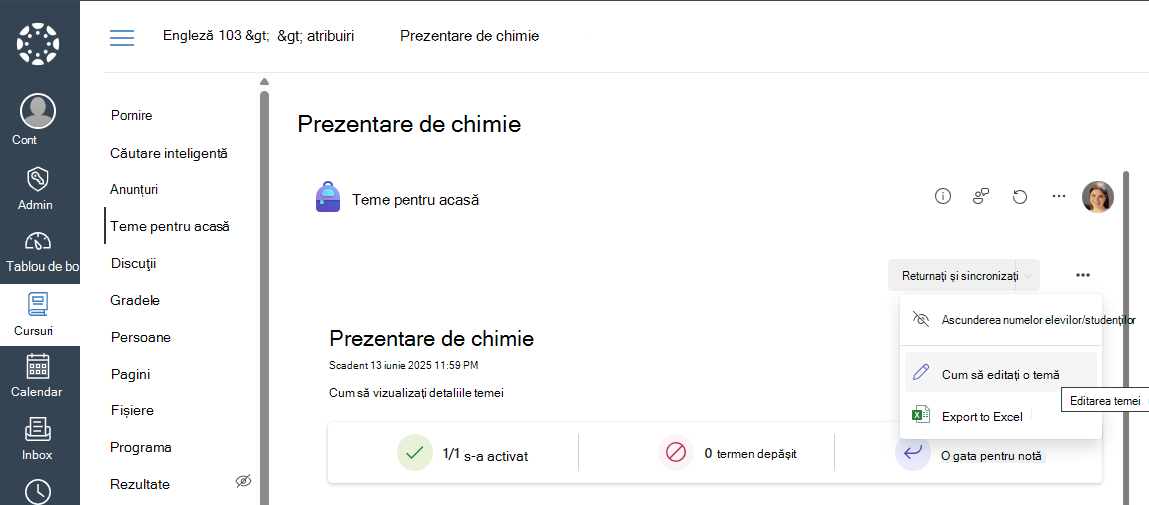
Cum să editați o temă existentă
1. Selectați o temă existentă din lista Teme pentru acasă sau din lista de elemente de modul
2. Alegeți meniul Mai multe (...) și faceți clic pe Editați tema.
Cum să copiați conținut dintr-un curs într-altul
- Cadrele didactice pot copia o temă din alt curs de echipă sau de pe pânză utilizând acțiunea De la existent disponibilă atunci când adăugați o nouă activitate Microsoft Education la cursul dvs. Selectați echipa sau cursul existent care conține tema pe care doriți să o copiați și faceți clic pe
- Cadrele didactice pot copia o temă în alt curs sau modul în Canvas sau o pot exporta pentru ca alt cadru didactic să o importe în cursul lor, utilizând opțiunile Mutare în, Trimitere în sau Copiere în din meniul Pânză. Când accesați tema în noul loc, aceasta va fi copiată și vi se poate solicita să confirmați data limită a temei, punctele, categoria și să publicați tema în noul curs.
Noua copie este acum gata pentru a fi lansată.