
Trebuie să prelungiți termenul limită al unei teme sau să-i actualizați resursele după ce ați atribuit-o deja? În Microsoft Teams, puteți edita o temă chiar și după ce a trimis-o elevilor/studenților. Modificați data limită, modificați instrucțiunile sau punctele disponibile și multe altele.
Notă
După ce publicați o temă pentru acasă pentru elevi/studenți, nu mai puteți să editați grupuri sau să adăugați rubrici la tema pentru acasă.
Opțiunea 1: vizualizarea listă
- Navigați la o echipă a clasei și selectați Teme pentru acasă. De asemenea, puteți utiliza bara de căutare pentru a căuta o temă după un cuvânt cheie.
- Treceți cu mouse-ul peste tema din lista pe care doriți să o editați pentru a afișa Mai multe opțiuni
 .
. - Selectați Mai multe opțiuni> Editați tema.
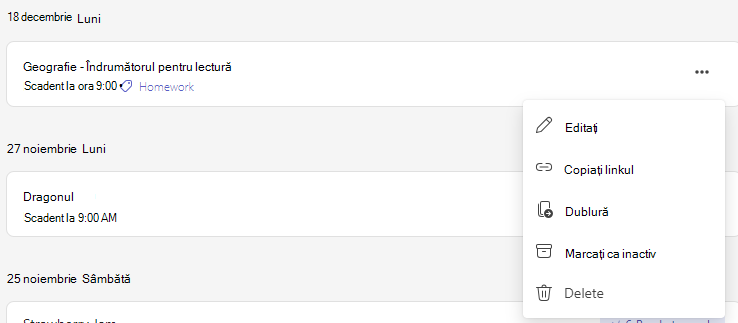
- Efectuați modificările necesare.
- Selectați Actualizați pentru a salva modificările.
Opțiunea 2: vizualizarea temelor
1. Navigați la o echipă a clasei și selectați Teme pentru acasă. De asemenea, puteți utiliza bara de căutare pentru a căuta o temă după un cuvânt cheie.
2. Selectați tema pe care doriți să o editați.
3. Selectați Mai multe opțiuni> Mai multe opțiuni Editați tema.
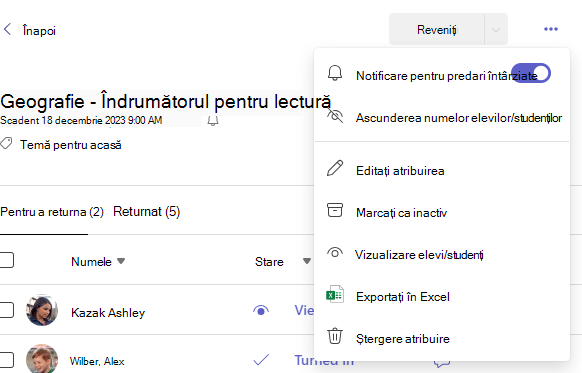
4. Efectuați modificările necesare.
5. Selectați Actualizați pentru a salva modificările.
Aflați mai multe
Cum să salvați o temă ca schiță
Notați, returnați și reatribuiți teme