
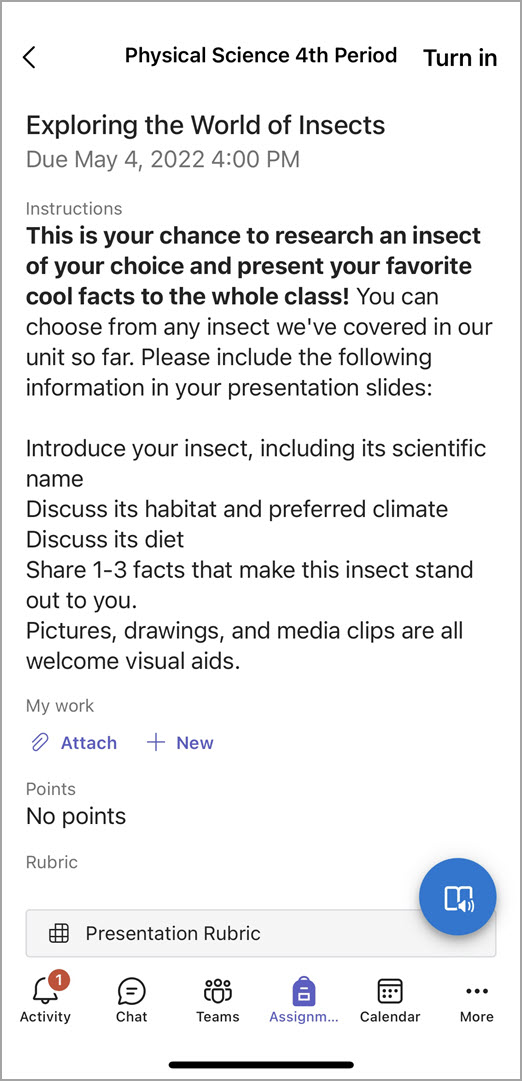
Microsoft Teams pentru educație le permite cadrelor didactice și elevilor să posteze mesaje, să verifice notificări, să deschidă fișiere și să gestioneze temele de pe dispozitivele lor mobile iOS sau Android. Pe dispozitivele mobile, cadrele didactice pot crea și revizui temele, în timp ce elevii pot vizualiza și preda sarcinile atribuite.
Navigați la teme
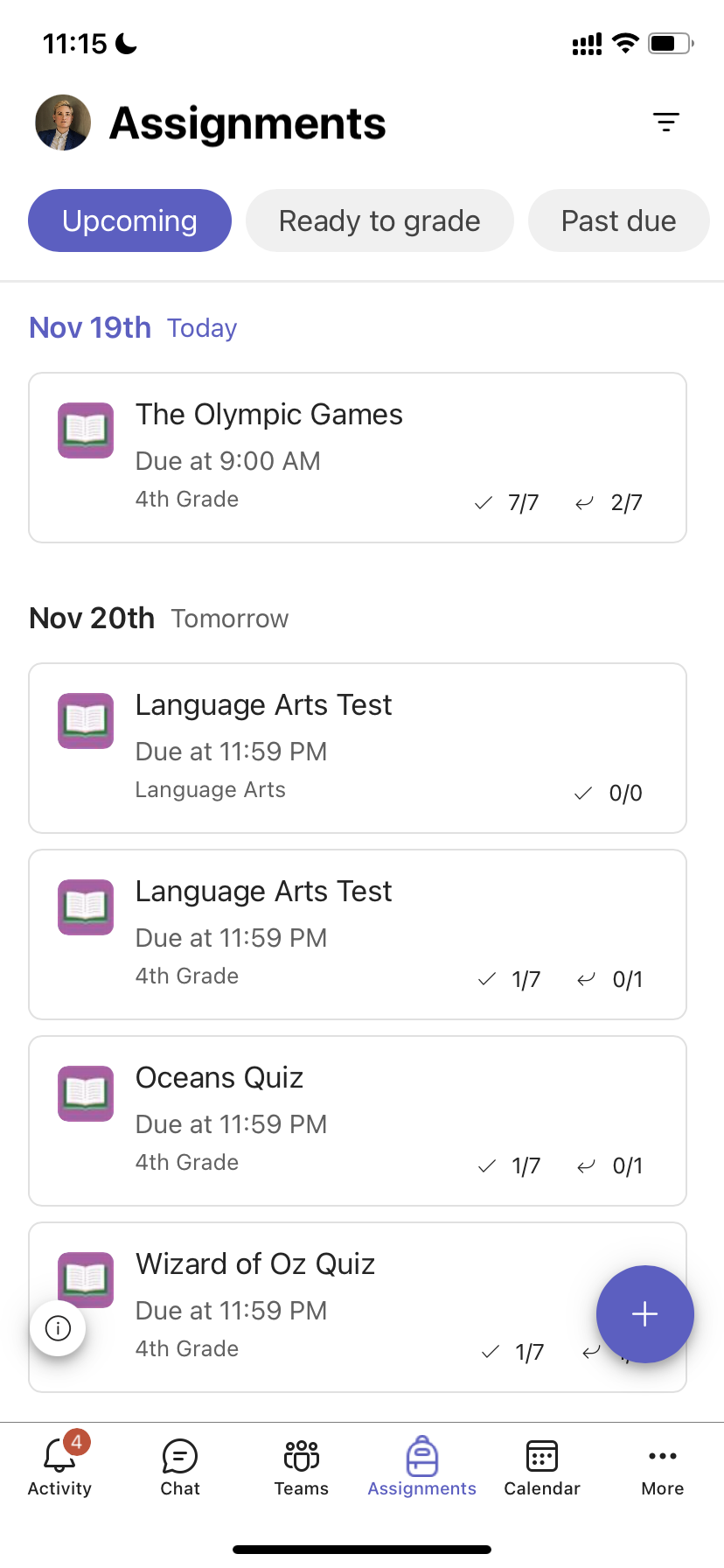
Vizualizați temele atingând Teme din bara de aplicații.
Atunci când este creată o temă nouă pentru acasă, apare o postare pe canalul General , iar elevii/studenții sunt notificați în secțiunea lor Activitate . Acesta poate urma aceste notificări pentru a naviga la tema pentru acasă.
Sfat
- Dacă nu vedeți Teme în bara de aplicații, selectați Mai multe...>Reordonați pentru a o adăuga la bara de aplicații.
- Atingeți pictograma de căutare din aplicația mobilă pentru a căuta temele după cuvinte cheie.
Sortarea temelor
În mod implicit, fila Teme este organizată după:
- Lucrare viitoare sau nenotată.
- Sunteți gata de lucru sau predat.
- Termen depășit sau locul de muncă la care a trecut termenul limită.
- Returnate sau lucrarea care a fost notată.
- Schițe sau lucru neatribuit.
- Atingeți Teams în bara de aplicații și atingeți o clasă.
- AtingețiTemegenerale>.
- Atingeți între temele care sunt Viitoare, Gata de notare, Restante, Returnate și Schițe.
Pentru a sorta temele unei clase după categoriile pe care le-ați creat:
- Atingeți Teme în bara de aplicații și atingeți o clasă.
-
Alegeți pictograma filtru,
 și selectați tipul de teme pe care doriți să le vizualizați.
Vizualizați materialele
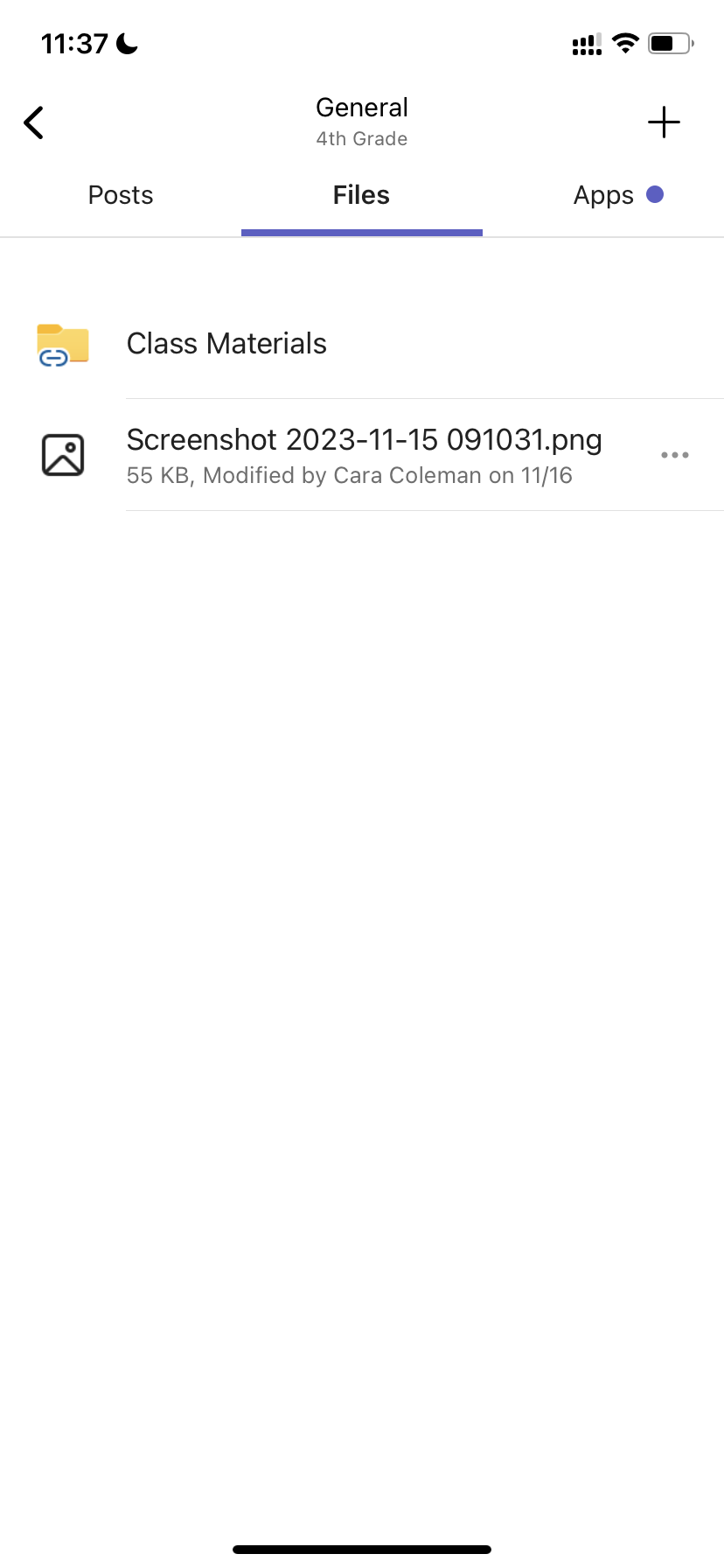
Vizualizați rubricile, resursele și alte documente doar în citire pe care le-ați adăugat în Materiale școlare.
Pentru a accesa folderul Materiale școlare :
- Atingeți Teams în bara de aplicații.
- Atingeți o clasă.
- Atingeți GeneralFilesMateriale>>de clasă.
Crearea unei teme
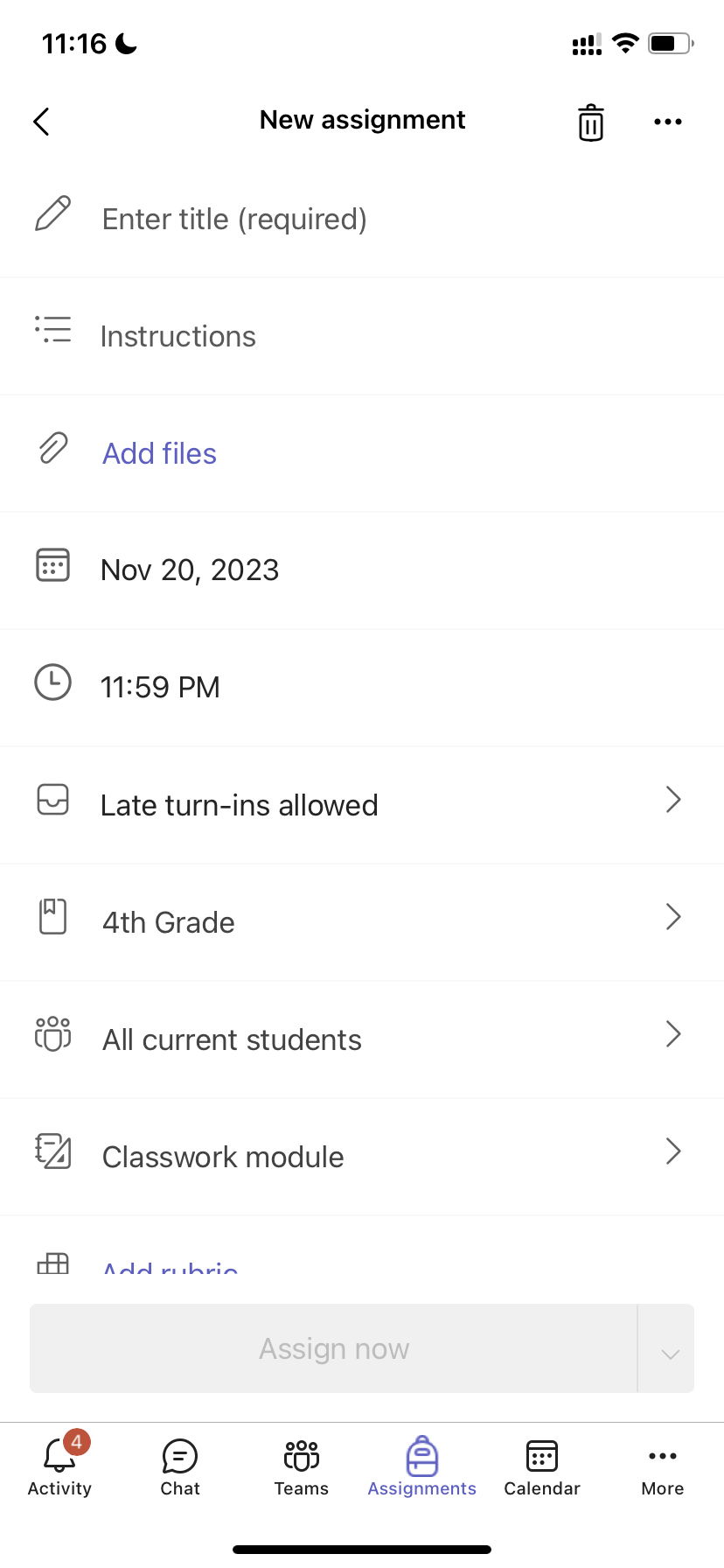
Pentru a crea o temă nouă:
Atingeți Teme în bara de aplicații.
Atingeți pictograma + și atingeți +Temă nouă.
Atingeți o clasă, apoi atingeți Următorul.
Introduceți detaliile temei. Este necesar un titlu. Toate celelalte câmpuri sunt opționale.
În mod implicit, temele pentru acasă sunt atribuite automat tuturor elevilor/studenților. Pentru a atribui unor elevi/studenți sau grupuri specifice:
Atingeți lista verticală a elevilor/studenților de sub Atribuiți către.
Selectați Elevi/studenți individuali sau Grupuri de elevi/studenți.
Atingeți Atașați pentru a include materiale de referință în tema pentru acasă.
Atingeți Atribuire pentru a publica tema. Elevii/studenții vor fi notificați că a fost adăugată o temă pentru acasă.
Pentru a reutiliza o temă existentă,
- Atingeți Teme în bara de aplicații.
- Atingeți Adăugare +.
- Urmați solicitările pentru a alege și a edita tema pe care doriți să o reutilizați.
- Atingeți Atribuiți.
Cum să editați o temă
Pentru a efectua modificări la o temă existentă:
- Atingeți Teme în bara aplicației și deschideți tema pe care doriți să o editați.
- Atingeți
 multe opțiuni.
 - Atingeți Editați tema.
- Introduceți Actualizări, apoi apăsați Actualizați pentru a salva modificările atunci când ați terminat.
Pentru a șterge tema, atingeți pictograma > coș de gunoi Da.
Sfat
Pentru a vedea tema pentru acasă din perspectiva unui elev/student, atingeți Vizualizare elev/student.
Teme pentru note și returnări
Pentru a vizualiza temele pentru acasă predate de elevii/studenții dumneavoastră:
- Atingeți Teme în bara aplicației și selectați o temă.
- Selectați Sunteți gata de notare pentru a revizui temele nenotate și a vedea ce elevi/studenți și-au predat sarcinile.
- Alegeți Revenire pentru a revizui care elevi/studenți nu au fost notați cu temele pentru acasă.
- Atingeți Returnat pentru a revizui remiterile elevilor/studenților care au fost deja notați.
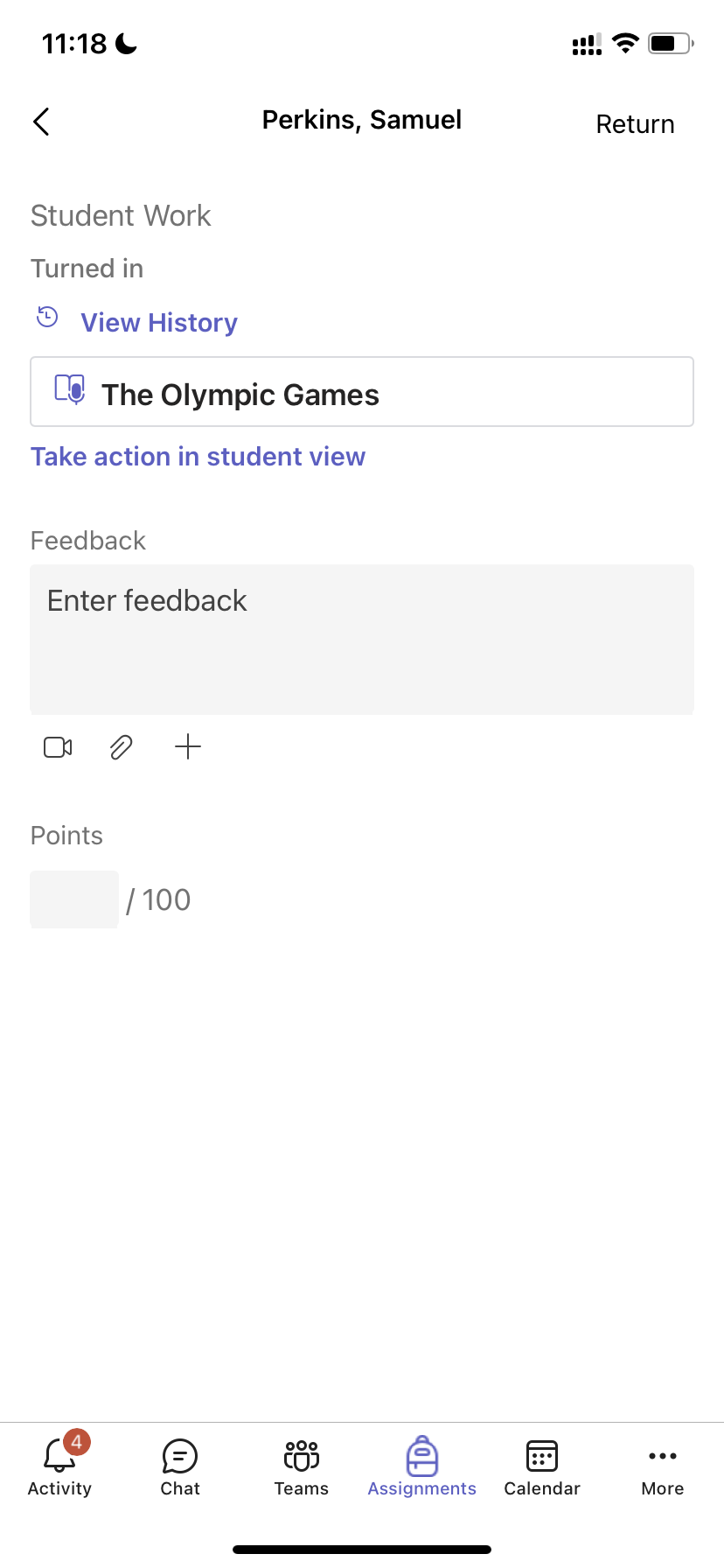
Pentru a nota și a oferi feedback despre temele remise:
- Atingeți Pentru a reveni și selectați un elev/student.
- Introduceți feedback sau puncte pentru tema respectivă.
- Atingeți Revenire pentru a trimite puncte și feedback elevului.
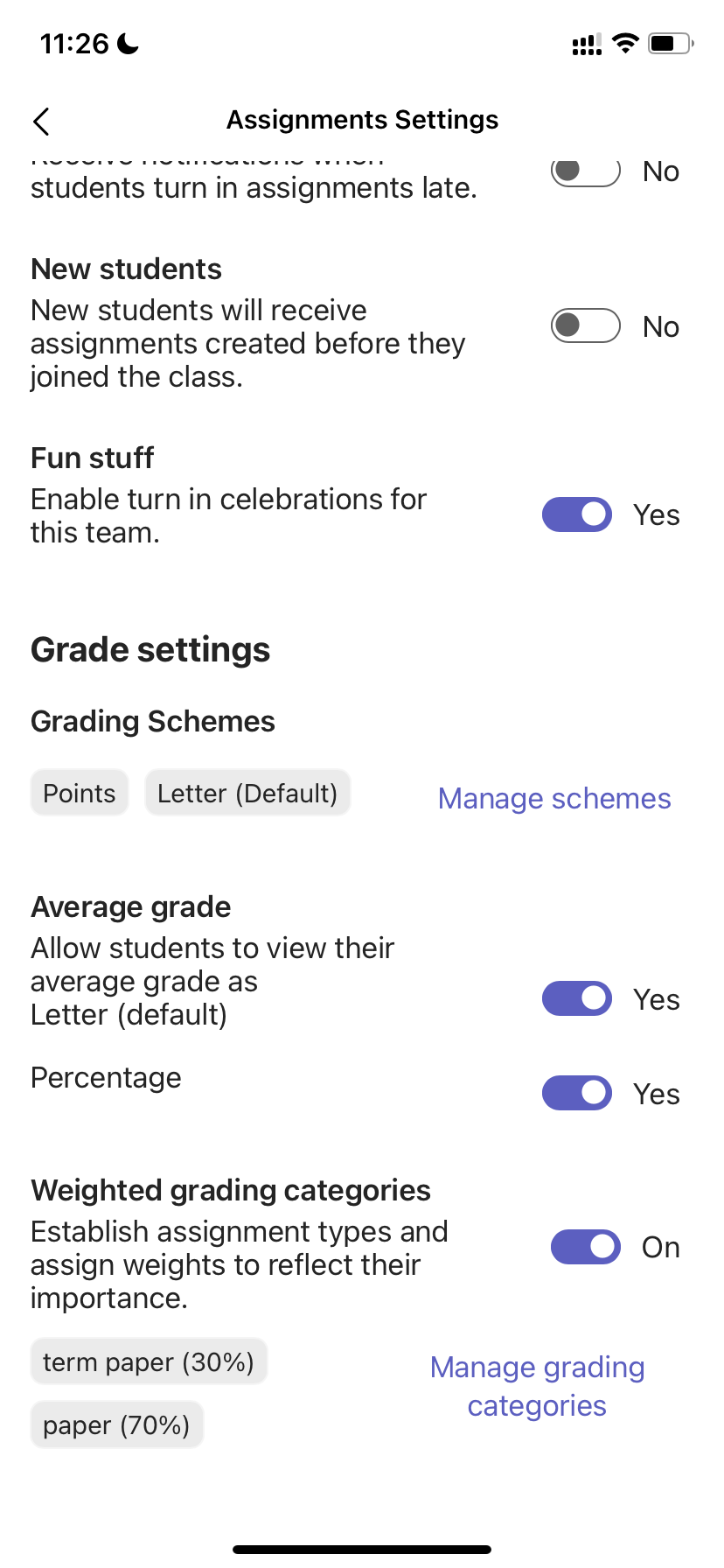
Categorii de notare
Pentru a configura tipuri ponderate de atribuiri care să reflecte importanța.
1. Atingeți Punctaje.
2. Alegeți Mai multe opțiuni .
3. Selectați Setări temă.
4. Defilați la Setări notă și comutați la Activatcategoriile de notare ponderată.
5. Denumiți categoria de notare și introduceți procentul pe care doriți să-l atribuiți ca pondere pentru acea categorie.
6. Repetați pentru fiecare categorie de notare dorită.
7. După ce ați terminat de adăugat categoriile dvs., atingeți Salvare.
Notă: Procentele trebuie să adune până la 100% pentru a trece mai departe.
8. În setările de notare, categoriile de notare și procentele sunt acum vizibile. Pentru a edita, selectați Gestionați categoriile de notare.
Acum puteți selecta o categorie de notare de fiecare dată când creați o temă pentru acasă.
Important: În clasele care utilizează categorii de notare, orice temă cu puncte trebuie să aibă o categorie de notare.
Notare bazată pe litere
Notarea cu litere trebuie să fie configurată ca schemă de notare în secțiunea Setări notare pentru a afișa aceste opțiuni.
1. Atingeți Punctaje.
2. Alegeți Mai multe opțiuni .
3. Selectați Setări temă.
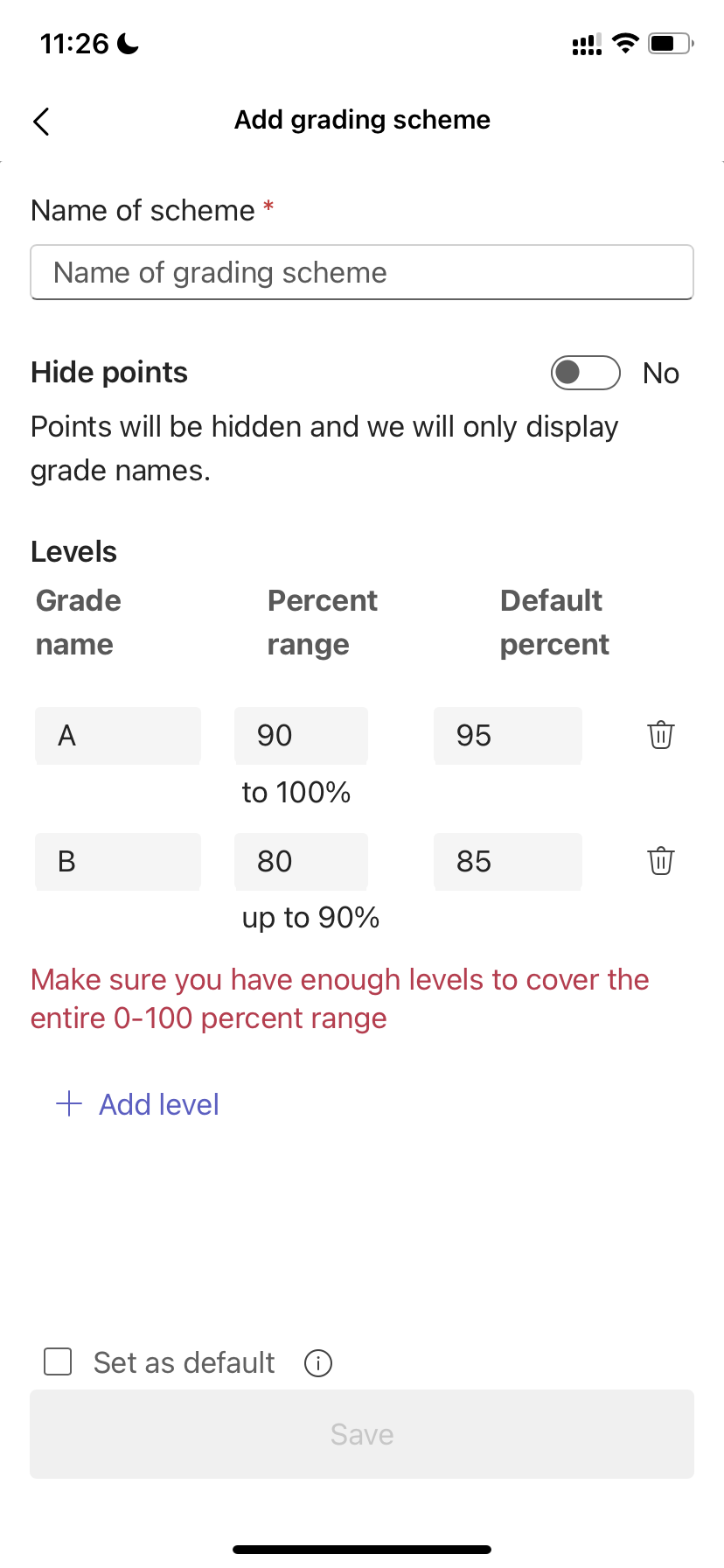
4. Defilați la Setări notă și alegeți Adăugați scheme sau Gestionați scheme.
Notă: Dacă nu au fost setate alte scheme sau categorii de notare, acest link va citi Adăugați scheme. După ce ați parcurs pașii pentru a adăuga o schemă nouă, linkul se va modifica în Gestionare scheme.
5. Alegeți Add scheme.
6. Setați nivelurile de notare. Notele cu litere vor fi schema normală A, B, C, D, F. Asigurați-vă că există niveluri suficiente pentru a acoperi întregul interval 0-100%.
7. Selectați butonul Salvare după ce ați terminat.
Terminați alegând butonul Gata .
Activitate în clasă
Crearea unui modul nou
Navigați la echipa clasei dorite, apoi selectați Activitate în clasă.
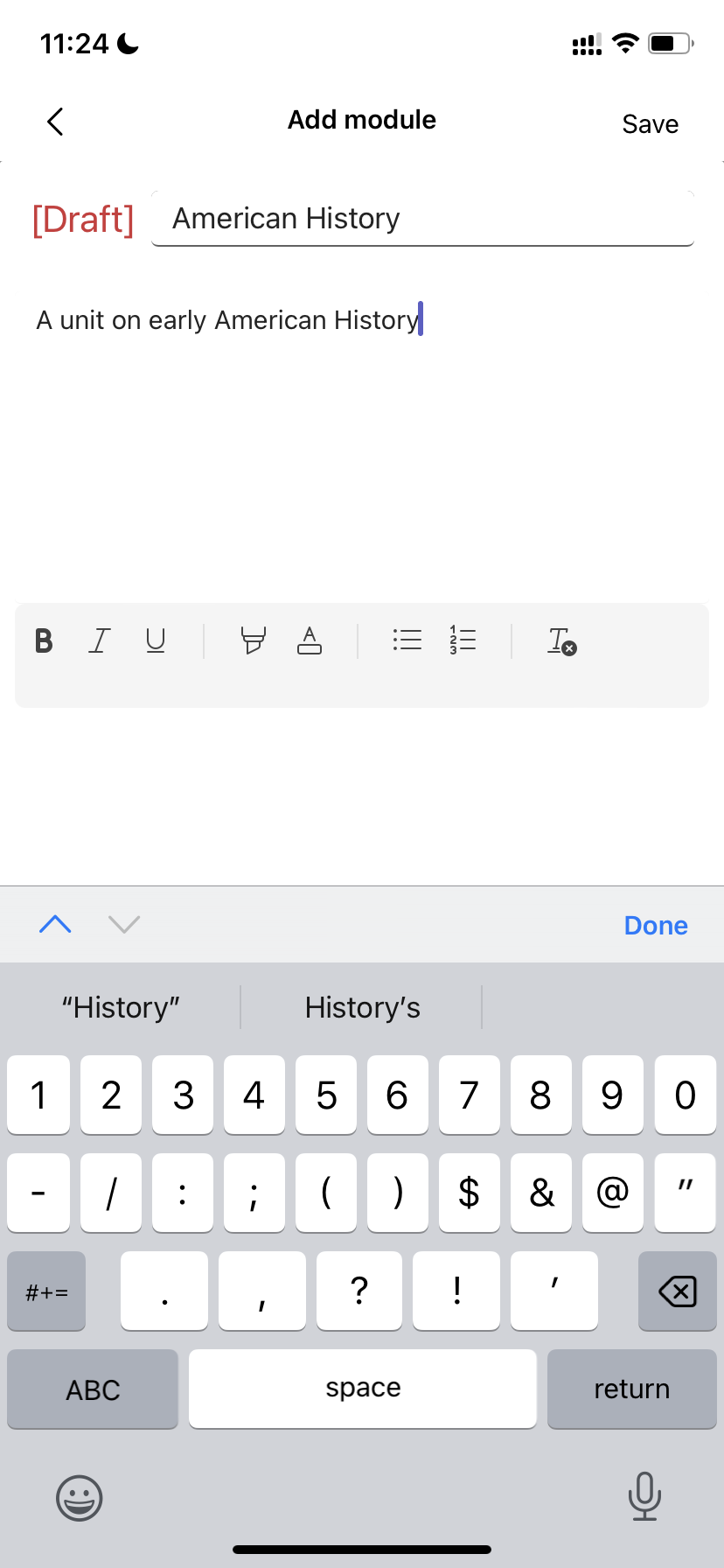
Atingeți Adăugați modul.
Introduceți un titlu pentru acest modul.
Opțional, introduceți o descriere.
Selectați Salvare pentru a salva modulul ca schiță.
Notă: Modulele schiță sunt vizibile doar pentru proprietarii de echipe (profesori) până la publicare. Toate modulele noi sunt create în stare schiță.
Publicarea unui modul Publicarea unui modul îl va face vizibil pentru toți elevii/studenții din echipa clasei (împreună cu toate resursele din interior).
Navigați la echipa clasei dorite, apoi selectați Activitate în clasă.
Găsiți modulul dorit, apoi atingeți Publicare.
Editarea unui modul Titlurile și descrierile modulelor pot fi editate în orice moment.
Navigați la echipa clasei dorite, atingeți Activitate în clasă.
Găsiți modulul dorit, apoi atingeți Mai multe > Editare modul.
Ștergerea unui modul
Navigați la echipa clasei dorite, apoi selectați Activitate în clasă.
Găsiți modulul dorit, apoi atingeți Mai multe > Ștergere.
Nu aveți încă Aplicația mobil Microsoft Teams? Le puteți obține de aici