
Instrucțiunile pentru inteligența artificială a elevilor vă permit să comunicați așteptări clare despre utilizarea inteligenței artificiale pentru fiecare temă. Atunci când setați un ghid, elevii/studenții îl văd atunci când deschid tema pentru acasă, împreună cu o opțiune de a lansa Microsoft Copilot.
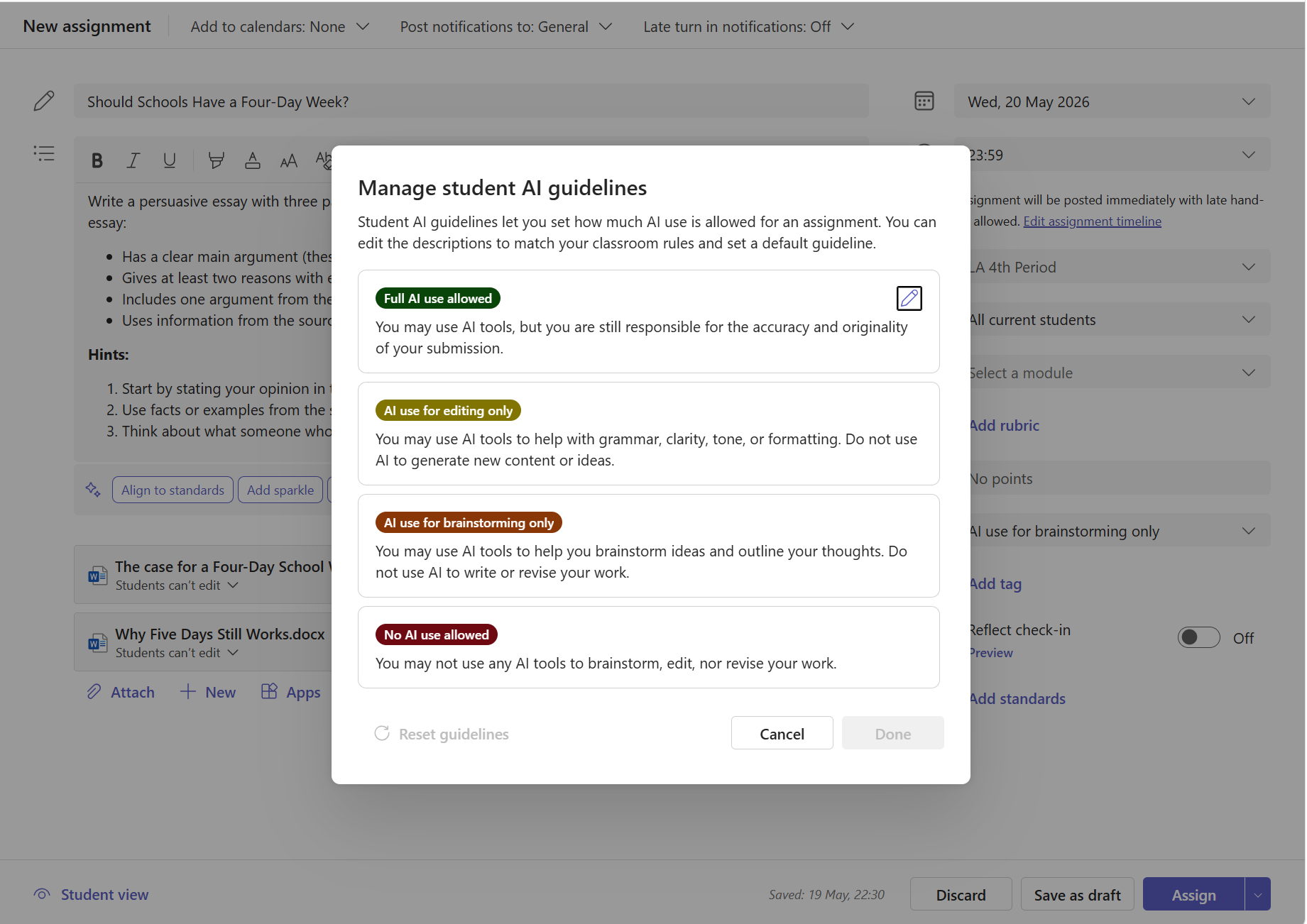
Setați un ghid de inteligență artificială pentru o temă nouă
În echipa clasei, selectați Teme pentru acasă.
Selectați Temă nouă și completați detaliile temei.
În partea dreaptă a temei, selectează meniul vertical Setați regulile pentru inteligența artificială .
Alegeți un nivel de ghid:
- Utilizarea completă a inteligenței artificiale este permisă – elevii pot utiliza instrumente de inteligență artificială, dar sunt în continuare responsabili pentru acuratețea și originalitatea trimiterii lor.
- Utilizare doar cu inteligență artificială pentru editare - elevii pot folosi instrumente cu inteligență artificială pentru a ajuta la gramatică, claritate, ton sau formatare. Aceștia nu ar trebui să utilizeze inteligența artificială pentru a genera conținut nou sau idei noi.
- Utilizarea inteligenței artificiale doar pentru brainstorming - Elevii pot folosi instrumente de inteligență artificială pentru a face brainstorming și a-și schița gândurile. Aceștia nu ar trebui să folosească inteligența artificială pentru a-și scrie sau revizui munca.
- Nu este permisă utilizarea inteligenței artificiale – Elevii trebuie să finalizeze tema în întregime singuri, fără instrumente de inteligență artificială în nicio etapă.
Selectați Atribuire pentru a publica tema.
Sfat
Dacă nu este setată nicio linie directoare, elevii văd tema fără nicio îndrumare de inteligență artificială - aceeași experiență ca înainte de această caracteristică.
Modificarea sau eliminarea unei linii directoare
- Deschideți tema pentru acasă și selectați Editați tema.
- Selectează lista verticală Setați liniile directoare pentru inteligența artificială .
- Alegeți un alt nivel sau selectați Nicio selecție pentru a elimina linia directoare.
- Salvați modificările.
Ce văd elevii/studenții
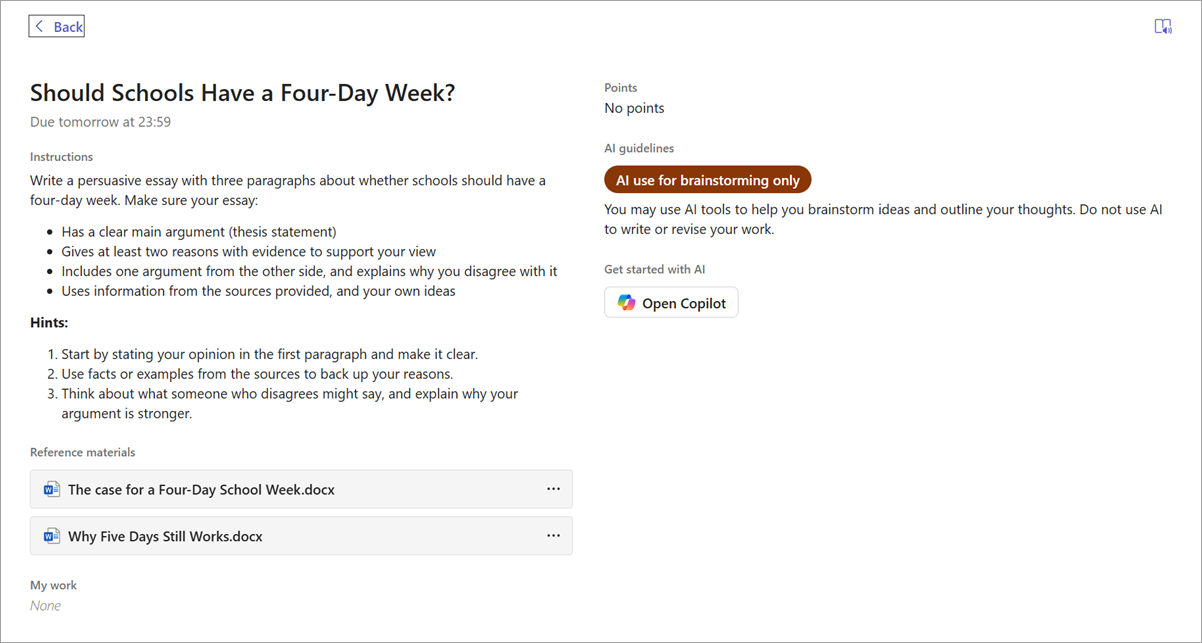
Atunci când setați un ghid pentru o temă, elevii/studenții văd o secțiune de îndrumări privind inteligența artificială în partea dreaptă a vizualizării temei. Secțiunea prezintă:
- Numele nivelului instrucțiunii (de exemplu, "Utilizarea inteligenței artificiale complete permisă") color.
- O descriere a ceea ce este de așteptat.
- Un buton Copilot care deschide Microsoft 365 Copilot, astfel încât să poată începe în limitele pe care le-ați setat.
Dacă linia directoare este "Nu este permisă utilizarea inteligenței artificiale", opțiunea de lansare Copilot nu este afișată.
Previzualizarea experienței studenților
Înainte de a atribui, selectați Previzualizarea elevului/studenților în partea de jos a ecranului de creare a temei. Acest lucru arată exact ce vor vedea elevii, inclusiv instrucțiunile privind inteligența artificială și opțiunea de lansare Copilot.
Aspecte de reținut
- Instrucțiunile de inteligență artificială pentru elevi sunt informative. Acestea vă comunică așteptările, dar nu împiedică tehnic elevii să folosească instrumente de inteligență artificială în afara temei.
- Puteți personaliza titlul și textul descrierii pentru fiecare nivel al ghidului, astfel încât să corespundă politicii de inteligență artificială a școlii dvs. Consultați instrucțiunile privind inteligența artificială pentru elevi/studenți în Microsoft Teams pentru detalii.
- Se aplică reguli pentru fiecare temă. Le setați individual atunci când creați sau editați fiecare atribuire.