
Revizuiți și remiteți temele pentru acasă în Microsoft Teams pentru educație!
Cum să predați o temă
Pentru a preda o temă:
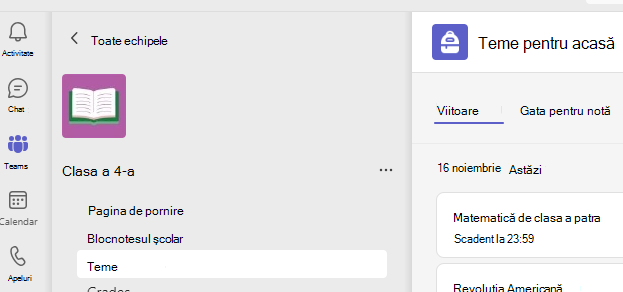
Navigați la echipa clasei dorite, apoi selectați Teme pentru acasă. De asemenea, puteți utiliza bara de căutare pentru a căuta o temă după un cuvânt cheie.
Lucrul atribuit se va afișa în ordinea datei scadente. Selectați orice card asociat unei teme pentru a-l deschide și pentru a vizualiza detaliile temei.
Sfat
Selectați pictograma Expansiune (diagonală, săgeată cu două vârfuri) pentru a funcționa în modul ecran complet.
Dacă educatorul dumneavoastră v-a specificat un document pe care să-l predați sau dacă aveți alte fișiere de atașat la această temă, selectați +Adăugați lucrul și încărcați fișierul. Puteți atașa până la 10 resurse la o atribuire. 500 MB este dimensiunea maximă de fișier pentru o resursă.
Sfat
Lucrați la fișierele Office asociate cu această temă chiar de aici, nu este necesar să ieșiți din aplicație. Fișierele mai vechi cu extensii de fișier .doc, .xls și .ppt pot fi editate doar în versiunile desktop ale acestor aplicații. Puteți copia conținutul într-un fișier nou creat în Teams pentru a-l edita din nou.
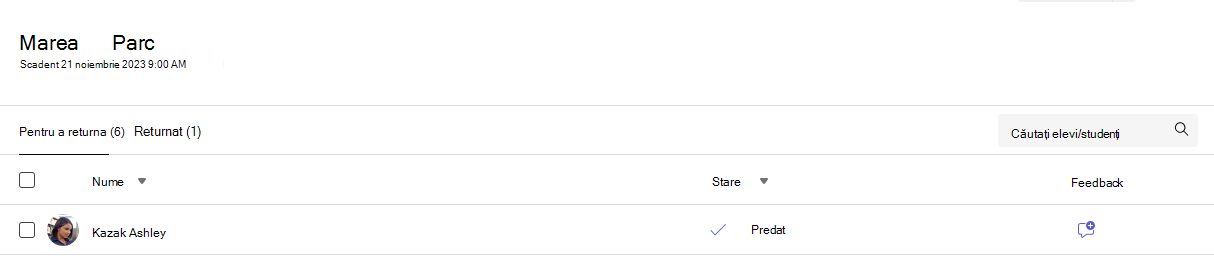
Selectați Predați pentru a remite o temă înainte de termenul său limită. Acest buton se va modifica în funcție de stare:
- Predați pentru grup dacă lucrați la o temă de grup. Doar un singur membru al grupului trebuie să predea tema.
- Predați din nou dacă editați o temă pe care ați predat-o deja și trebuie să remiteți din nou lucrarea.
- Predați târziu dacă predați tema după termenul limită, dar educatorul dvs. a permis predarea întârziată sau a solicitat o revizuire.
- Nepredat dacă tema pentru acasă este cu termen depășit și educatorul dumneavoastră nu mai acceptă predări. Nu puteți preda un lucru.
- Anulați predarea dacă decideți că doriți să editați tema înainte de data limită. Va trebui să-l predați din nou după ce efectuați editările.
După remiterea temelor, urmăriți-vă progresul în fila Punctaje pentru a revizui punctele câștigate și feedbackul de la profesori.
Aflați mai multe
Cum să vizualizați temele pentru toate clasele
Cum să vizualizați detaliile temei