
Instrucțiunile cu inteligență artificială destinate cadrelor didactice sunt concepute pentru a oferi opțiuni pentru a adăuga mai multe detalii, a crește incluziunea și a implica cititorii tineri. Utilizând inteligența artificială, profesorii pot transmite rapid elevilor instrucțiuni clare, concise și potrivite pentru nivelul lor de clasă.
Cum se utilizează inteligența artificială pentru a crea instrucțiuni
1. Începeți prin a naviga la echipa clasei și a selecta Teme pentru acasă.
2. Alegeți Creați o > temă.
3. Introduceți un titlu pentru tema dvs.
4. Începeți să tastați instrucțiunile pentru temă. După ce tastați zece caractere, inteligența artificială a asistat conținut sugerat pe baza titlului temei pentru acasă, informațiile din câmpul pentru instrucțiuni, modulul pentru activitatea școlară (dacă este cazul), numele clasei și nivelul clasei vor apărea în bara de instrumente din partea de jos a casetei text.
Cu cât se introduce mai mult conținut inițial, cu atât rezultatele conținutului de inteligență artificială generativă vor fi mai bune.
Sfat
Un sfat bun pentru generarea temelor este să fiți specific și să utilizați exemple. Numărul minim de caractere de introdus este de 50, ceea ce ajută inteligența artificială să înțeleagă mai detaliat tema și obiectivele pe care sperați să le atingeți.
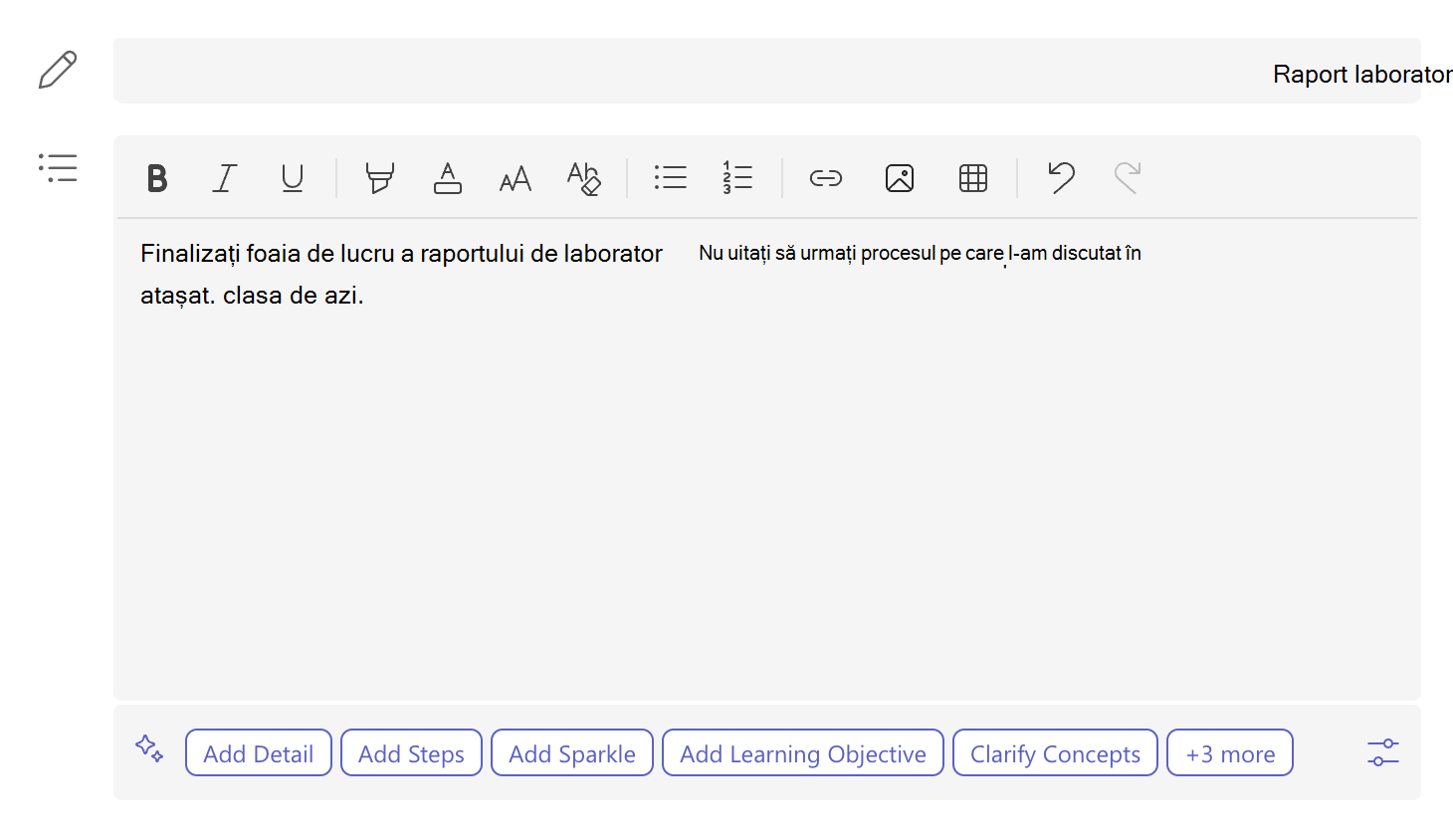
Clasă: Nivelul clasei este setat aici pentru a ajuta la ghidarea modelului lingvistic mare (LLM) care alimentează inteligența artificială generativă. Nivelul lecției stabilit este publicul țintă activ pentru tema pentru acasă. "Clasa 8" este nivelul implicit, dar acesta poate fi modificat.
Selectează pictograma
 din colțul din dreapta al barei de instrumente pentru inteligența artificială pentru a-i atribui un nivel de clasă. Pentru creațiile ulterioare din această clasă, va fi activ ultimul nivel de clasă utilizat.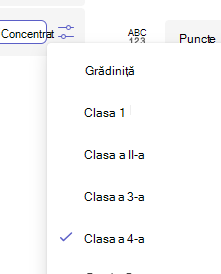
Adăugare detalii: Utilizați textul curent, dar extindeți conceptele prezentate în instrucțiuni.
Adăugați pași: Utilizați textul curent, dar formatați, cu pași clari ai instrucțiunilor pe care elevii să le urmeze.
Adăugați scântei: Utilizați textul curent, dar adăugați emoji pentru conceptele și pașii cheie.
Adăugați obiective de învățare: Utilizați textul curent, dar adăugați obiective de învățare sugerate pentru teme.
Clarificarea conceptelor: Utilizați textul curent și schițați conceptele cheie care trebuie cunoscute pentru tema pentru acasă.
Simplificați: Revizuiți textul curent pentru a facilita citirea
Subliniază conceptele cheie: Utilizați textul curent, dar scrieți în caractere aldine Concepte cheie din text.
Mai multe: Opțiunea Mai multe afișează acțiuni suplimentare de inteligență artificială generativă, care nu pot fi afișate din cauza spațiului limitat disponibil în bara de instrumente pentru inteligența artificială.
Notă
Instrucțiunile pentru inteligența artificială generativă sunt limitate la 10 generații. Fiecare acțiune adăugată este contorizată ca o generație. Un contor de sub bara de instrumente pentru inteligența artificială va afișa câte generații au mai rămas.
5. Alege oricare dintre aceste sugestii de inteligență artificială pentru a genera instrucțiuni detaliate pentru temă.
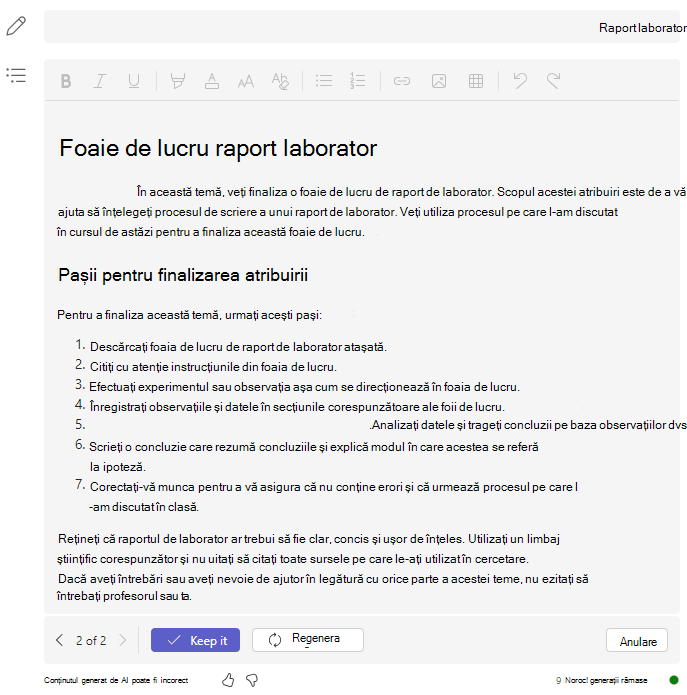
Alegeți butonulPăstrați-l dacă vă place ceea ce a fost generat.
Selectați butonul Regenerare pentru un alt rezultat care poate fi mai adaptat pentru tema dvs.
Puteți alege oricând butonul Anulare pentru a reveni la instrucțiunile inițiale.
Notă
Puteți utiliza navigarea în versiuni situată în colțul din stânga al barei de instrumente pentru inteligența artificială pentru a compara o nouă generație cu versiunile anterioare.
6. Oferiți feedback pentru rezultatele generate de inteligența artificială, alegând o pictogramă cu degetul mare în sus sau în jos. Feedbackul regulat ajută la instruirea sistemului și la îmbunătățirea instrucțiunilor generate de inteligența artificială pentru alți educatori.

7. Continuați cu crearea temei. Aflați mai multe despre crearea unei teme în Microsoft Teams.
Cum să traduceți instrucțiunile pentru tema temă într-o altă limbă
Pentru a crea instrucțiuni pentru tema de acasă în altă limbă de engleză, puteți să scrieți conținutul în limba engleză și să-l modificați conform pașilor de mai jos.
1. Introduceți instrucțiunile pentru tema respectivă în limba dvs. maternă.
2. Navigați la pictograma din colțul  din dreapta al casetei text cu instrucțiunile pentru tema pentru acasă.
3. Alegeți opțiunea pentru Limbă.
4. Selectați o limbă nouă din listă.
Inteligența artificială generativă va traduce instrucțiunile pentru tema ta în limba pe care o selectezi.
Aflați mai multe
Generarea instrucțiunilor: Întrebări frecvente despre inteligența artificială responsabilă