
Creați o temă pentru acasă în Microsoft Teams pentru educație și atribuiți-o unor grupuri mici de elevi/studenți dintr-o clasă. Grupurile de colaborare lucrează împreună la o singură remitere care poate fi notată împreună. De asemenea, puteți atribui activități anumitor elevi/studenți.
Cum să creați o temă nouă
- Navigați la echipa dorită a clasei și selectați Teme pentru acasă.
- Selectați Creați o > temă.
Creați un grup de colaborare
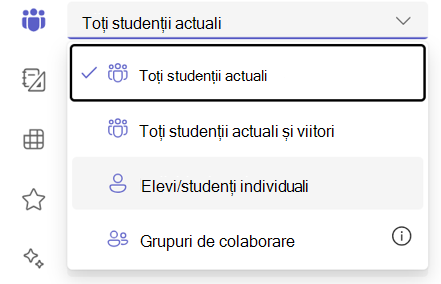
Selectați lista verticală a elevilor/studenților de sub Atribuiți către. În mod implicit, se selectează Toți elevii/studenții . Selectați Grupuri de colaborare.
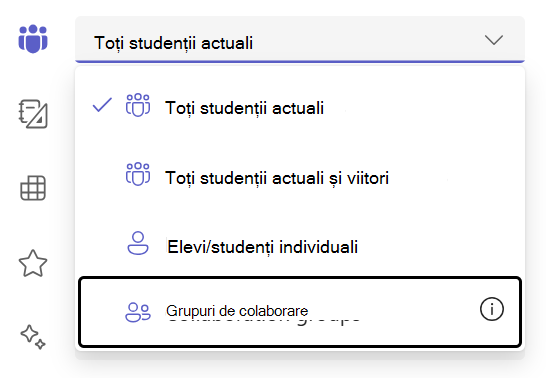
Alegeți dacă doriți să creați grupuri manual, aleator sau reutilizare existentă.
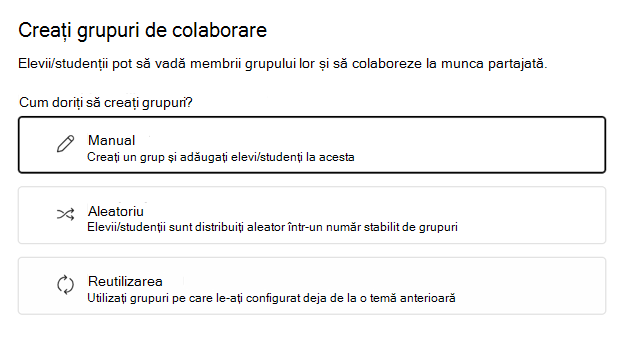
Dacă alegeți Grupare aleatorie a elevilor/studenților
Introduceți numărul de grupuri, apoi selectați Creați grupuri.
Revizuiți grupurile pe care le-ați creat.
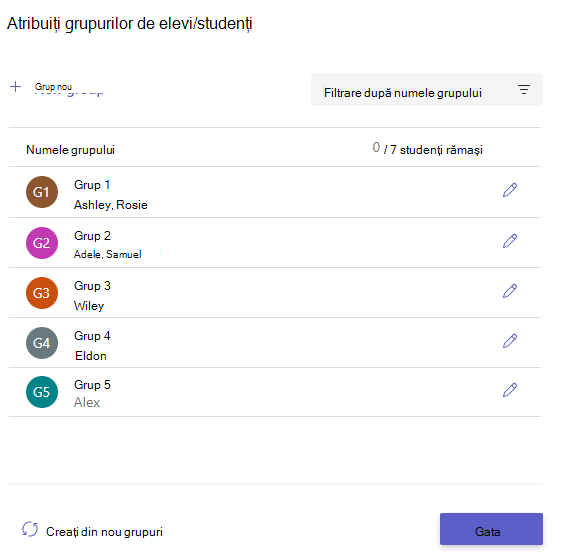
Selectați
 de editare pentru a modifica numele grupului sau membrii. De asemenea, puteți șterge grupul.
Selectați Recreați grupuri pentru a reîncepe.
Selectați + Grup nou pentru a adăuga un alt grup.
Notă
Pentru a adăuga un grup nou cu elevi/studenți, eliminați-i mai întâi din grupurile lor curente. Fiecare elev/student poate face parte dintr-un singur grup de colaborare.
Când totul arată bine, selectați Terminat.
Dacă trebuie să efectuați mai multe editări, reveniți la formularul de creare a temei pentru acasă și selectați Grupuri de colaborare de revizuit.
Terminați de adăugat detalii privind tema pentru acasă și apoi selectați Atribuiți.
Sfat
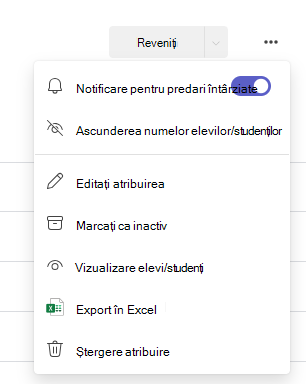
Puteți previzualiza cum va arăta tema dumneavoastră pentru elevi/studenți dacă deschideți tema pentru acasă și selectați Mai multe opțiuni
 > , vizualizarea Elevi/studenți.
Dacă alegeți Grupați manual elevii/studenții
Selectați Creați grupuri.
Editați numele implicit al grupului, dacă doriți.
Găsiți elevii/studenții în oricare dintre următoarele moduri:
- Utilizați caseta de căutare pentru a găsi anumiți elevi/studenți după nume.
- Defilați prin lista completă a clasei.
Apoi, bifați casetele de selectare de lângă elevii/studenții pe care doriți să-i adăugați la acest grup.
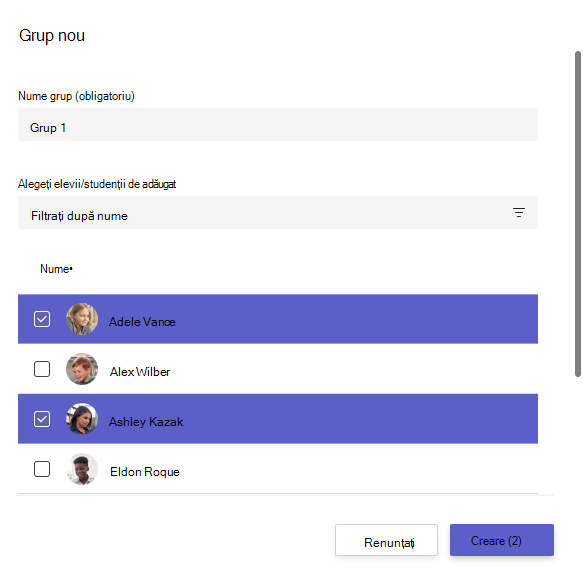
Selectați Creați.
După ce ați terminat, selectați + Grup nou și repetați pașii 2 și 3 până când toți elevii/studenții sunt atribuiți unui grup.
Revizuiți grupurile pe care le-ați creat.
Pentru a modifica numele grupului sau membrii, selectați
. De asemenea, puteți șterge grupul aici.Pentru a reîncepe, selectați Recreați grupurile.
Când totul arată bine, selectați Terminat.
Dacă trebuie să efectuați mai multe editări, reveniți la formularul de creare a temei pentru acasă și selectați Grupuri de colaborare de revizuit.
Terminați de adăugat detalii privind tema pentru acasă și apoi selectați Atribuiți.
Dacă alegeți Reutilizare existentă
Economisiți timp reutilizând grupurile de colaborare dintr-o temă anterioară în loc să creați grupuri noi de fiecare dată.
Cerință preliminară: reutilizarea funcționărilor existente doar dacă ați creat deja o temă anterioară cu grupurile de colaborare. Dacă aceasta este prima dumneavoastră temă pentru grup, alegeți Manual sau Aleator.
Cum funcționează reutilizarea: Reutilizarea copiază structura completă a grupului și apartenența elevilor/studenților din tema anterioară.
- Selectați Utilizarea grupurilor dintr-o temă anterioară.
- Alegeți tema cu grupurile de colaborare pe care doriți să le reutilizați.
- Revizuiți și confirmați grupurile.
- Dacă este necesar, selectați Editare pentru a actualiza numele grupului sau apartenențele.
- Când totul arată bine, selectați Terminat.
- Finalizați adăugarea detaliilor privind tema pentru acasă și selectați Atribuiți.
Mutarea elevilor/studenților între grupuri (înainte de remitere)
Important
După ce un elev/student dintr-un grup de colaborare remite o lucrare, apartenența la grupul respectiv este blocată. Puteți muta elevii/studenții între grupuri doar înainte să înceapă predările de cursuri.
- Deschideți tema.
- Selectați Gestionați grupurile de colaborare.
- Selectați elevul/studentul pe care doriți să-l mutați.
- Alegeți grupul nou al acestora din lista verticală.
- Selectați Salvați.
Elevul/studentul este notificat în legătură cu modificarea, iar remiterea lui este asociată cu grupul nou.
Notă
După ce o temă pentru acasă a fost distribuită elevilor/studenților, nu mai puteți edita grupuri.
Atribuiți unor elevi/studenți individuali
Selectați lista verticală a elevilor/studenților de sub Atribuiți către. În mod implicit, se selectează Toți elevii/studenții . Selectați numele elevilor/studenților sau tastați pentru a căuta un elev/student.
Notă
Atunci când atribuiți câte elevi/studenți, puteți selecta doar elevi/studenți dintr-o singură clasă. Nu puteți amesteca teme individuale și de grup în aceeași temă.
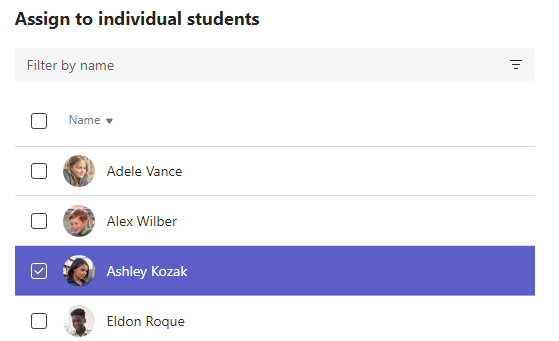
- După ce selectați elevii/studenții, terminați de adăugat detalii la tema pentru acasă.
- Selectați Atribuiți. Elevii/studenții pe care i-ați ales sunt notificați cu privire la noua lor temă.