
Creați teme pentru acasă pentru elevi/studenți în Microsoft Teams pentru educație. Gestionați cronologiile temelor, adăugați instrucțiuni, creați resurse de predat și multe altele.
Notă
Temele pentru acasă sunt disponibile numai în echipele clasei. Puteți atribui teme claselor de până la 1000 de elevi. Clasele mai mari de 300 nu pot utiliza un Blocnotes școlar sau Makecode.
În acest articol
Atribuirea către elevi/studenți sau grupuri
Datele scadente și programarea
Atribuiți, salvați sau renunțați
Cum să creați o temă nouă
- Navigați la echipa clasei dorite, apoi selectați Teme pentru acasă.
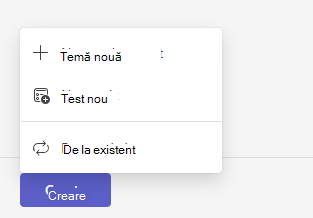
- Selectați Creați o>temă nouă.
Titlu și categorie
Trebuie să conferiți cel puțin un titlu temei. Acesta este obligatoriu. Opțional, puteți adăuga o etichetă, care va face această atribuire mai ușor de căutat în viitor.
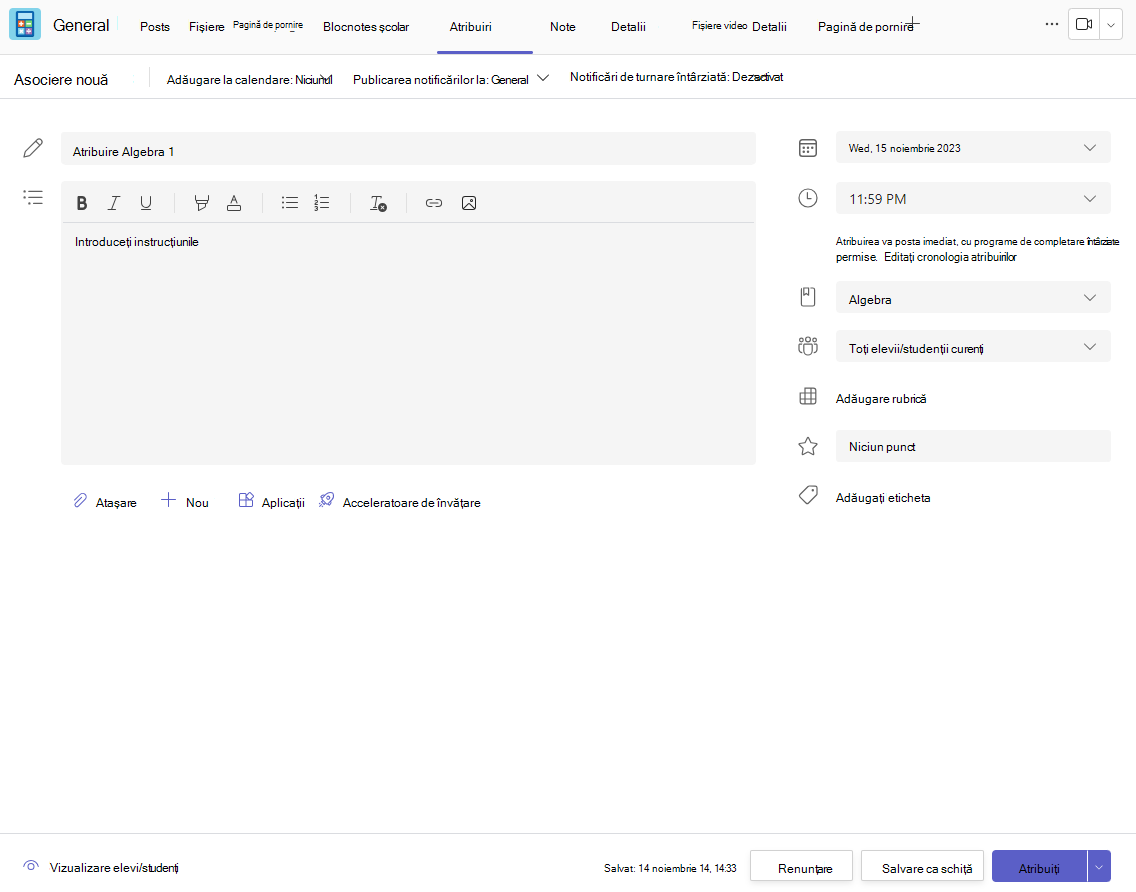
Instrucțiuni și atașări
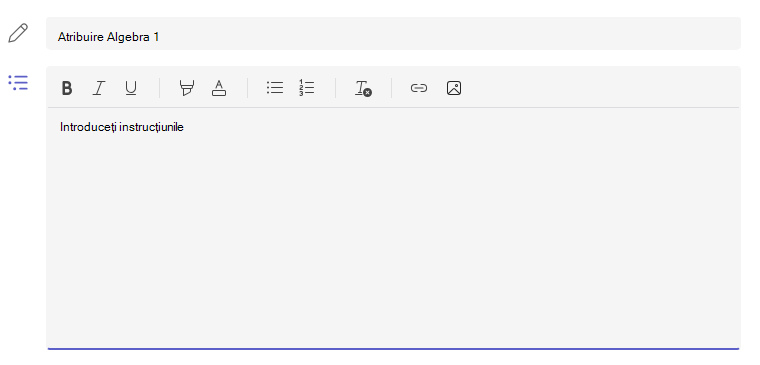
Puteți să tastați instrucțiuni în caseta text și să inserați imagini sau fișiere GIF cu pictograma  Adăugare imagini.
Notă
- Atribuiri acceptă doar următoarele tipuri de fișiere imagine: .png, .jpeg și .gif.
- Pe dispozitivele mobile, Imaginile se vor redimensiona pe ecran.
- Pe desktop, puteți utiliza ghidajele de dimensionare ale imaginilor pentru a le redimensiona.
De asemenea, puteți să atașați fișiere existente, linkuri sau integrări pentru teme și să creați și să denumiți un fișier nou chiar de aici, pentru ca elevii să-l predea.
Notă
Puteți adăuga până la cinci fișiere pe care elevii să le editeze. Numărul total de resurse pe care le puteți adăuga la o temă este 10, indiferent dacă sunt editabile sau needitabile. Fișierele de referință doar în citire pot avea o dimensiune de până la 500 MB. Files pe care elevii să le editeze pot avea o dimensiune de până la 50 MB.
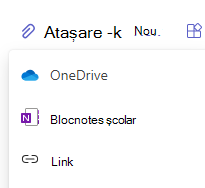
- Selectați Atașați pentru a atașa resurse la temă. Alegeți un fișier din OneDrive, încărcați un fișier de pe dispozitivul dvs. sau alegeți una dintre celelalte opțiuni setate de administrator, cum ar fi MakeCode.
Notă
Dacă atribuiți o pagină de blocnotes școlar, verificați ce versiune de OneNote utilizează elevii/studenții dvs. pentru a vă asigura că paginile lor de teme pentru acasă se vor bloca după ce trece data limită a temelor.
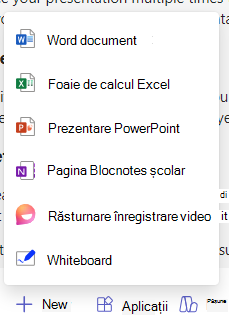
- Selectați +Nou pentru a crea un document Word (.docx), Excel (.xlsx), PowerPoint (.pptx) sau tablă albă necompletat sau o nouă înregistrare video Flip pe care să o oferiți elevilor.
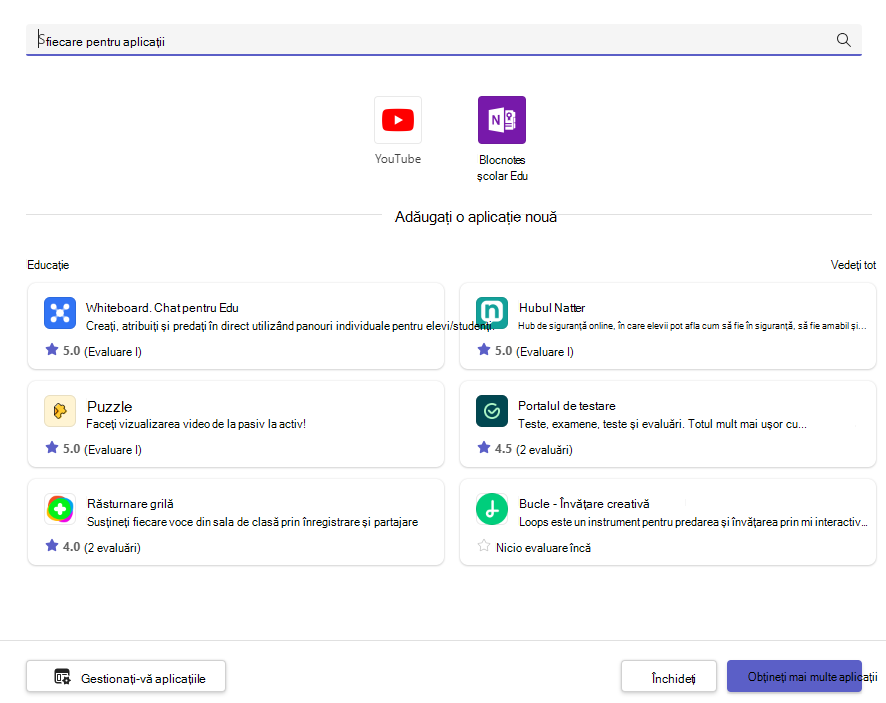
- Selectați Aplicații pentru a atașa conținut dintr-o aplicație la tema pentru acasă. Administratorii pot gestiona aplicațiile Teams în centrul de administrare Microsoft Teams.
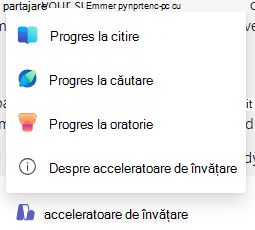
- Selectați Acceleratoare de învățare pentru a adăuga Progres la citire, Progres la căutare și alte Acceleratoare de învățare la temă.
- În mod implicit, elevii/studenții nu pot edita documente atașate, ceea ce înseamnă că documentul este doar în citire. Aceasta este o opțiune excelentă pentru materialele de referință.
Pentru a le permite elevilor să editeze o copie separată a fișierului atașat, selectați Mai multe opțiuni > Elevii/studenții își editează propria copie. Astfel, elevii/studenții pot să editeze propria copie a fișierului și să o predea pentru o notă. Doar fișierele Word (.docx), Excel (.xlsx), PowerPoint (.pptx), WhiteBoard, PageBlocnotes școlar și MakeCode sau temele pentru progresul la citire permit elevilor/studenților să-și editeze propriile copii.
Notă
Dacă aveți documente mai vechi cu extensia de fișier .doc, .xls sau .ppt, elevii/studenții nu vor putea să le editeze. Puteți fie să le atașați ca material de referință doar în citire, fie să creați un fișier nou în Teams, să copiați conținutul vechi și să-l salvați. Toate fișierele noi pe care le creați în Teams sau în alte aplicații Microsoft 365 vor avea extensia corectă.
Atribuiți către
Câmpul Atribuiți către este locul în care alegeți clasa pentru această temă. În mod implicit, echipa clasei în care vă aflați va fi selectată.
Publicare multiclasă
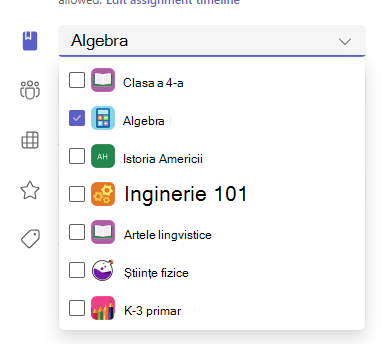
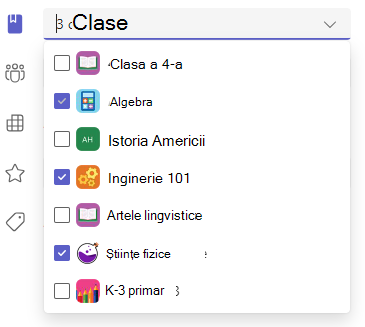
Publicarea multi-clasă le permite cadrelor didactice să creeze o temă pentru mai multe clase cu aceeași dată scadentă.
Faceți acest lucru navigând la câmpul Atribuiți către și bifând casetele pentru clasele în care va fi publicată tema.
Puncte și rubrici
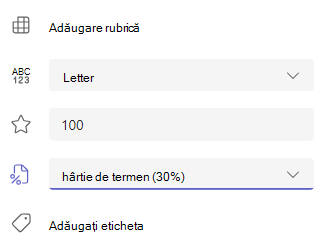
Puteți selecta ce schemă de notare, categorii de notare și puncte valorează tema.
Dacă ați configurat clasa să utilizeze categorii de notare, trebuie să selectați o categorie de notare pentru tema cu puncte.
Selectați cuantumul de puncte valorează această temă, dacă există. Puteți să utilizați puncte pe orice scală bazată pe numere, inclusiv numere întregi de 100 și să vă setați propriul numitor.
Exemple: 88/100 sau zecimale 3,7/4,0.
- Selectați Adăugare rubrică pentru a crea o rubrică.
- Selectați Gestionați categoriile de notare pentru a crea sau a edita categoriile de notare pentru curs.
Configurarea schemelor de notare
Categoriile Notare cu litere și Notare trebuie să fie setate ca o schemă de notare în secțiunea Setări notare pentru a afișa aceste opțiuni.
1. Sub Teme, selectați pictograma setări.
2. Navigați în jos la Setări notă.
3. Alegeți Adăugare scheme sau Gestionare scheme.
Notă
Dacă nu au fost setate alte scheme de notare în afară de "Puncte", acest link va citi Adăugare scheme. După ce ați parcurs pașii pentru a adăuga o schemă nouă, linkul se va modifica în Gestionare scheme.
4. Alegeți Adăugare schemă .
.
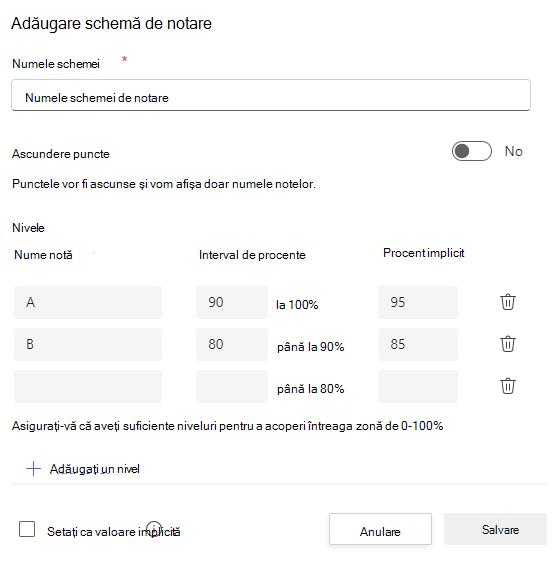
5. Setați nivelurile de notare. Notele cu litere vor fi schema normală A, B, C, D, F. Asigurați-vă că există niveluri suficiente pentru a acoperi întregul interval 0-100%.
6. Selectați butonul Salvare după ce ați terminat.
Terminați alegând butonul Gata .

Atribuirea către elevi/studenți sau grupuri
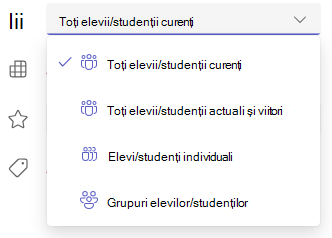
Alegeți mai multe clase, câte un elev/student sau grupuri de elevi/studenți dintr-o clasă pentru a le atribui.
Implicit, doar elevii/studenții care se află acum în clasa dumneavoastră vor primi această temă. Modificați acest lucru selectând o opțiune din meniul vertical.
Notă
Dacă alegeți o dată de închidere, orice elev/student care se alătură va primi această temă până la data de închidere.
Datele scadente și programarea
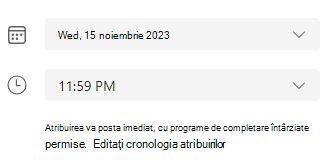
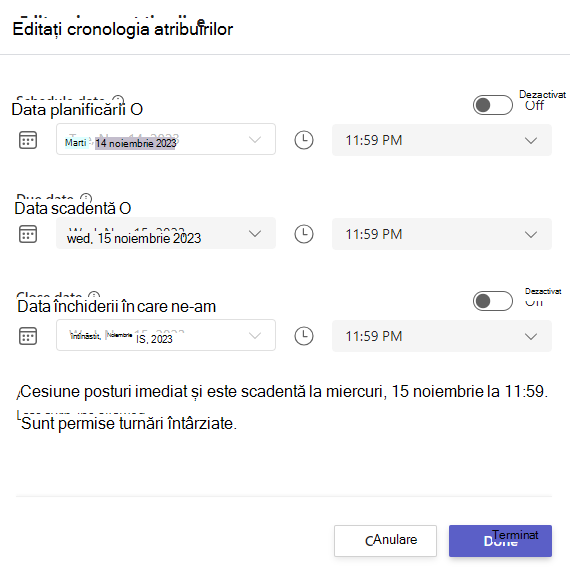
Selectați o oră și o dată la care să fie scadentă tema. Pentru a programa o temă, lângă Temă se va posta imediat cu predări întârziate permise , selectați Editați cronologia temei.
Aici, puteți personaliza momentul în care tema dumneavoastră pentru acasă va fi publicată pentru elevi/studenți și când se va închide pentru predare. În mod implicit, nu va fi selectată nicio dată de închidere, ceea ce le permite elevilor/studenților să predea temele mai târziu.
Notă
Dacă alegeți mai multe clase pentru publicarea temei, puteți selecta Setați data limită pentru fiecare curs pentru a stabili programul individual, termenul limită și data de închidere pentru fiecare curs.
Calendare
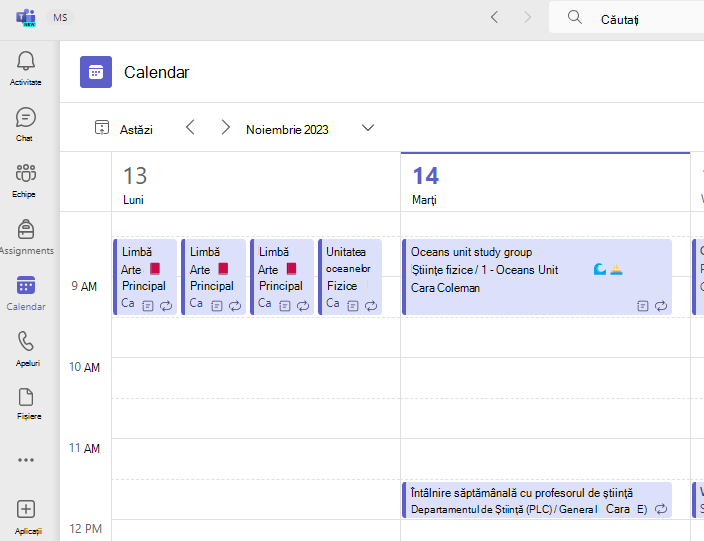
Puteți alege dacă adăugați această temă pentru acasă la calendarul dvs. din Outlook, la calendarele elevilor/studenților și la alte cadre didactice sau cadre didactice din echipa clasei. Setați această preferință pentru toate temele din Setări teme.
Alături de Adăugați o temă la calendare, selectați lista verticală și alegeți una dintre următoarele opțiuni:
- Elevi/studenți adaugă tema doar la calendarele elevilor/studenților.
- Elevi/studenți și cu mine adaugă tema pentru acasă atât la calendarele elevilor/studenților, cât și la calendarul dvs.
- Elevii/studenții și proprietarii echipelor adaugă tema atât elevilor/studenților, cât și altor cadre didactice sau cadrelor didactice din calendarele echipei clasei.
Notă
Pentru a verifica lista completă de nume a echipei clasei, navigați la echipa clasei dumneavoastră și selectați Mai multe opțiuni> Mai multe opțiuni Gestionați echipa.
Atribuiți, salvați sau renunțați
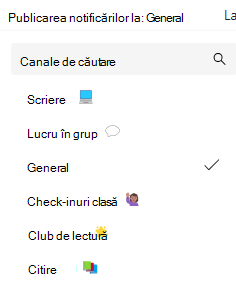
Alegeți canalul în care doriți să postați notificări pentru această temă pentru tema respectivă. Acest lucru vă permite să păstrați munca și discuțiile elevilor/studenților organizate după unitate, subiect sau subiect. În mod implicit, temele vor fi postate pe canalul General sau selecția dvs. în Setări teme.
- Pentru a alege un canal în care să postați, lângă Postați notificările privind temele pentru acasă către: Selectați săgeata în jos pentru o listă de canale disponibile.
- Alegeți canalul în care doriți să postați această notificare privind tema pentru acasă, selecția dvs. va fi aplicată imediat.
Notă
- Pentru a posta notificări privind temele pentru acasă pe un canal, asigurați-vă că este activată postarea ca robot. Puteți să verificați acest lucru aici sau să cereți ajutor Admin-ului IT.
- Temele pentru acasă vor fi publicate pe canale vizibile pentru toți elevii/studenții. Canalele private nu vor apărea în timpul acestui pas.
- Dacă ați selectat mai multe clase, selectați Setați per clasă pentru a seta ce canal să utilizați sau utilizați doar canalul General. Temele pentru elevi/studenți individuali nu se postează pe canale.
Când sunteți gata, puteți finaliza procesul de creare a noii teme pentru acasă atribuindu-o elevilor/studenților.
Notă
Dacă școala dumneavoastră utilizează Turnitin, puteți sincroniza predările temelor pentru acasă cu Turnitin.
- Assign va publica imediat tema pentru acasă, iar elevii/studenții vor fi notificați cu privire la noua temă în ziua pe care ați specificat-o, iar notificarea cu linkul către această temă va fi postată pe canalul pe care l-ați selectat. De asemenea, persoana respectivă va avea o intrare în calendarele Teams și Outlook, dacă ați selectat această opțiune.
- Save va salva o schiță a temei. Elevii/studenții nu vor primi nicio notificare și nu se va adăuga nimic la niciun calendar.
- Renunțarea va șterge schița temei. Elevii/studenții nu vor primi nicio notificare și nu se va adăuga nimic la niciun calendar.
Module Activitate în clasă
Crearea unui modul nou
1. Navigați la echipa clasei dorite, apoi selectați Activitate în clasă.
2. Selectați Adăugare modul.
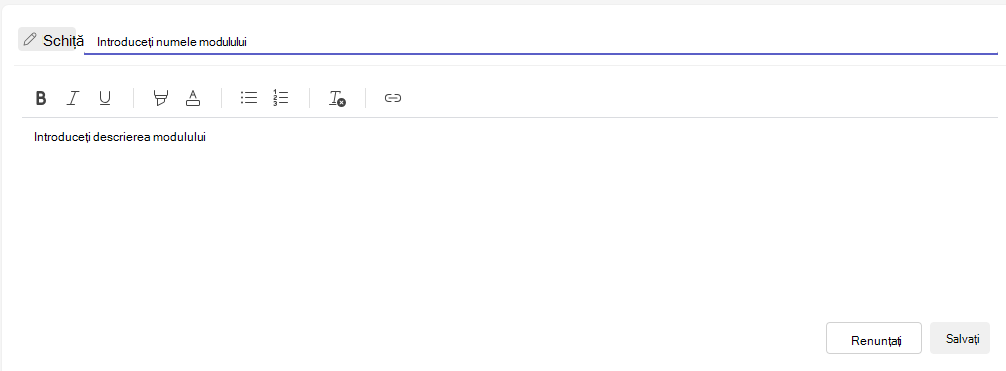
3. Introduceți un titlu pentru noul modul.
4. Opțional, introduceți o descriere.
5. Selectați Salvare pentru a salva modulul ca schiță.
Notă
Modulele schiță sunt vizibile doar pentru proprietarii de echipe (profesori) până la publicare. Toate modulele noi sunt create în stări schiță.
Aflați mai multe despre gestionarea modulelor de clasă în Microsoft Teams.
Navigarea în fila Punctaje
Pentru a deschide fila Note, navigați la echipa clasei dorite și selectați Note.
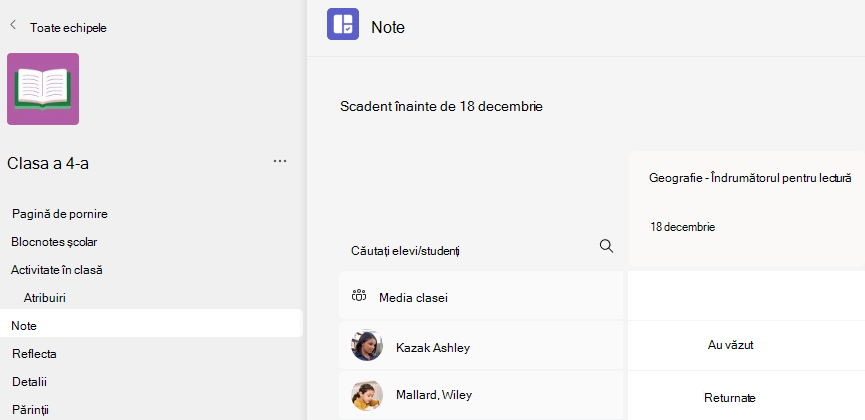
Veți vedea că elevii/studenții apar într-o coloană, cu temele lor într-un rând, lângă numele lor. Temele sunt listate în ordine după data limită, cu cea mai apropiată dată la început.
Aflați mai multe despre fila Note.
Aflați mai multe
Crearea unei teme pentru acasă în grup
Cum să salvați o temă ca schiță
Notați, returnați și reatribuiți teme