
Acum, cadrele didactice pot reutiliza setările privind temele pentru acasă și notele în Microsoft Teams pentru educație! Cadrele didactice petrec adesea mult timp configurând setările pentru teme și note pentru echipa lor de clasă, iar acest lucru este valabil mai ales odată cu introducerea de noi caracteristici de notare, cum ar fi categoriile ponderate de notare și schemele de notare.
Pentru a vă ajuta să configurați setările, am introdus o caracteristică nouă care vă permite să importați setările din altă clasă. Setările de import vor aduce toate setările dvs. pentru teme și punctaje, inclusiv data limită implicită, setările calendarului, setările de notificare, politica pentru noii elevi/studenți, predarea sărbătorilor, integrarea Reflect, schemele de notare, categoriile de notare și setările mediei notelor. Astfel, puteți să configurați cu ușurință setările pentru o echipă a clasei și să le reutilizați anul următor sau pentru mai multe secțiuni ale aceleiași clase.
Cum se importă setările în teme și note
Pentru a importa setări din altă clasă, puteți urma pașii de mai jos.
- Deschideți o echipă a clasei și selectați Teme pentru acasă sau Note.
- Navigați la pictograma
 dințată pentru setările temei, situată în partea din dreapta sus a paginilor de pornire Teme sau Note.
 - Selectați opțiunea Import setări din altă clasă , situată în colțul din dreapta sus.

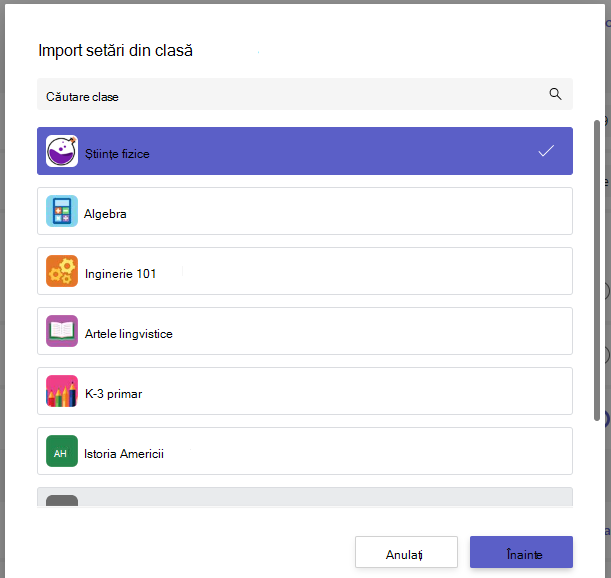
4. Alegeți o clasă din care doriți să importați setările. Puteți selecta doar o clasă pe rând. Pentru a continua, selectați butonul Următorul .
5. Setările de import vor suprascrie setările existente pentru clasa selectată. Vă încurajăm să revizuiți setările pentru teme și note. Alegeți butonul Import setări pentru a continua și a finaliza procesul.
Aflați mai multe
Ajustați setările temelor, pentru echipa clasei dumneavoastră
Cum să creați o temă pentru acasă în Microsoft Teams
Cum să vizualizați și să navigați în temele dumneavoastră (educatori)