
Gestionarea și notarea temelor pentru acasă este mai eficientă ca oricând cu Microsoft Teams pentru educație! Adăugați note și feedback direct în temele pentru acasă, astfel încât dvs. și elevii/studenții să fiți de acord. Solicitați revizuiri ale muncii elevilor/studenților atunci când le returnați cu feedback. Scuzați un elev de la o temă. Dacă un elev întâmpină dificultăți tehnice atunci când își trimite munca, acționați în numele său pentru a-l remite!
Trebuie să puneți în pauză notarea pentru a vă ocupa de alte activități? Nicio problemă. Comentariile și feedbackul despre teme sunt salvate pe măsură ce vă deplasați și puteți reveni rapid la ele, chiar dacă închideți fila, notați alte teme sau accesați altă pagină din Teams.
Aflați mai multe despre notarea, returnarea, reatribuirea și scuzarea elevilor/studenților de la teme mai jos!
În acest articol:
Notați și returnați mai multe teme în același timp
Notați și returnați temele unul câte unu
Returnarea unei teme pentru revizuire
Acționați în numele unui elev/student / Predați în numele unui elev/student
Marcați elevii/studenții ca fiind scutiți de la o temă
Subiect corelat:Notați o temă cu o rubrică
Vizualizarea temelor nenotate
Navigați la curs și selectați Teme pentru acasă.
Sfat
Căutați orice temă după un cuvânt cheie în bara de căutare.
Temele pentru care mai trebuie lucrat sunt sortate sub fila Gata de notat .
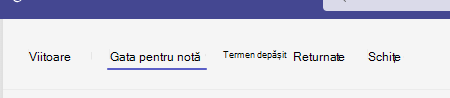
3. Temele sunt sortate după filele Returnat și Returnat .
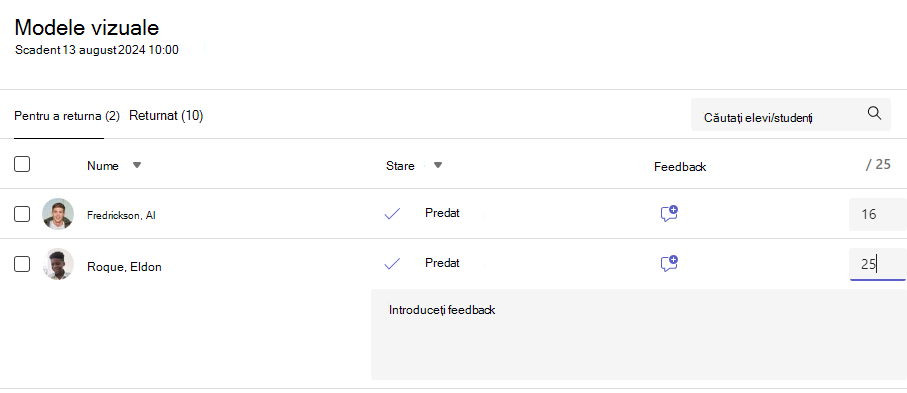
Notați și returnați mai multe teme în același timp
Navigați la numele unui elev/student în lista De returnat .
Sfat
Selectați săgeata pentru a sorta elevii/studenții în ordine alfabetică ascendentă sau descendentă.
Verificați coloana Stare dacă elevii/studenții au predat un document cu această temă pentru acasă. Veți vedea, de asemenea, dacă lucrul său este întârziat, nu a fost predat sau dacă a fost returnat pentru revizuire.
Selectați pictograma Feedback din partea dreaptă a stării elevului pentru a deschide o casetă Feedback pentru acel student. Acolo puteți adăuga comentarii rapide. Comentariile vor fi salvate chiar dacă accesați o altă pagină în Teams, închideți fila sau începeți să notați temele pe rând.
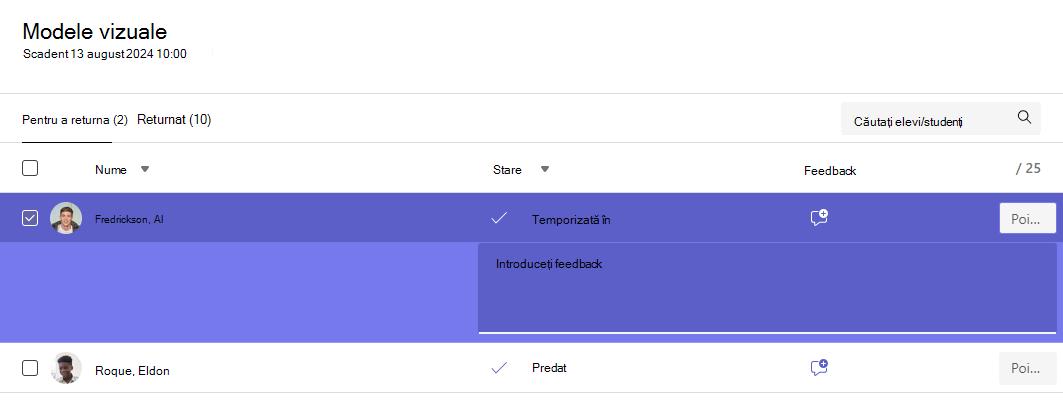
Notă
Dacă doriți să atașați fișiere ca feedback, va trebui să notați și să returnați temele pe rând. De asemenea, puteți să acționați sau să preluați acțiuni în numele unui elev/student.
Adăugați puncte în caseta din partea dreaptă a casetei text Feedback, dacă ați desemnat puncte pentru această temă. Puteți adăuga și o schemă de notare. Aflați mai multe despre configurarea categoriilor și schemelor de notare ponderată.
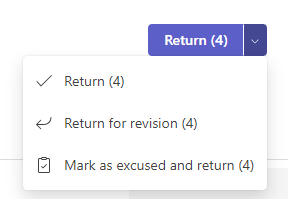
Selectați Revenire sau Revenire>pentru revizuire în partea de sus a paginii pentru a returna temele pentru acasă notate tuturor elevilor/studenților ale căror casete de selectare sunt bifate. Atunci când adăugați feedback sau o notă la tema pentru acasă a unui elev/student, caseta de selectare de lângă numele său este bifată automat. Puteți să debifați aceste casete de selectare dacă nu doriți să returnați încă tema pentru acasă a unui elev/student.
Notă
Elevii/studenții selectați vor primi o notificare că le-a fost returnată tema pentru acasă. Numele său va apărea acum în lista Returnate . Starea temei din fila Punctaje se va actualiza, de asemenea.
Notați și returnați temele unul câte unu
Vizualizați lucrul elevilor/studenților în modul ecran complet și mutați cu ușurință de la elev la elev fără a părăsi panoul de revizuire.
Sfat
Selectați Extindeți fila (pictogramă cu două săgeți) pentru a vedea munca elevilor/studenților în ecran complet.
Selectați starea unui elev/student în coloana Stare pentru a-i deschide lucrul.

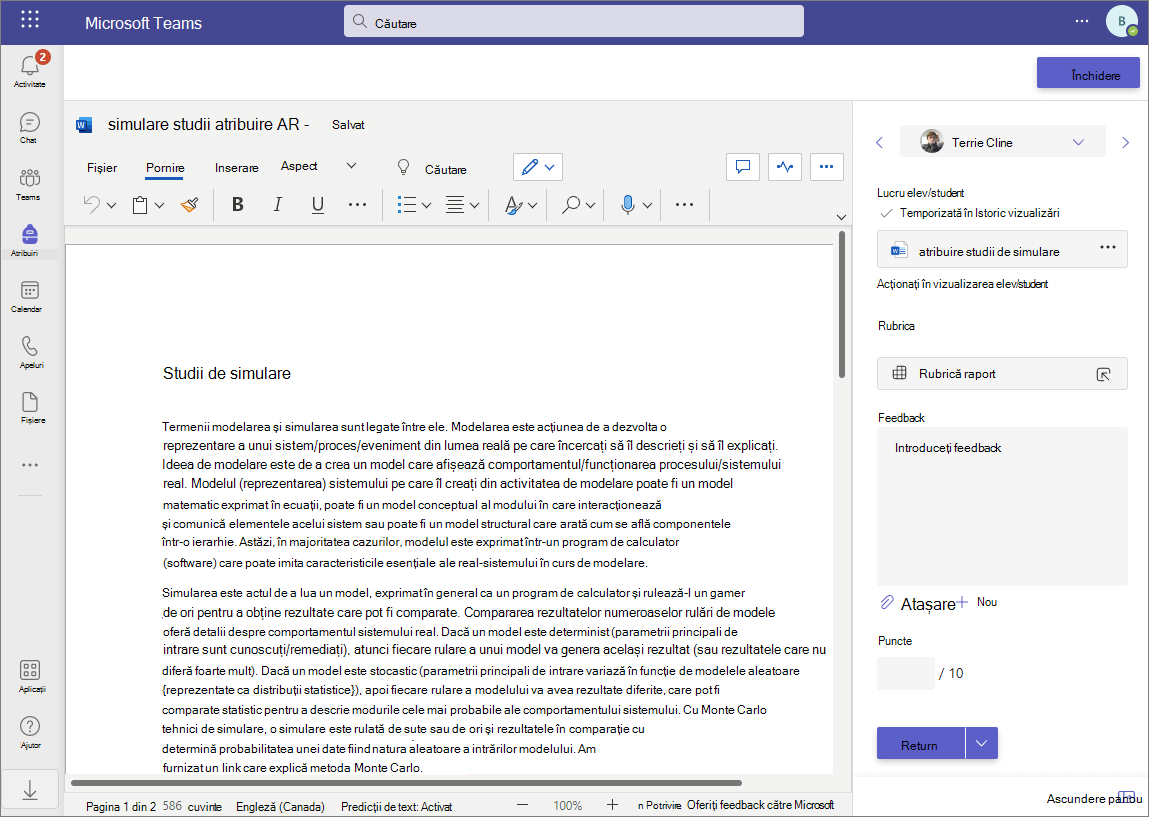
Vizualizați lucrul și adăugați comentarii la documentul propriu-zis, dacă este relevant. Dacă elevul/studentul a trimis mai multe fișiere, puteți selecta alte fișiere din partea dreaptă pentru a le vizualiza.
Notă
Nu puteți vizualiza un fișier în Teams? Poate fi necesar să deschideți separat fișierele create în aplicații de la terți. Fișierele Microsoft Office mai vechi cu extensii de fișier .doc, .xls și .ppt trebuie editate în versiunile desktop ale acestor aplicații.
Adăugați feedback tastând în caseta text Feedback . Atașați un fișier selectând Atașare fișier sau + Nou.
Dacă ați desemnat puncte pentru această temă, adăugați puncte în caseta de sub caseta text Feedback.
Dacă sunteți gata să returnați lucrul studentului, selectați Revenire sau selectați Revenire>Revenire pentru revizuire.
Utilizați săgețile din fiecare parte a numelui elevului/studentului, în partea dreaptă, pentru a naviga de la elev/student la elev/student.
Notă
Pentru un spațiu de lucru mai focalizat, ascundeți panoul de notare selectând Ascundere panou în colțul din dreapta jos al panoului de notare. Veți putea utiliza în continuare săgețile pentru a naviga la lucrul altor elevi/studenți și a returna munca, selectând Return.
Selectați Închideți pentru a reveni la lista completă de elevi/studenți pentru această temă.
Feedback video
1. Alegeți o temă.
2. Selectați un elev/student din listă.
3. Tema pentru acasă a elevului/studentului se va deschide. Navigați în jos la secțiunea Feedback .
4. Alegeți pictograma  cameră pentru a deschide o întâlnire video.
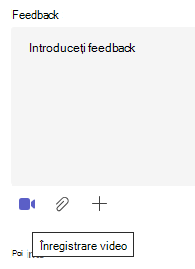
5. Având deschisă fereastra video, apăsați butonul din centru atât pentru a înregistra , cât și pentru a opri înregistrarea.
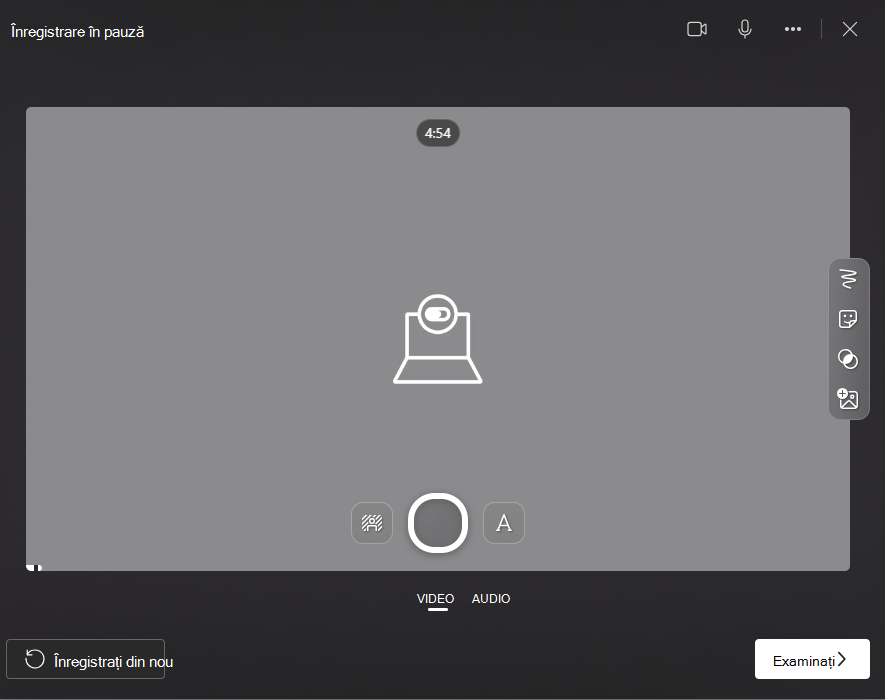
6. Când ați terminat, alegeți butonul Revizuire pentru a vizualiza înregistrarea. Dacă aprobați, mergeți mai departe selectând butonul Următorul .
7. Pentru a o încărca, este necesar un nume de fișier pentru înregistrare. Fișierul se va salva ca extensie .webm.
8. Alegeți butonul Încărcați .
9. După ce videoclipul a fost încărcat, selectează butonul Gata pentru a finaliza feedbackul despre video.
Notați o temă în grup
Dacă ați creat teme pentru acasă în grup, acordați o notă pentru grup sau acordați note individuale membrilor grupului.
După ce ați deschis tema pentru acasă, veți observa fiecare grup și membrii săi în fila Pentru a reveni.
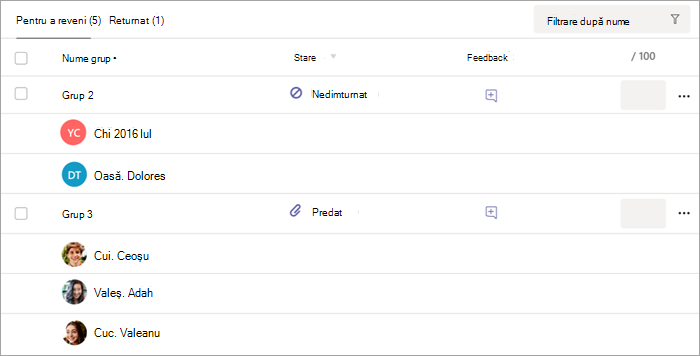
Notați și returnați mai multe teme în grup în același timp
Navigați la un grup din lista To return (În returnare ).
Sfat
Selectați săgeata pentru a sorta grupurile în ordine alfabetică ascendentă sau descendentă.
Verificați coloana Stare dacă grupurile au predat un document cu această atribuire. Veți vedea, de asemenea, dacă lucrul său este întârziat, nu a fost predat sau dacă a fost returnat pentru revizuire.
Selectați pictograma
 Feedback, deschideți o casetă Feedback pentru acel grup, apoi adăugați comentarii. Comentariile vor fi salvate chiar dacă accesați o altă pagină în Teams, închideți fila sau începeți să notați temele pe rând.
Notă
Dacă doriți să atașați fișiere ca feedback, va trebui să notați și să returnați temele pe rând. De asemenea, puteți să acționați sau să preluați acțiuni în numele unui elev/student.
Adăugați puncte în caseta din partea dreaptă a casetei text Feedback, dacă ați desemnat puncte pentru această temă.
Notă
Dacă doriți în schimb să le oferiți membrilor grupului note individuale, selectați Mai multe opțiuni
 din rândul grupului, apoi Notați elevii individual.
Selectați Revenire, Revenire pentru revizuire sau Marcare ca scuzat și reveniți în partea de sus a paginii pentru a returna temele notate tuturor grupurilor ale căror casete de selectare sunt bifate. Atunci când adăugați feedback sau o notă la tema unui grup, caseta de selectare de lângă numele acestuia este bifată automat. Puteți să debifați aceste casete de selectare dacă nu doriți să returnați încă tema unui grup.
Notă
Elevii/studenții din grupurile selectate vor primi o notificare că le-a fost returnată tema pentru acasă sau dacă au fost marcați ca scuzați. Numele său va apărea acum în lista Returnate . Starea temei din fila Punctaje se va actualiza, de asemenea.
Notați și returnați temele în grup, câte o dată
Selectați starea unui grup în coloana Stare pentru a-i deschide lucrul.
Vizualizați lucrul și adăugați comentarii la documentul propriu-zis, dacă este relevant. Dacă grupul a trimis mai multe fișiere, puteți selecta alte fișiere din partea dreaptă pentru a le vizualiza.
Notă
Nu puteți vizualiza un fișier în Teams? Poate fi necesar să deschideți separat fișierele create în aplicații de la terți. Fișierele Microsoft Office mai vechi cu extensii de fișier .doc, .xls și .ppt trebuie editate în versiunea desktop a aplicațiilor respective.
Adăugați feedback tastând în caseta text Feedback sau atașând un fișier, selectând Atașare fișier sau + Nou.
Notă
Dacă doriți în schimb să le oferiți membrilor grupului note individuale, selectați Notați elevii individual.
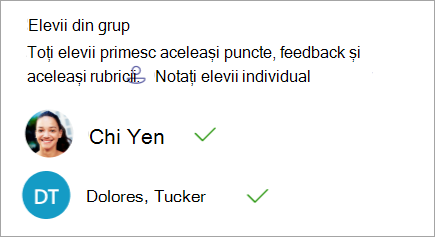
Adăugați puncte în caseta de sub caseta text Feedback, dacă ați desemnat puncte pentru această temă. Puteți utiliza și o schemă de notare.
Dacă sunteți gata să reveniți la lucru, selectați Revenire. De asemenea, puteți selecta Revenire pentru revizuire sau Marcare ca scuzat și reveni.
Utilizați săgețile de fiecare parte a numelui grupului din dreapta pentru a naviga de la un grup la altul.
Notă
Pentru un spațiu de lucru mai focalizat, puteți ascunde panoul de notare selectând Ascundere panou în colțul din dreapta jos al panoului de notare. Chiar și atunci când panoul este ascuns, puteți să utilizați în continuare săgețile pentru a naviga la alte activități în grup și a returna lucrarea, utilizând butonul săgeată Revenire .
Selectați Închideți pentru a reveni la lista completă de grupuri pentru această temă.
Returnarea unei teme pentru revizuire
Dacă doriți să solicitați o revizuire de la un student înainte de a da o notă finală:
Urmați instrucțiunile de mai sus pentru a returna o temă pentru acasă mai multor elevi/studenți sau unul câte unul.
Selectați săgeata verticală de lângă Revenire, apoi selectați Revenire pentru revizuire.
Tema pentru acasă a elevului/studentului va fi pe lista dumneavoastră Returnate , iar starea sa se va actualiza la Necesită revizuire. De asemenea, elevul/studentul va primi o notificare cu privire la solicitarea dumneavoastră de revizuire și va putea să predea din nou tema după efectuarea editărilor.
Sfat
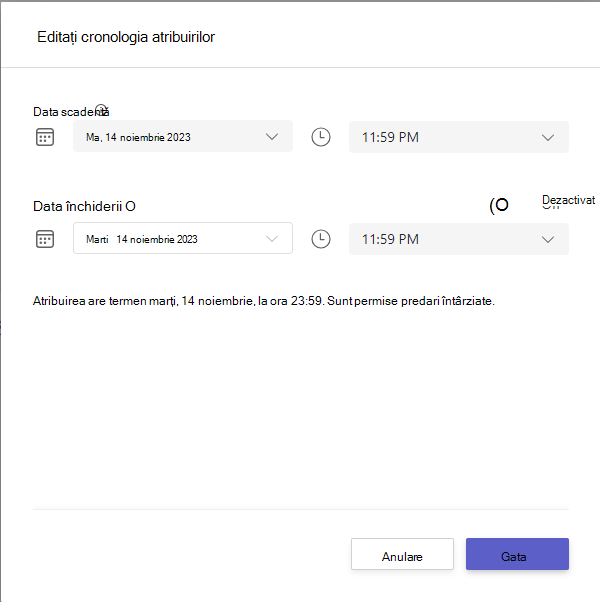
Actualizați cât timp veți accepta predările în orice moment, selectând tema pentru acasă, apoi selectând Mai multe opțiuni > Editați. Selectați Editați cronologia temelor sub data limită și ora, apoi efectuați ajustările în cronologia temelor.
Acționați în numele unui elev/student
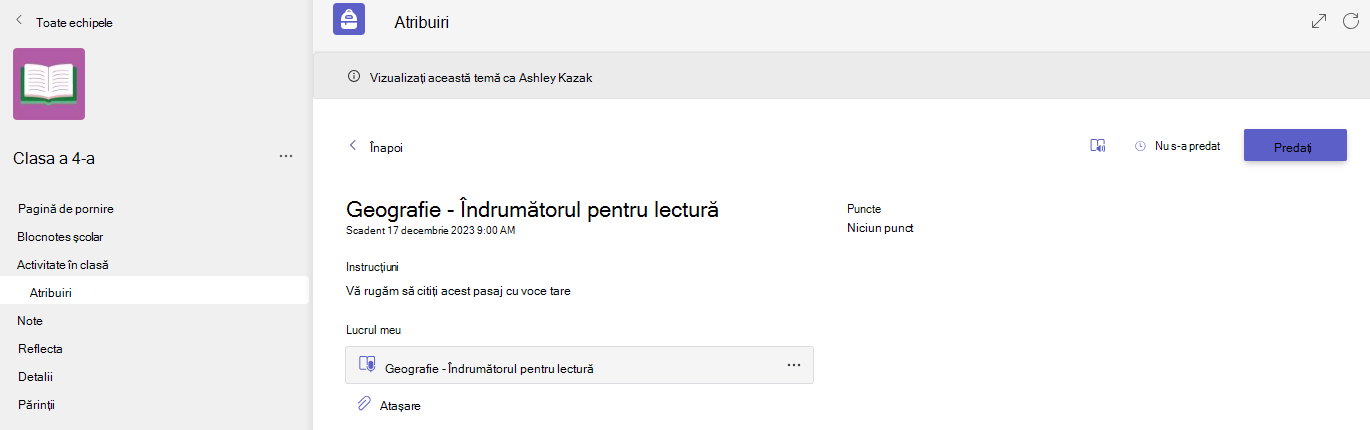
Cadrele didactice pot să vizualizeze temele pentru acasă ca un anumit elev/student, să încarce fișiere pentru acestea și să predea temele pentru acasă în numele lor.
Selectați starea unui elev/student în coloana Stare pentru a-i deschide lucrul (selectați o temă care nu este predată).
Notă
Puteți lua măsuri în numele unui elev/student atât pentru temele cu termen depășit, cât și pentru cele viitoare.
Sub Lucrul elevilor/studenților, unde sunt listate toate fișierele elevilor/studenților, selectați Acționați în vizualizarea elevilor/studenților.
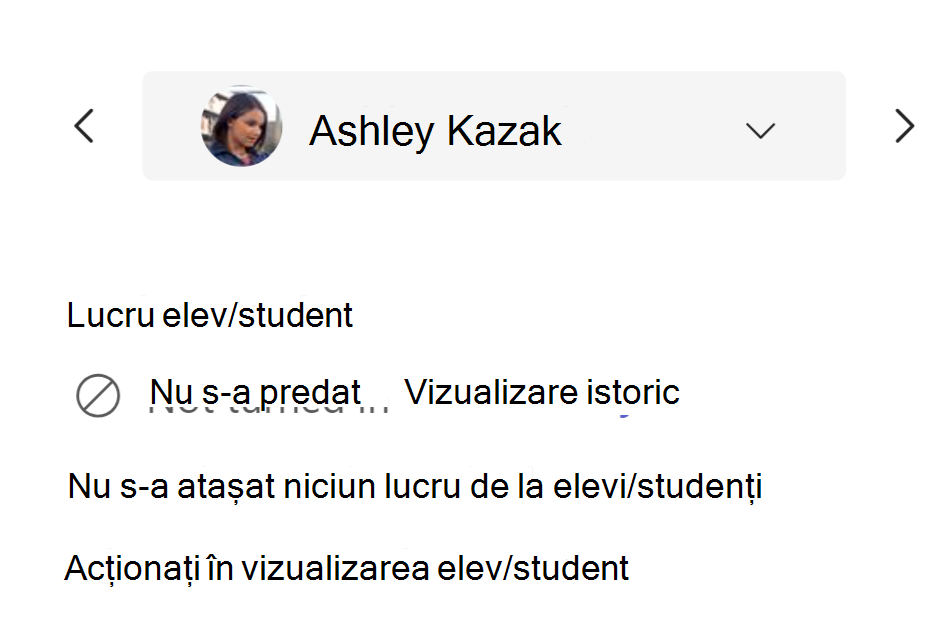
Bannerul de sus indică elevul/studentul ca fiind vizualizat tema pentru acasă. Încărcați fișiere selectând Atașați sau predați fișierul, selectând Predați.
Notă
- Atunci când încărcați documente, puteți încărca doar din contul dvs. OneDrive, nu din contul OneDrive al elevului/studentului.
- Nu puteți încărca conținutul Blocnotes școlar, Creare cod sau Progres la citire, dar puteți preda tema pentru acasă dacă aceasta este deja adăugată de elev/student.
Marcarea elevului/studentului ca fiind scutit de la o temă
Repetați instrucțiunile de mai sus pentru a returna o temă mai multor elevi/studenți sau pe rând.
Selectați săgeata verticală de lângă Revenire, apoi selectați Revenire pentru revizuire.
Alegeți opțiunea pentru Marcare ca scuzat și reveniți.
4. Va apărea o casetă de dialog care vă întreabă dacă doriți să marcați această trimitere drept scuzată. Rețineți că toate datele și punctele din rubrică se vor elimina. Feedbackul va fi partajat în continuare elevului/studentului.
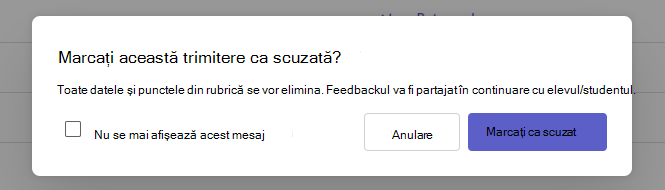
5. Alegeți butonul Marcare ca scuzat .
6. Elevii cu temele marcate ca scuzați vor avea statutul schimbat în "scuzați".

Marcare ca inactiv
Orice temă poate fi marcată ca inactivă, eliminând-o din listă.
1. Selectați Teme.
2. Găsiți tema pe care doriți să o dezactivați și alegeți butonul Mai multe opțiuni ... .
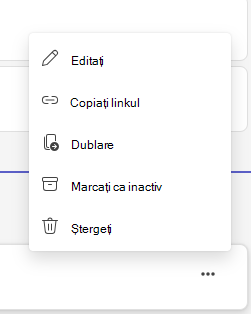
3. Alegeți Marcați ca inactiv.
Tema va fi dezactivată imediat și eliminată din lista dumneavoastră cu teme.