Creați o temă pentru acasă în Microsoft Teams pentru educație și selectați clasele cărora doriți să le atribuiți dintr-un meniu vertical. Acest lucru vă permite să economisiți timp în timp ce gestionați mai multe clase cu același conținut de curs. După ce o temă pentru acasă a fost distribuită, aceasta poate fi editată separat sau ștearsă dintr-o clasă.
Notă
Temele pentru acasă în Microsoft Teams sunt disponibile și în aplicația mobilă Microsoft Teams pentru telefoane și tablete.
Cum să creați o temă nouă
Navigați la o echipă a clasei, apoi selectați Teme pentru acasă.
Selectați Creați o > temă.
Pentru a alege clase suplimentare cărora doriți să le distribuiți această temă, selectați Atribuiți. În mod implicit, clasa în care vă aflați acum va fi selectată prima. Selectați clasele pentru a le alege.
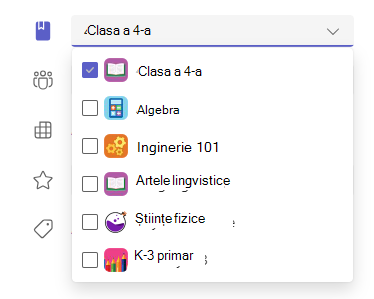
După ce ați ales clasele, completați detaliile temei pentru acasă. Aflați mai multe despre setările temei:
- Titlul temei pentru acasă (obligatoriu)
- Instrucțiuni (opționale)
- Data și ora scadentă
- Setați punctele disponibile utilizând orice numitor dorit. De exemplu: 100 de puncte sau 4.0. (opțional)
- Permiteți predări întârziate (opțional)
- Adăugați resurse, cum ar fi un document care trebuie predat sau utilizat ca referință. (opțional)
- Adăugați o rubrică de notare. (opțional)
- Editați cronologia temelor. (opțional)
- Adăugarea unei categorii. (opțional)
5. Selectați Atribuiți. Elevii/studenții din clasele pe care le-ați selectat vor primi o notificare privind noua temă pentru acasă. Poate dura un timp pentru a termina distribuirea temelor către toate clasele.
Date scadente pentru mai multe clase
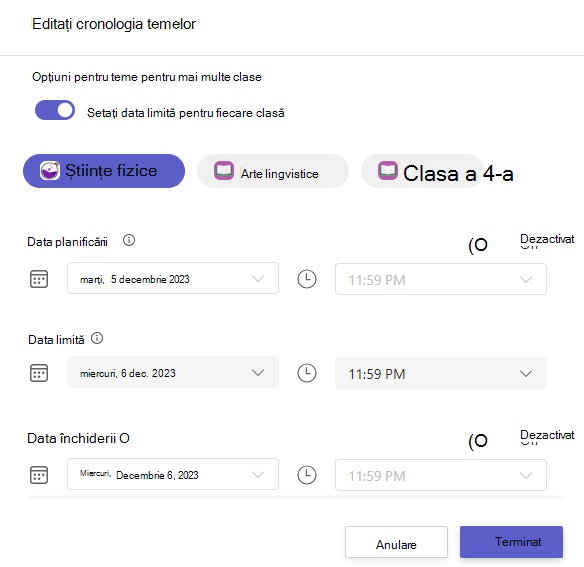
Aveți opțiunea de a seta datele limită pentru fiecare curs până la cronologia temelor.
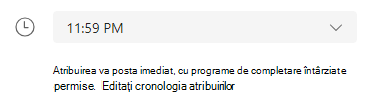
1. Alegeți linkul pentru a edita cronologia temei.
2. Comutați la comutatorul Setați data scadentă pentru fiecare clasă .
Acum puteți seta termene limită pentru aceeași temă în mai multe clase.
Atribuiți unor elevi/studenți individuali
Selectați lista verticală a elevilor/studenților de sub Atribuiți către. În mod implicit, vor fi selectați toți elevii/studenții . Selectați numele elevilor/studenților sau tastați pentru a căuta un elev/student. Puteți atribui activități numai câte unui elev/student dintr-o clasă pe rând.
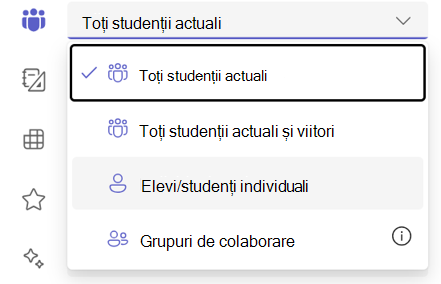
După ce ați selectat elevii/studenții, terminați de adăugat detalii la tema pentru acasă.
Selectați Atribuiți. Elevii/studenții pe care i-ați ales vor fi notificați cu privire la noua lor temă.
Suport pentru canale
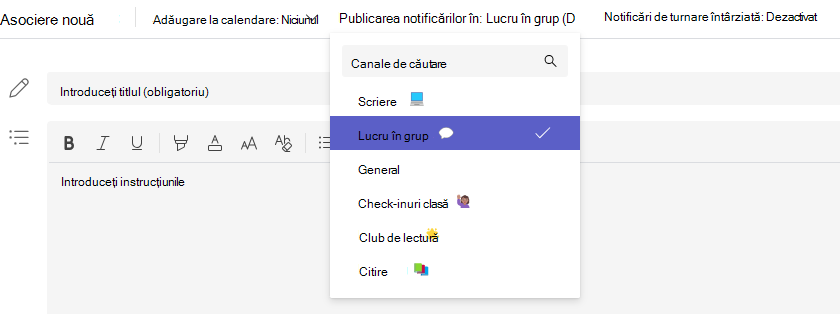
Dacă ați configurat mai multe canale, aveți opțiunea de a publica notificări și pe canalele respective.
1. Navigați în sus la opțiunea Postați notificările către: .
2. Alegeți un canal din meniul vertical. Puteți selecta un singur canal.