
După ce înregistrați o întâlnire a clasei în Microsoft Teams, accesați și partajați înregistrarea respectivă cu alți elevi/studenți și profesori în Teams. Înregistrările întâlnirilor Teams sunt salvate ca fișiere OneDrive.
Dacă întâlnirea a avut loc pe un anumit canal din cadrul unei echipe, înregistrarea va fi procesată și stocată în fișierele SharePoint ale canalului respectiv. Aceasta va apărea și în chatul întâlnirii.
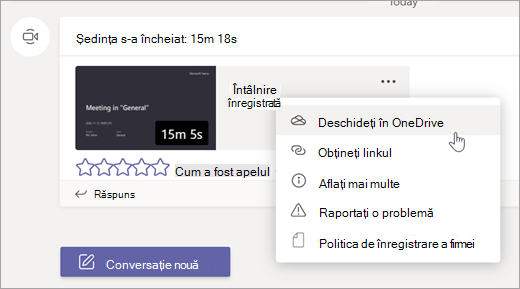
Găsiți linkul de înregistrare în Teams
- Dacă întâlnirea dvs. a fost creată pentru un anumit canal, veți găsi linkul în conversația de pe canal. Pentru toate celelalte întâlniri, linkul de înregistrare va fi în chatul întâlnirii.
Notă
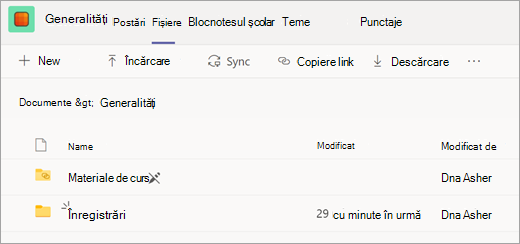
Puteți găsi înregistrările întâlnirilor unui canal selectând fila Files de pe canalul dvs. Un folder Înregistrări se creează automat pentru a păstra înregistrările întâlnirilor.
- Selectați înregistrarea întâlnirii, apoi selectați Mai multe opțiuni
 >Obțineți linkul pentru a găsi linkul înregistrării.
Permisiunile și partajarea
Înregistrările întâlnirilor vor fi disponibile automat tuturor persoanelor invitate la întâlnire și membrilor canalului în care s-a desfășurat întâlnirea. De asemenea, puteți partaja linkul de înregistrare cu cadrele didactice și elevii/studenții din organizația dumneavoastră care nu se aflau în întâlnirea inițială.
Pentru a partaja linkul la întâlnire și a seta permisiunile de vizualizare:
- În canalul Teams sau în chatul întâlnirii, găsiți înregistrarea și selectați Mai multe opțiuni>deschise.
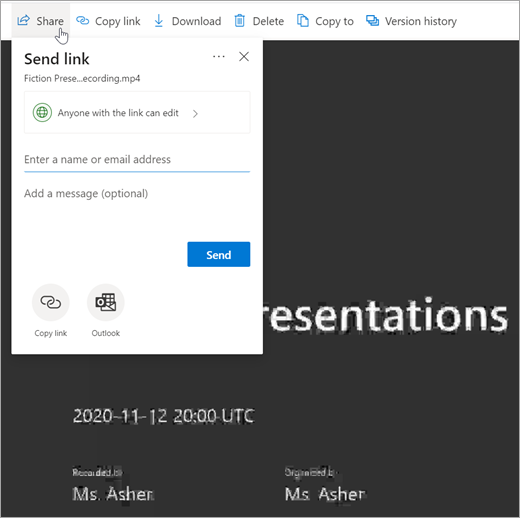
- După ce întâlnirea se deschide în browser, selectați Partajare.
- Adăugați persoane din școală și trimiteți-le înregistrarea și linkul. Stabiliți dacă poate să editeze sau doar să vizualizeze linkul.
Resurse asociate
Aflați cum să creați un eveniment în direct din Microsoft Teams