

- Windows 11
- Windows 10
Windows Update este o componentă esențială a Windows 11, asigurându-vă că sistemul rămâne sigur, stabil și actualizat cu cele mai recente caracteristici. Însă uneori pot apărea probleme care împiedică instalarea actualizărilor. Acest ghid oferă pași detaliați pentru a depana și rezolva eficient problemele cu Windows Update.
Rulați Depanatorul Windows Update
Dacă utilizați un dispozitiv Windows 11, începeți prin a rula depanatorul Windows Update automat în aplicația Ajutor. Aceasta va rula automat diagnostice și va încerca să remedieze majoritatea problemelor. Dacă utilizați o versiune mai veche de Windows sau un dispozitiv mobil, treceți la Pașii de depanare generali .
Dacă depanatorul din aplicația Ajutor nu poate rezolva problema, selectați problema specifică din secțiunea Cele mai obișnuite probleme cu Windows Update de mai jos și urmați pașii furnizați. Dacă problema dvs. nu este listată, încercați soluțiile posibile listate.
Depanare generală
Important
- Înainte de a încerca oricare dintre soluțiile de mai jos, asigurați-vă că ați făcut backup fișierelor personale. Puteți să faceți backup PC-ului Windows sau să introduceți o unitate USB și să utilizați Explorer pentru a glisa și a copia fișierele importante pe unitatea USB. Dacă vă conectați la Windows cu un cont Microsoft, setările de sistem vor fi restaurate automat după actualizare, imediat ce vă conectați la internet.
- De asemenea, puteți face backup fișierelor cu OneDrive. Pentru mai multe informații, accesați Faceți backup documentelor, imaginilor și folderelor de pe desktop cu OneDrive.
Încercați următorii pași de depanare generală pentru a ajuta la rezolvarea problemei cu Windows Update.
Pasul 1. Rulați Depanatorul Windows Update
Descrieți problema de actualizare și parcurgeți soluțiile de depanare.
- Selectați Start>Setări>sistem.
- Selectați Depanare și alegeți Alte depanatoare.
- Găsiți Windows Update și selectați Executare.
- Urmați instrucțiunile de pe ecran pentru a finaliza procesul.
Pasul 2: Verificați dacă dispozitivul este conectat corect la priză și la internet
Asigurați-vă că dispozitivul este conectat corect la o sursă de alimentare și la internet. O conexiune stabilă la internet este esențială pentru descărcarea și instalarea actualizărilor. Urmați acești pași pentru a asigura conectivitatea:
- Selectați Start>Setări>Rețea & Internet>Wi-Fi.
- Verificați starea rețelei. Dacă sunteți deconectat, reconectați-vă la rețeaua Wi-Fi sau Ethernet.
Pentru mai multe informații, consultați Remedierea problemelor de conexiune Wi-Fi în Windows.
Pasul 3. Asigurați-vă că aveți acces de administrator
Unele actualizări necesită acces de administrator. În cazul în care contul dvs. nu are acces de administrator, aflați cum să Creați un cont de utilizator local sau de administrator în Windows. Sau dacă o altă persoană de la domiciliul sau de la biroul dvs. are un cont de administrator pe dispozitivul dvs., spuneți-i să instaleze actualizările.
Pasul 4. Deconectați hardware-ul extern
Eliminați toate dispozitivele de stocare externe și unitățile, andocările și alte componente hardware conectate la dispozitiv ce nu sunt necesare pentru funcționalitatea de bază. Apoi încercați să rulați din nou actualizările și vedeți dacă s-a rezolvat problema. În caz contrar, continuați cu pasul următor.
Pasul 5. Goliți memoria cache Windows Update
Fișierele de actualizare deteriorate din memoria cache pot provoca erori. Goliți memoria cache urmând acești pași:
- Apăsați Win + R, tastați services.msc, apoi apăsați pe Enter.
- Găsiți serviciul Windows Update, faceți clic dreapta pe el și selectați Oprire.
- Navigați la fișierul C:\Windows\SoftwareDistribution.
- Ștergeți toate fișierele și folderele din acest director.
- Reveniți la fereastra Services, faceți clic dreapta pe Windows Update și selectați Start.
Pasul 6. Verificați setările pentru dată și oră
Setările incorecte de dată și oră pot interfera cu Windows Update:
- Selectați Start>Setări>Oră & limbă.
- Selectați Data & ora și activați Setați ora automat și Setați automat fusul orar.
- Dacă este necesar, selectați Sincronizare acum sub Setări suplimentare.
Pasul 7. Actualizați driverele de la terți
Dacă ați adăugat hardware la dispozitivul dvs., verificați actualizările de drivere de la terți și instrucțiunile de instalare de pe site-ul web al producătorului de hardware. Actualizați toate driverele, aapoi încercați să rulați din nou actualizările și vedeți dacă s-a rezolvat problema. În caz contrar, continuați cu sfatul următor
Pasul 8. Eliberați spațiu ca să puteți rula actualizări
Asigurați-vă că dispozitivul dvs. are suficient spațiu: Dispozitivul necesită cel puțin 16 GB de spațiu liber pentru a face upgrade unui sistem de operare pe 32 de biți sau 20 GB pentru un sistem de operare pe 64 de biți. Dacă dispozitivul dvs. are o unitate de hard disk mică, ar putea fi necesar să introduceți o unitate USB pentru a-l actualiza.
Dacă PC-ul nu are suficient spațiu de stocare, încercați tehnicile din Eliberați spațiu pe hard disk în Windows.
Pasul 9. Rulați Windows Update din nou
Chiar dacă ați descărcat unele actualizări, pot fi disponibile și mai multe. După ce încercați pașii precedenți, rulați Windows Update din nou, selectând Start >SettingsWindows
 >UpdateCăutare
 >actualizări. Descărcați și instalați orice actualizări noi.
Pasul 10. Reporniți pentru a aplica actualizările instalate
Multe actualizări necesită repornirea dispozitivului. Salvați-vă lucrul și închideți toate aplicațiile deschise. Apoi, selectați Pornire>alimentare și selectați Actualizare și repornire sau Actualizare și închidere.
Cele mai obișnuite probleme cu Windows Update
Mai jos veți găsi cele mai frecvente probleme cu Windows Update cu care s-au confruntat utilizatorii, împreună cu codurile de eroare și pașii pentru a le depana.
Codurile de eroare și cauzele potențiale ale acestora
Lista următoare evidențiază codurile de eroare și cauzele potențiale asociate cu Windows Update. Selectați codul de eroare pentru a vedea pașii de depanare detaliați pentru rezolvare.
| Cod eroare | Cauză |
|---|---|
| 0x8007000d | Problemă cu fișierele Windows Update sau deteriorarea memoriei cache de actualizare |
| 0x800705b4 | Instalarea actualizării a durat prea mult timp sau a fost întreruptă |
| 0x80240034 | Procesul de actualizare este blocat din cauza unei probleme incomplete de actualizare sau de conexiune. |
| 0x800f0922 | Nu se poate instala din cauza spațiului-disc insuficient sau a problemelor cu .NET Framework sau cu alte componente |
| 0x80070057sau 0x80080005 | Fișiere deteriorate, probleme de permisiune sau configurații de sistem incorecte |
| 0xC1900101 | Driverul incompatibil determină ca actualizarea să nu reușească |
| 0x80248014 | Baza de date Windows Update sau serviciul de actualizare nu rulează |
| 0x80070005 | Eroare Acces refuzat sau permisiuni insuficiente pentru a instala actualizări |
| 0x80070002 | Instalarea actualizării nu a reușit |
0x8007000d: Problemă cu fișierele Windows Update sau deteriorarea memoriei cache de actualizare
Rulați depanatorul Windows Update:
- Selectați Start>Setări>sistem.
- Selectați Depanare și alegeți Alte depanatoare.
- Găsiți Windows Update și selectați Executare.
- Urmați instrucțiunile de pe ecran pentru a finaliza procesul.
Goliți memoria cache Windows Update:
- Apăsați Win + R, tastați services.mscși apăsați Enter.
- Găsiți serviciul Windows Update, faceți clic dreapta pe el și selectați Oprire.
- Navigați la C:\Windows\SoftwareDistribution.
- Ștergeți toate fișierele și folderele din acest director.
- Reveniți la fereastra Services, faceți clic dreapta pe Windows Update și selectați Start.
0x800705b4: Instalarea actualizării a durat prea mult timp sau a fost întreruptă
Verificați conexiunea la internet:
- Selectați Start>Setări>Rețea & Internet>Wi-Fi.
- Verificați starea rețelei. Dacă sunteți deconectat, reconectați-vă la rețeaua Wi-Fi sau Ethernet.
Dezactivare antivirus/firewall: Dezactivați temporar orice antivirus sau firewall care ar putea bloca actualizarea.
- Deschideți aplicația antivirus sau firewall din meniul Start .
- Căutați o opțiune pentru a dezactiva sau a pune în pauză protecția, aflată adesea în filele Setări, Instrumente sau Protecție.
- Selectați o durată pentru dezactivarea temporară (de exemplu, 10 minute, 1 oră).
- Actualizați software-ul antivirus.
Reporniți PC-ul: Reporniți PC-ul pentru a vă asigura că nicio altă aplicație nu blochează procesul de actualizare.
0x80240034: Procesul de actualizare este blocat din cauza unei probleme incomplete de actualizare sau de conexiune
Verificați serviciile Windows Update: Asigurați-vă că serviciile Windows Update rulează.
- Apăsați Win + R, tastați services.msc și apăsați pe Enter.
- Găsiți serviciul Windows Update și verificați dacă rulează.
Rulați depanatorul Windows Update:
- Selectați Start>Setări>Depanare>sistem>Alte depanatoare.
- Găsiți Windows Update și selectați Executare.
- Urmați instrucțiunile de pe ecran pentru a finaliza procesul.
0x800f0922: Nu se poate instala actualizarea din cauza spațiului-disc insuficient
Eliberați spațiu pe disc: Dispozitivul necesită cel puțin 16 GB de spațiu liber pentru a face upgrade unui sistem de operare pe 32 de biți sau 20 GB pentru un sistem de operare pe 64 de biți. Dacă dispozitivul dvs. are o unitate de hard disk mică, ar putea fi necesar să introduceți o unitate USB pentru a-l actualiza.
Dacă PC-ul nu are suficient spațiu de stocare, încercați tehnicile din Eliberați spațiu pe hard disk în Windows.
Dezactivați VPN: Dacă utilizați o rețea VPN, dezactivați-o și încercați din nou.
0x80070057 sau 0x80080005: Fișiere deteriorate sau configurații de sistem incorecte
Rulați System File Checker: Deschideți linia de comandă ca administrator, tastați sfc/scannow și rulați.
Rulați depanatorul Windows Update:
- Selectați Start>Setări>sistem,
- Selectați Depanare și alegeți Alte depanatoare.
- Găsiți Windows Update și selectați Executare.
- Urmați instrucțiunile de pe ecran pentru a finaliza procesul.
0xC1900101: Driverul incompatibil determină ca actualizarea să nu reușească
Dezinstalarea driverelor de rețea/grafică:
- Deschideți Manager dispozitive, extindeți Adaptoare de rețea sau Plăci video și faceți clic dreapta pe adaptorul pe care doriți să îl dezinstalați și selectați Dezinstalare dispozitiv.
- După dezinstalarea driverelor, reporniți computerul pentru ca modificările să aibă efect.
Actualizarea driverelor de rețea/grafică:
- Deschideți Manager dispozitive, extindeți Adaptoare de rețea sau Plăci video și faceți clic dreapta pe adaptorul pe care doriți să-l dezinstalați, selectați Actualizare driver și alegeți Căutare automată drivere.
efectuați o bootare de la zero: Dezactivați programele și serviciile de pornire neesențiale, pentru a asigura că nu există niciun conflict cu actualizarea.
0x80248014: Windows Update problemă cu baza de date sau serviciul de actualizare nu rulează
Rulați depanatorul Windows Update:
- Selectați Start>Setări>sistem.
- Selectați Depanare și alegeți Alte depanatoare.
- Găsiți Windows Update și selectați Executare.
- Urmați instrucțiunile de pe ecran pentru a finaliza procesul.
Pornirea Windows Update Services: Asigurați-vă că serviciile Windows Update rulează.
- Apăsați Win + R, tastați services.mscși apăsați Enter.
- Găsiți serviciul Windows Update, faceți clic dreapta și selectați Start.
0x80070005: Eroare Acces refuzat sau permisiuni insuficiente pentru a instala actualizări
Asigurați-vă că aveți acces de Administrator:
Unele actualizări necesită acces de administrator. În cazul în care contul dvs. nu are acces de administrator, aflați cum să Creați un cont de utilizator local sau de administrator în Windows. Sau dacă o altă persoană de la domiciliul sau de la biroul dvs. are un cont de administrator pe dispozitivul dvs., spuneți-i să instaleze actualizările.
Dezactivare antivirus/firewall: Dezactivați temporar orice antivirus sau firewall care ar putea bloca actualizarea.
- Deschideți aplicația antivirus sau firewall din meniul Start.
- Căutați o opțiune pentru a dezactiva sau a pune în pauză protecția, aflată adesea în filele Setări, Instrumente sau Protecție.
- Selectați o durată pentru dezactivarea temporară (de exemplu, 10 minute, 1 oră).
- Actualizați software-ul antivirus.
0x80070002: Instalarea actualizării nu a reușit
Reporniți PC-ul: Reporniți PC-ul pentru a vă asigura că nicio altă aplicație nu blochează procesul de actualizare.
Rulați depanatorul Windows Update:
- Selectați Start>Setări>sistem.
- Selectați Depanare și alegeți Alte depanatoare.
- Găsiți Windows Update și selectați Executare.
- Urmați instrucțiunile de pe ecran pentru a finaliza procesul.
Verificați spațiul pe disc: Asigurați-vă că dispozitivul dvs. are suficient spațiu. Dispozitivul necesită cel puțin 16 GB de spațiu liber pentru a face upgrade unui sistem de operare pe 32 de biți sau 20 GB pentru un sistem de operare pe 64 de biți. Dacă dispozitivul dvs. are o unitate de hard disk mică, ar putea fi necesar să introduceți o unitate USB pentru a-l actualiza.
Dacă PC-ul nu are suficient spațiu de stocare, încercați tehnicile din Eliberați spațiu pe hard disk în Windows.
Windows Update este blocat la 0% sau 100%
Reporniți PC-ul: Reporniți PC-ul pentru a vă asigura că nicio altă aplicație nu blochează procesul de actualizare.
Verificați conexiunea la internet:
- Selectați Start>Setări>Rețea & Internet>Wi-Fi.
- Verificați starea rețelei. Dacă sunteți deconectat, reconectați-vă la rețeaua Wi-Fi sau Ethernet.
Verificați spațiul pe disc: Asigurați-vă că dispozitivul dvs. are suficient spațiu. Dispozitivul necesită cel puțin 16 GB de spațiu liber pentru a face upgrade unui sistem de operare pe 32 de biți sau 20 GB pentru un sistem de operare pe 64 de biți. Dacă dispozitivul dvs. are o unitate de hard disk mică, ar putea fi necesar să introduceți o unitate USB pentru a-l actualiza.
Dacă PC-ul nu are suficient spațiu de stocare, încercați tehnicile din Eliberați spațiu pe hard disk în Windows.
Windows Update a ajuns la 51-99% și instalarea nu se va finaliza
Timpul necesar pentru a descărca și a instala actualizări depinde de viteza de conexiune, setările de rețea și dimensiunea actualizării. Dacă instalarea rămâne blocată la același procent, încercați să căutați din nou actualizări sau rulați the Depanatorul Windows Update.
Pentru a căuta actualizări, selectați Start>SettingsWindows>UpdateCăutare> actualizări.
Nu îmi pot găsi fișierele după actualizarea Windows
Dacă întâmpinați probleme la găsirea fișierelor după un upgrade, consultați Găsirea fișierelor pierdute după upgrade-ul la Windows 10 sau 11 pentru alte lucruri de încercat.
Pași de depanare avansați
Avertisment
Microsoft vă recomandă să încercați procedurile din această secțiune doar dacă sunteți familiarizat cu lucrul în linia de comandă. Aceste proceduri necesită permisiuni de administrator pe dispozitiv.
Redenumiți folderele de distribuție a software-ului
În caseta de căutare din bara de activități, tastați command prompt , apoi selectați Executare ca administrator din lista de opțiuni. Selectați Da. Apoi, în fereastra care apare, tastați următoarele comenzi pe rând, inclusiv spațiile arătate. După ce tastați fiecare comandă, apăsați Enter. Apoi lăsați fiecare comandă să se finalizeze înainte de a tasta următoarea comandă.
net stop bits net stop wuauserv Ren %SystemRoot%\SoftwareDistribution softwaredistribution.bak ren %systemroot%\system32\catroot2 catroot2.bak net start bits net start wuauserv După ce toate aceste comenzi sunt finalizate, închideți fereastra Linie de comandă și reporniți computerul.
Eliminați temporar software-ul de securitate de la terți
În unele situații, software-ul antivirus sau de securitate de la terți poate cauza erori atunci când încercați să actualizați la cea mai recentă versiune de Windows 11. Puteți să dezinstalați temporar acest software, să actualizați PC-ul și apoi să reinstalați software-ul după ce dispozitivul este la zi. Vă recomandăm să utilizați un software antivirus sau de securitate de la terți care este compatibil cu cea mai recentă versiune de Windows 11. Puteți să verificați compatibilitatea accesând site-ul web al producătorului software-ului.
Notă
Înainte de a dezinstala software-ul, asigurați-vă că știți cum să reinstalați programele și că aveți toate cheile de produs necesare.
Reparați erorile cu unitatea de hard disk
În caseta de căutare din bara de activități, tastați command prompt, apoi selectați Executare ca administrator din lista de opțiuni. Selectați Da. În fereastra care apare, tastați următoarea comandă, inclusiv spațiul așa cum este arătat:
chkdsk /f C:
și apoi apăsați Enter. Reparațiile vor începe automat pe unitatea de hard disk și vi se va solicita să reporniți dispozitivul.
Efectuați o repornire de la zero în Windows
O repornire de la zero pornește Windows cu un set minimal de drivere și programe de pornire. Acest lucru ajută la eliminarea conflictelor de software care apar atunci când instalați un program sau o actualizare ce poate cauza probleme cu actualizarea PC-ului.
Aflați cum să faceți o repornire de la zero
Restaurați și reparați fișierele de sistem
- În caseta de căutare din bara de activități, tastați command prompt , apoi selectați Executare ca administrator din lista de opțiuni.
- În fereastra care apare, tastați această comandă, incluzând spațiile, după cum se arată:
DISM.exe /Online /Cleanup-image /Restorehealth
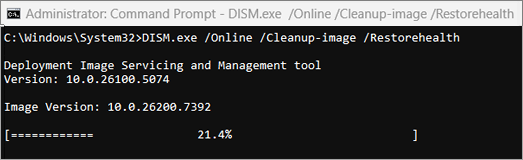
- Apăsați Enter. Atunci când operațiunea de comandă a rulat cu succes, veți vedea un mesaj de confirmare de la linia de comandă care enunță "Operațiunea de restaurare s-a finalizat cu succes" sau "Operațiunea s-a finalizat cu succes".
Notă: Dacă nu vedeți un mesaj de confirmare, tastați din nou comanda și încercați din nou. - În continuare, tastați această comandă, inclusiv spațiul, așa cum este arătat:
sfc /scannow - Apăsați Enter. Așteptați până când verificarea scanării sfc ajunge la 100%, apoi închideți Linia de comandă.
- Încercați să rulați din nou Windows Update.
Aflați cum se repară o imagine Windows
Efectuați o instalare curată a Windows 11
Accesați pagina de descărcare a software-ului și selectați Descărcați instrumentul acum pentru a descărca instrumentul de instalare curată. Asigurați-vă că citiți cu atenție notele din pagina de descărcare a software-ului înainte de a utiliza instrumentul.
 >Update & SecurityWindows Update
 > Check
 Articole asociate
Cum se utilizează aplicația Verificarea stării de funcționare a PC-ului
Windows Update: Întrebări frecvente
Creați un cont de utilizator local sau de administrator în Windows