- Windows 11
- Windows 10
Problemele audio de pe PC pot fi incredibil de frustrante, mai ales atunci când încercați să vizionați un videoclip, să participați la o întâlnire sau să ascultați muzică. Din fericire, majoritatea problemelor de sunet pot fi remediate urmând o serie de pași de depanare. Acest articol oferă un ghid cuprinzător pentru rezolvarea problemelor audio în Windows. Sfaturile sunt listate în ordine, așa că începeți cu primul, vedeți dacă vă ajută, iar dacă nu, treceți la următorul.
Rulați depanatorul audio Windows
Dacă utilizați un dispozitiv Windows 11, începeți prin a rula depanatorul audio automat din aplicația Ajutor. Acesta va rula automat diagnostice și va încerca să remedieze majoritatea problemelor audio. Dacă utilizați o versiune mai veche de Windows sau un dispozitiv mobil, treceți la Pașii de depanare generali.
Dacă aplicația Ajutor nu poate rezolva problema audio sau audio, încercați soluțiile posibile listate.
Depanarea audio generală în Windows 11
Încercați următorii pași de depanare generală pentru a ajuta la rezolvarea problemei audio.
Pasul 1. Verificați ieșirea difuzorului în setările Windows
Dacă sunt disponibile mai multe dispozitive de ieșire audio, verificați dacă l-ați selectat pe cel potrivit. Iată cum:
Aveți probleme cu redarea videoclipului? Urmărește-l pe YouTube.
- Selectați pictograma Difuzoare
 de pe bara de activități.
 - În continuare, selectați săgeata
 din partea dreaptă a cursorului de volum al difuzorului pentru a deschide o listă de dispozitive audio conectate la computer. Sfatul ecran ar trebui să se afișeze ca Selectați o ieșire de sunet atunci când treceți cu mouse-ul peste săgeată.
 - Verificați dacă sunetul se redă pe dispozitivul audio pe care-l preferați, cum ar fi un difuzor sau căști.
Dacă acest lucru nu ajută, continuați cu sfatul următor.
Pasul 2. Verificați hardware-ul audio și controalele de volum
Încercați acești pași:
Verificați conexiunile difuzoarelor și ale căștilor pentru a vă asigura că nu există cabluri slăbite. Asigurați-vă că toate firele și cablurile sunt conectate.
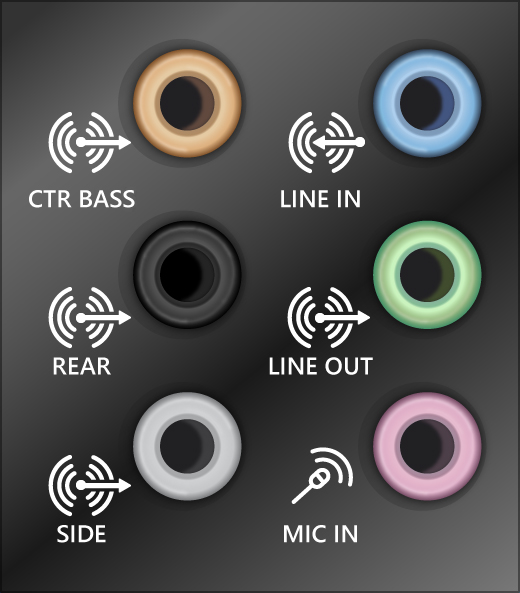
Dacă aveți mai multe mufe de 5 mm pentru conectare, mai ales pe un sistem de sunet surround, asigurați-vă că toate cablurile sunt conectate la mufa corectă.
Dacă nu știți sigur la ce mufe se potrivesc cablurile, consultați-vă cu producătorul de hardware sau încercați cele mai evidente ieșiri, pe rând, și vedeți dacă funcționează.
Notă
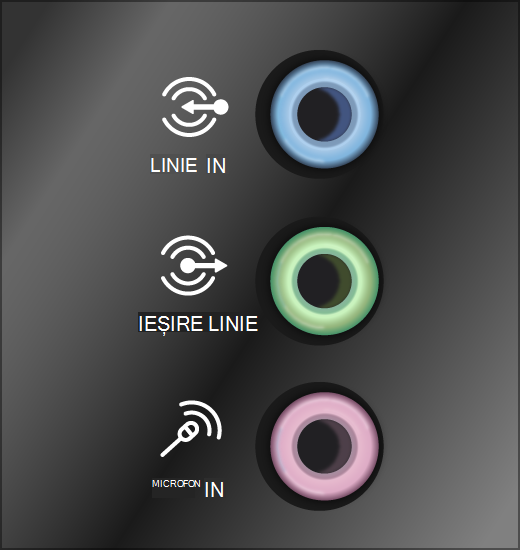
Unele sisteme utilizează o mufă verde pentru ieșire și o mufă roz pentru intrarea de la microfon, iar altele vor fi etichetate cu "căști" sau "microfon".
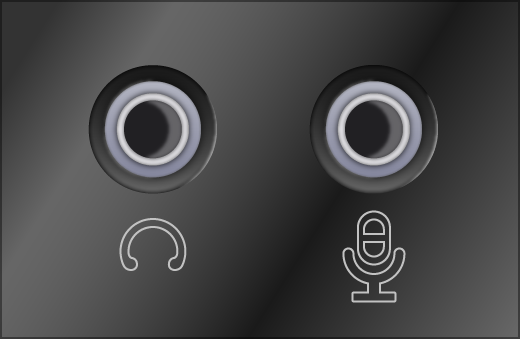
Asigurați-vă că dispozitivul este alimentat.
Asigurați-vă că setarea Fără sunet nu este activată și încercați să activați toate unitățile de control de volum.
Notă
Unele difuzoare și aplicații au propriile lor sisteme de control al volumului. Nu uitați să le verificați pe toate.
Încercați să conectați difuzorul și căștile la un alt port USB.
Este posibil ca difuzoarele să nu funcționeze atunci când sunt conectate căștile. Deconectați-vă căștile și vedeți dacă acest lucru ajută.
Dacă încă aveți probleme la sunet, consultați secțiunile următoare pentru sfaturi suplimentare.
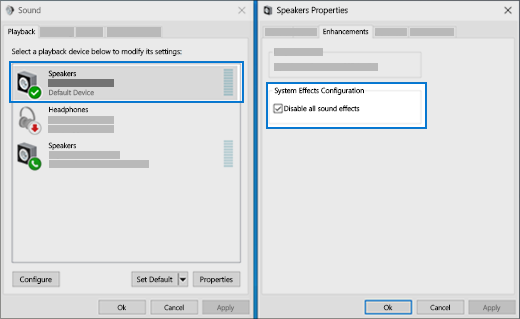
Pasul 3. Dezactivarea îmbunătățirilor audio
Uneori, extensiile audio pot cauza probleme cu redarea sunetului. Dezactivarea acestora poate rezolva problema dvs.
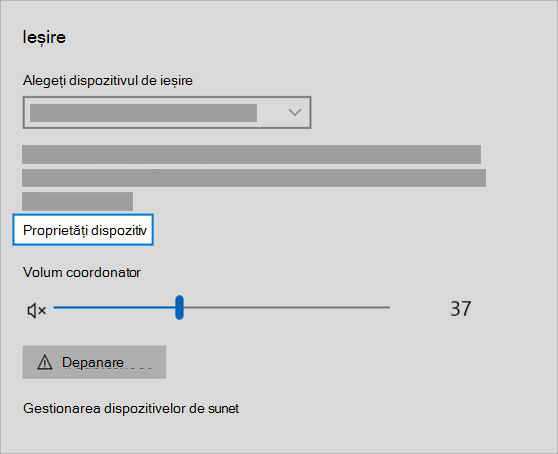
- Selectați Start>setări > sunet.
- În secțiunea Ieșire , selectați dispozitivul audio pe care îl utilizați (de exemplu, difuzoarele sau căștile).
- Pe pagina care se deschide, defilați la Setări complexe, apoi setați Îmbunătățirile audio la Dezactivat din meniul vertical.
Dacă dezactivarea extensiilor audio nu este utilă, consultați următoarele secțiuni pentru sfaturi de depanare suplimentare.
Pasul 4. Rularea depanatorului audio
- Selectați Start>Setări>sistem.
- Defilați în jos și selectați Depanați>Alte depanatoare.
- Accesați secțiunea Audio și faceți clic pe butonul Rulare pentru a porni depanatorul audio.
Pasul 5. Verificați setările pentru sunet
Asigurați-vă că dispozitivele dvs. audio nu sunt fără sonor și nu au fost dezactivate.
Selectați și mențineți apăsat (sau faceți clic dreapta) pe pictograma
 pentru difuzoare de pe bara de activități.
În continuare, selectați săgeata
din partea dreaptă a cursorului de volum al difuzorului pentru a deschide o listă de dispozitive audio conectate la computer. Sfatul ecran ar trebui să se afișeze ca Selectați o ieșire de sunet atunci când treceți cu mouse-ul peste săgeată.Notă
Dacă nu vedeți difuzoare
afișate, este posibil să fie în zona de depășire. Selectați Se afișează pictogramele ascunse pentru a verifica acolo.
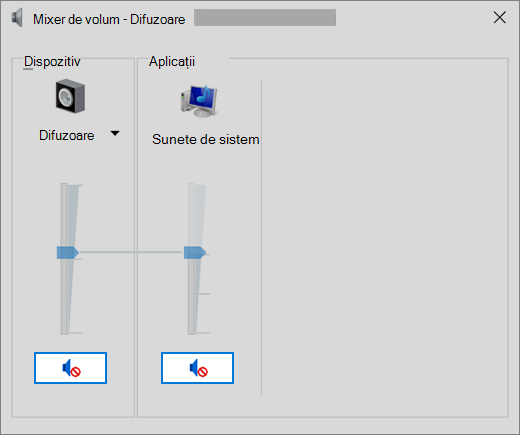
 Selectați pictograma de setări din partea dreaptă a cursorului mixerului de volum pentru a deschide setările mixerului de volum. Sfatul ecran ar trebui să afișeze Mai multe setări mixer atunci când treceți cu mouse-ul peste pictograma setări.
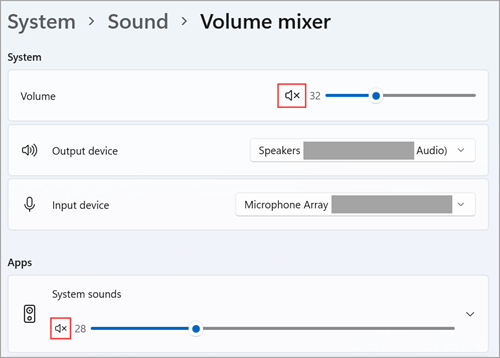
Veți vedea un set de controale de volum pentru dispozitivele dvs. Asigurați-vă că niciunul nu este setat la fără sonor. Dacă vreuna dintre ele are sunetul dezactivat, veți vedea un "x" lângă controlul
 de volum. Pentru a activa sunetul, alegeți una dintre următoarele variante:
- Selectați controlul de volum și reglați la nivelul de volum dorit.
- Selectați pictograma Activare sunet difuzoare.
Verificați proprietățile dispozitivului pentru a vă asigura că dispozitivele dvs. nu au fost dezactivate din greșeală. Selectați Start
 >setări
 >Sunetde sistem
 > .
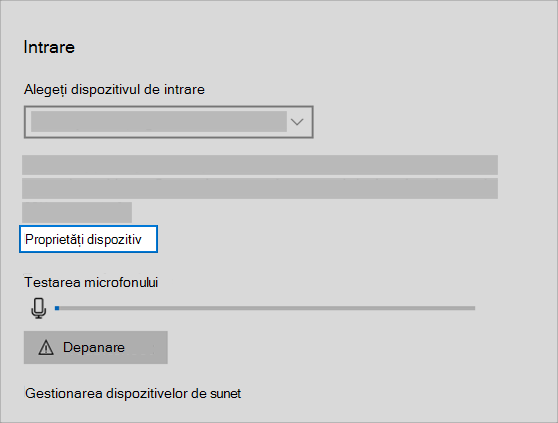
> .Sub Complex, selectați Mai multe setări de sunet și selectați fila Redare (ieșire) sau Fila Înregistrare (intrare).
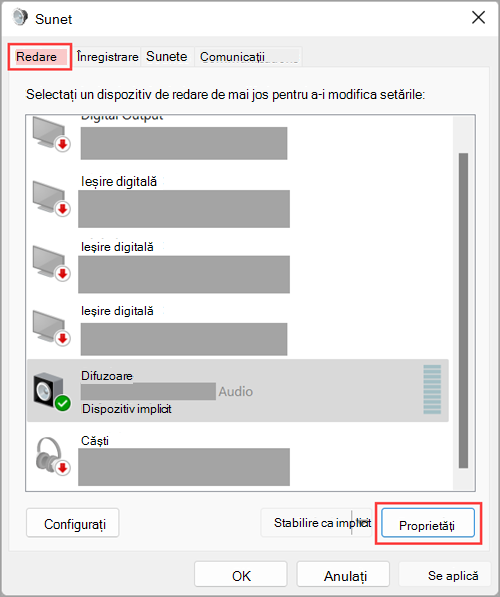
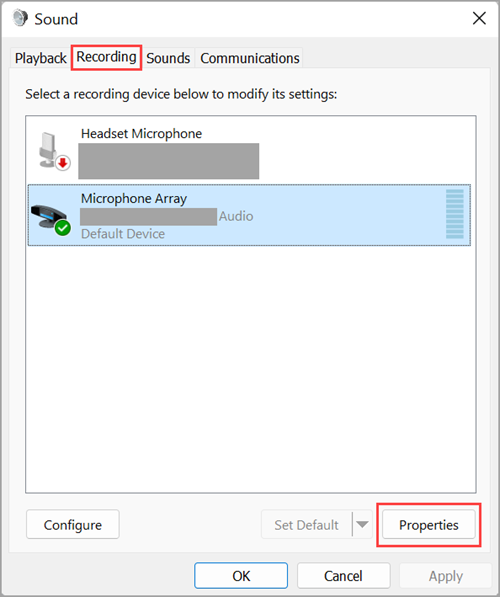
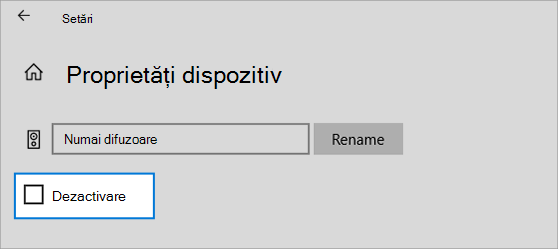
Selectați dispozitivul dvs., apoi selectați Proprietăți.
Lângă Utilizarea dispozitivului, verificați dacă este selectat Utilizați acest dispozitiv (activare) din listă pentru dispozitivele de ieșire și de intrare.
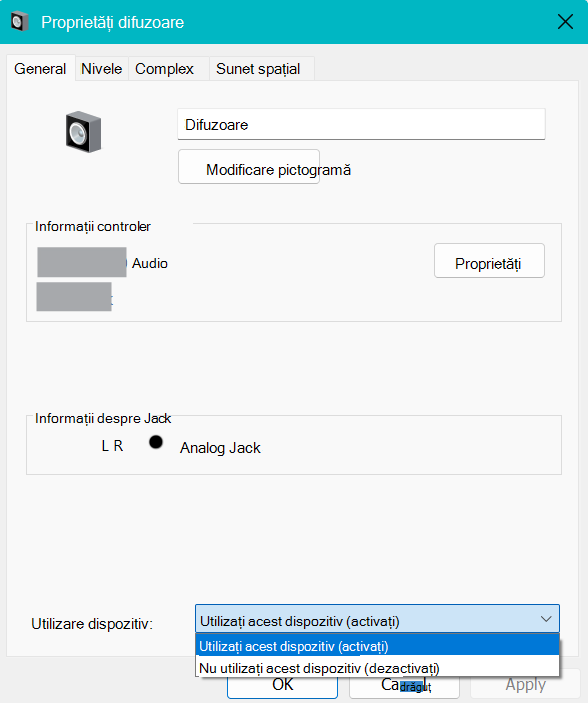
Dacă acest lucru nu v-a rezolvat problema, continuați cu sfatul următor.
Pasul 6. Setarea dispozitivului audio implicit
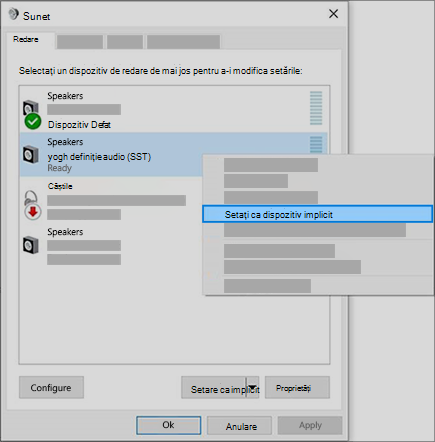
Dacă vă conectați la un dispozitiv audio - cum ar fi căști sau difuzoare - prin USB sau HDMI, poate fi necesar să setați dispozitivul respectiv ca dispozitiv audio implicit. Dacă utilizați un monitor extern care nu are difuzoare încorporate, asigurați-vă că monitorul nu este deja selectat ca dispozitiv de ieșire implicit. Dacă este selectat, nu veți avea conținut audio. Puteți verifica acest lucru când setați dispozitivul audio implicit de ieșire. Iată cum:
- Selectați Start>setări>Sunetde sistem> .
- În secțiunea Ieșire , selectați dispozitivul pe care doriți să îl utilizați pentru redare ca dispozitiv de ieșire. Atunci când selectați acest dispozitiv, îl setați și ca dispozitiv implicit.
Dacă setarea dispozitivului audio ca dispozitiv implicit nu este utilă, continuați cu sfatul următor pentru o depanare suplimentară.
Pasul 7. Verificați dacă sunt instalate toate actualizările Windows Update
Pentru a căuta actualizări:
Selectați Start
>SettingsWindows>Update și selectați Căutați actualizări.
Alegeți una dintre următoarele variante:
- Dacă starea este "Sunteți la zi", treceți la sfatul următor.
- Dacă starea este "Actualizări sunt disponibile", selectați Instalați acum.
Selectați actualizările pe care doriți să le instalați, apoi Instalare.
Reporniți PC-ul și verificați dacă sunetul funcționează corect.
Dacă acest lucru nu v-a rezolvat problema, continuați cu sfatul următor.
Pasul 8. Reporniți Windows pentru a aplica actualizări legate de sunet
Multe actualizări necesită repornirea dispozitivului.
Pentru a verifica și a vedea dacă ați instalat actualizări în așteptare și trebuie să reporniți:
- Salvați-vă lucrul și închideți toate aplicațiile deschise.
- Selectați Pornire>alimentare
 . Dacă aveți instalate actualizări în așteptare, veți vedea opțiunile Actualizare și repornire și Actualizare și închidere.
 - Selectați una dintre opțiunile de repornire pentru a aplica actualizările.
Aveți nevoie de ajutor cu Windows Update? Consultați Depanarea problemelor cu actualizarea Windows.
Dacă repornirea nu este utilă, consultați următoarea secțiune pentru sfaturi de depanare suplimentare.
Pasul 9. Actualizați sau reinstalați drivere audio
Problemele de hardware pot fi cauzate de drivere depășite sau care nu funcționează corect. Asigurați-vă că driverul audio este actualizat și actualizați-l dacă este necesar. Dacă acest lucru nu funcționează, încercați să dezinstalați driverul audio (se va reinstala automat). Dacă acest lucru nu funcționează, încercați să utilizați driverul audio generic livrat cu Windows. Dacă aveți probleme cu sunetul după instalarea actualizărilor, încercați să reveniți la driverul audio anterior.
Pentru a actualiza automat driverul audio:
În caseta de căutare din bara de activități, tastați manager dispozitive, apoi selectați-l din rezultate.
Selectați săgeata de lângă Controlere pentru sunet, video și jocuri pentru a le extinde.
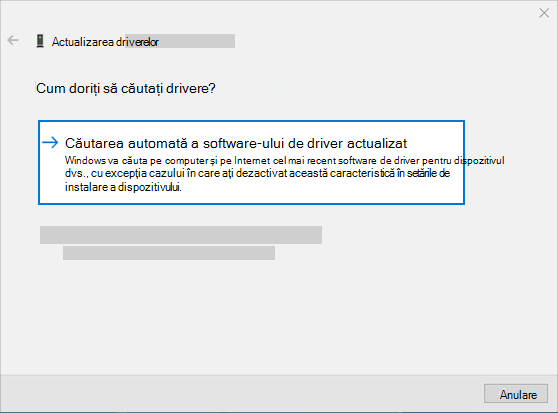
Selectați și mențineți (sau faceți clic dreapta) pe listarea pentru placa de sunet sau dispozitivul audio, cum ar fi căștile sau difuzoarele, selectați Actualizare driver, apoi selectați Căutați automat drivere. Urmați instrucțiunile pentru a finaliza actualizarea.
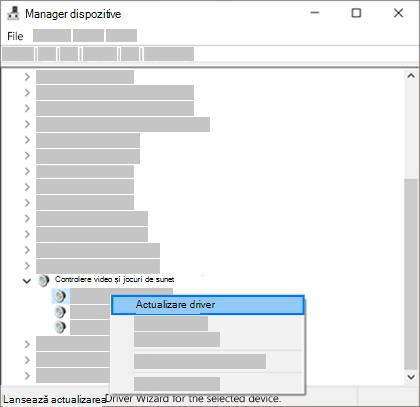
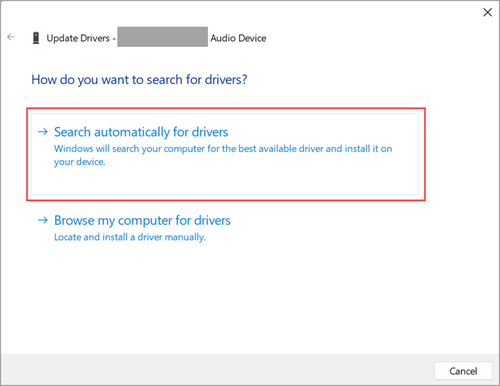
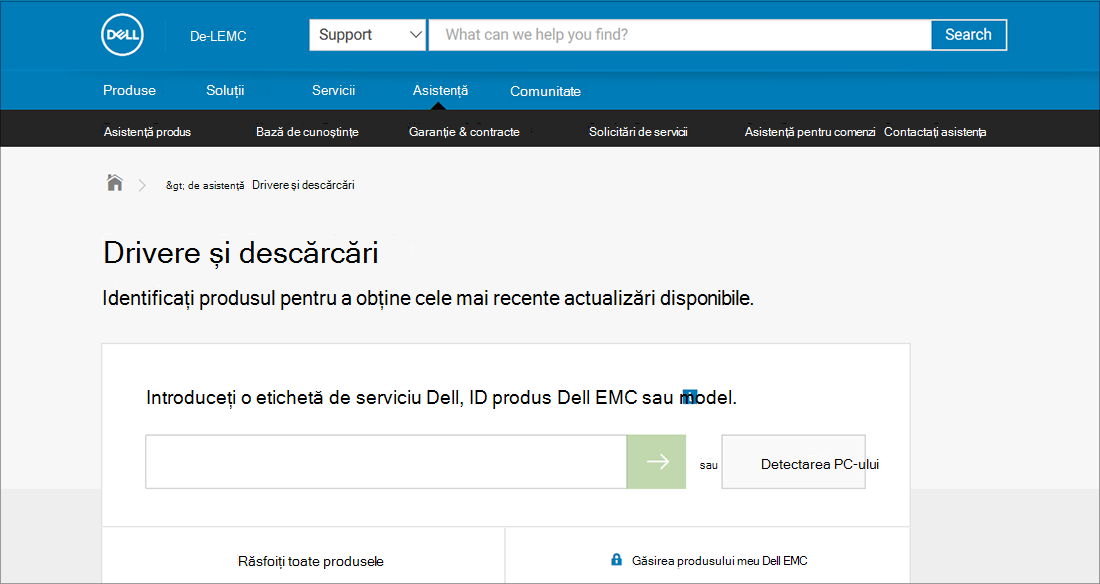
Dacă Windows nu găsește un driver nou, căutați unul pe site-ul web al producătorului dispozitivului și urmați instrucțiunile. Dacă acest lucru nu funcționează, încercați să dezinstalați driverul audio.
Pentru a dezinstala driverul audio:
În caseta de căutare din bara de activități, tastați manager dispozitive, apoi selectați-l din rezultate.
Selectați săgeata de lângă Controlere pentru sunet, video și jocuri pentru a le extinde.
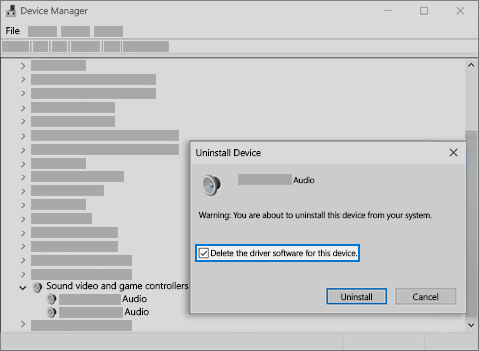
Selectați și mențineți (sau faceți clic dreapta) pe listarea pentru placa de sunet sau dispozitivul audio, selectați Dezinstalați dispozitivul, bifați caseta de selectare Se încearcă eliminarea driverului pentru acest dispozitiv și apoi selectați Dezinstalare.
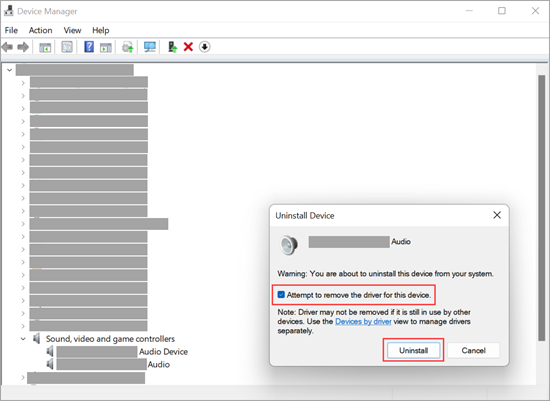
Reporniți PC-ul.
Notă
Nu uitați să salvați documentele și alte lucrări curente înainte de a reporni.
- Această repornire îi va solicita automat PC-ului să reinstaleze driverul audio.
- Pentru a reporni, selectați Pornire>repornire
 alimentare> .
Dacă aceste opțiuni nu funcționează, încercați să utilizați driverul audio generic livrat cu Windows.
Pentru a utiliza driverul audio generic livrat cu Windows:
În caseta de căutare din bara de activități, tastați manager dispozitive, apoi selectați-l din rezultate.
Selectați săgeata de lângă Controlere pentru sunet, video și jocuri pentru a le extinde.
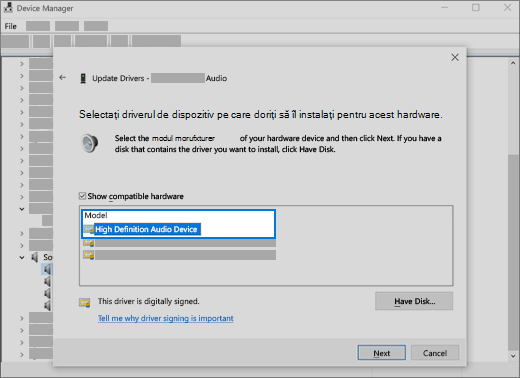
Selectați și mențineți (sau faceți clic dreapta) pe listarea pentru placa de sunet sau dispozitivul audio, apoi selectați Actualizare driver>Răsfoire computer pentru drivere>Selectez dintr-o listă de drivere disponibile pe computer.
Selectați dispozitivul audio al cărui driver doriți să-l actualizați, selectați Următorul și urmați instrucțiunile pentru a-l instala.
Dacă acești pași nu v-au rezolvat problema cu sunetul, vizitați site-ul producătorului dispozitivului și instalați cele mai recente drivere audio/de sunet pentru dispozitivul dvs. Următorul este un exemplu de pagină de descărcare de driver pentru un producător de dispozitive de sunet.
Dacă aveți probleme cu redarea audio după instalarea actualizărilor
Dacă sunetul a funcționat înainte de a rula Windows Update și acum nu funcționează, încercați să reveniți la driverul audio anterior.
Pentru a reveni la driverul audio:
În caseta de căutare din bara de activități, tastați manager dispozitive, apoi selectați-l din rezultate.
Selectați săgeata de lângă Controlere pentru sunet, video și jocuri pentru a le extinde.
Selectați și mențineți (sau faceți clic dreapta) pe listarea pentru placa de sunet sau dispozitivul audio, apoi selectați Proprietăți.
Selectați fila Driver , apoi selectați Revenire la driver.
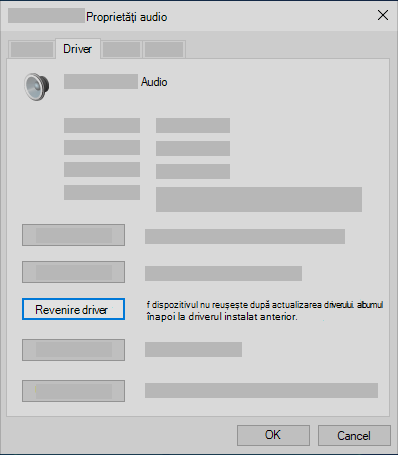
Citiți și urmați instrucțiunile, apoi selectați Da dacă doriți să reveniți la driverul audio.
Dacă revenirea la driverul audio anterior nu a funcționat sau nu a fost o opțiune, puteți încerca să restaurați PC-ul de la un punct de restaurare a sistemului.
Restaurați PC-ul de la un punct de restaurare a sistemului:
Când Microsoft instalează actualizări pe sistem, creăm un punct de restaurare a sistemului în caz că ar putea apărea probleme. Încercați să restaurați din acel punct și vedeți dacă se rezolvă problemele de sunet. Pentru mai multe informații, consultați "Restaurare dintr-un punct de restaurare a sistemului" în Opțiuni de recuperare în Windows.
Pasul 10. Căutați un CODEC audio IDT de înaltă definiție în Manager dispozitive
Unele probleme audio pot fi cauzate de o problemă cu un CODEC audio IDT de înaltă definiție din sistemul audio. Acest lucru poate fi remediat cu o actualizare manuală a driverului, care vă permite să alegeți driverul de sunet pe care doriți să-l utilizați.
Notă
Nu toate sistemele vor avea un CODEC audio IDT de înaltă definiție.
Pentru a verifica dacă aveți unul și a actualiza manual driverul:
- În caseta de căutare din bara de activități, tastați manager dispozitive, apoi selectați-l din rezultate.
- Selectați săgeata de lângă Controlere pentru sunet, video și jocuri pentru a le extinde.
- Căutați CODEC audio IDT de înaltă definiție. Dacă apare în listă, selectați-l și mențineți apăsat (sau faceți clic dreapta) pe acesta și selectați Actualizare driver, apoi selectați Răsfoire computer pentru drivere>Selectez dintr-o listă de drivere disponibile pe computer.
- Veți vedea o listă de drivere preinstalate. Selectați Dispozitiv audio de înaltă definiție, apoi selectați Următorul.
Pasul 11. Încercați formate audio diferite în setările Windows pentru sunet
În caseta de căutare din bara de activități, tastați panou de control și selectați-l din rezultate.
Selectați Hardware și Sunet din Panou de control, apoi selectați Sunet.
Pe fila Redare , selectați și mențineți apăsat (sau faceți clic dreapta) pe Dispozitiv implicit, apoi selectați Proprietăți.
Pe fila Complex , sub Format implicit, modificați setarea, selectați OK, apoi testați dispozitivul audio. Dacă acest lucru nu funcționează, încercați să modificați din nou setarea.
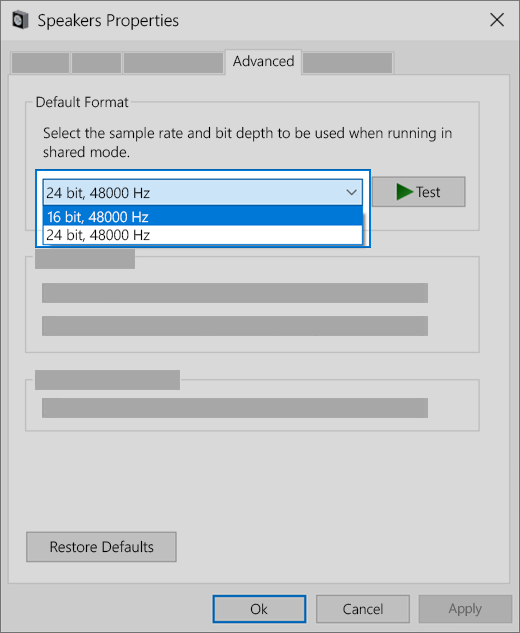
Dacă încercarea mai multor formate audio nu este utilă, consultați următoarele secțiuni pentru sfaturi de depanare suplimentare.
Pasul 12. Reporniți serviciile audio Windows
În caseta de căutare din bara de activități, tastați servicii, apoi selectați-le din rezultate.
Selectați fiecare dintre următoarele servicii, selectați și mențineți apăsat (sau faceți clic dreapta), selectați Repornire, apoi selectați Da:
Windows Audio
Windows Audio Endpoint Builder
Remote Procedure Call (RPC)
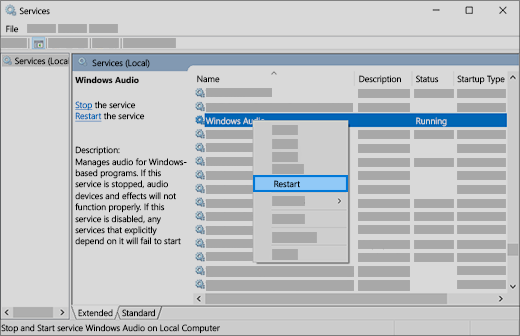
Dacă repornirea acestor servicii nu rezolvă problema, consultați secțiunile următoare pentru mai multe sfaturi de depanare.
Pasul 13. Remedierea setărilor de confidențialitate pentru microfon
- Selectați Start>Setări>Confidențialitate & securitate.
- Sub Permisiuni de aplicație, selectați Microfon.
- Asigurați-vă că sunt activate comutatoarele Acces la microfon și Permiteți aplicațiilor să acceseze microfonul.
- Dacă aveți această problemă cu o anumită aplicație, defilați în jos sub Permiteți aplicațiilor să vă acceseze microfonul și asigurați-vă că este activat și comutatorul de lângă acea aplicație.
Probleme audio comune în Windows 11
Lista următoare descrie cele mai frecvente probleme audio din Windows 11. Selectați un link pentru a vedea pașii de depanare pentru fiecare problemă.
- Remedierea problemelor audio atunci când nu se redă niciun sunet de la difuzoare sau căști în Windows
- Remedierea dispozitivului de ieșire audio lipsă sau nedetectat în Windows
- Remedierea sunetului redus sau silențios în Windows
- Remedierea opririi funcționării sunetului după o actualizare Windows în Windows
- Remedierea problemelor legate de microfon în Windows
- Remedierea sunetului distorsionat sau cu zgomote în Windows
- Remedierea problemei legate de sunetul aplicației care nu funcționează, în timp ce sunetele sistemului funcționează în Windows
- Remediați problema absenței sunetului în timp ce Bluetooth este conectat în Windows
- Actualizarea driverelor audio în Windows
 >Sunet
 > .
> .