Как изменить имя пользователя учетной записи Майкрософт
Применяется к
Microsoft account
Имя учетной записи пользователя на устройстве с Windows отображает имя учетной записи Майкрософт или рабочей или учебной учетной записи.
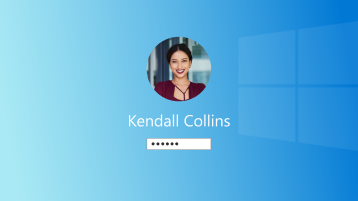
Чтобы изменить пользователя, выполнившего вход, нажмите кнопку Пуск на панели задач. Затем щелкните значок имени учетной записи или рисунок, чтобы просмотреть список пользователей, на которые можно переключиться. Выберите другого пользователя для переключения.
Чтобы изменить отображаемое имя учетной записи, выберите тип учетной записи:
Чтобы обновить свое имя, необходимо войти в свою учетную запись Майкрософт.
Войдите с помощью учетной записи Майкрософт, чтобы открыть экран Изменение имени .
Введите символы captcha и нажмите кнопку Сохранить.
Примечание
- Изменение имен может занять до 24 часов.
- При изменении отображаемого имени ваш тег игрока не меняется. Если вы хотите использовать новый теги игрока, изучите раздел Изменение тега игрока Xbox.
- Использование нестандартных символов шрифта (например, из Wingdings) в имени пользователя не поддерживается и может помешать входу.
Чтобы обновить свое имя, необходимо войти в рабочую или учебную учетную запись.
Примечание
- Некоторые организации не разрешают пользователям изменять свои имена. Обратитесь за поддержкой к ИТ-администратору.
- Изменение имен может занять до 24 часов.
- Использование нестандартных символов шрифта (например, из Wingdings) в имени пользователя не поддерживается и может помешать входу.
Чтобы обновить имя, необходимо открыть панель управления.

- Нажмите кнопку Пуск , введите панель управления затем нажмите кнопку
 Открыть.
- Выбор учетных записей пользователей
- Выберите Изменить имя учетной записи.
См. также
Добавление и удаление учетных записей на компьютере
Переключение с локальной учетной записи на учетную запись Майкрософт
Как изменить имя или адрес учетной записи Майкрософт
Дополнительные сведения
Не можете войти?
Если вам не удается войти в учетную запись Майкрософт, большинство проблем можно определить с помощью нашего вспомогательного средства входа.
Обратитесь в службу поддержки
Для получения технической поддержки перейдите в раздел Контактная служба поддержки Майкрософт, введите свою проблему и выберите Получить справку. Если вам по-прежнему нужна помощь, выберитеОбратитесь в службу поддержки, чтобы получить наилучший вариант поддержки.
Важно
Чтобы защитить учетную запись и ее содержимое, нашим агентам поддержки не разрешается отправлять ссылки для сброса пароля или получать доступ к сведениям об учетной записи и изменять их.

