

Добавьте новый способ входа
Чтобы добавить новый способ подтверждения входа, выполните указанные ниже действия.
Войдите на вкладку "Безопасность " своей учетной записи Майкрософт на сайте account.microsoft.com/security
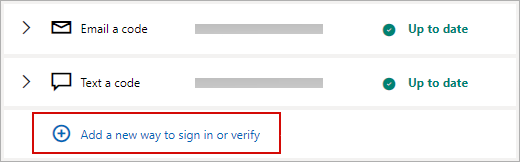
Выберите "Управлять входом", чтобы отобразить способы подтверждения вашей личности.
Выберите Добавление нового способа входа или проверки, а затем выберите способ получения кодов безопасности.
Примечание
Возможность добавления нового номера телефона может быть недоступна для вашей учетной записи Майкрософт. При добавлении новых методов входа или проверки могут отображаться только такие варианты, как адрес электронной почты восстановления, Microsoft Authenticator или ключ доступа. Узнайте больше о постепенном отказе от SMS как метода проверки подлинности и восстановления учетной записи.
Можно добавить до 10 различных способов проверки входа, выбрав один из следующих вариантов:
- адрес электронной почты; Она не обязательно должна быть вашей. Вам просто нужно иметь к ней доступ, если вы хотите использовать ее для проверки своей учетной записи. Возможно, будет полезно добавить контактные данные вашего партнера или члена семьи, который может получить доступ к вашей учетной записи в экстренном случае. Вы не можете добавить еще одно имя пользователя из своей учетной записи, и ваша организация может ограничить добавление их адресов электронной почты.
- Приложение для проверки подлинности , например Microsoft Authenticator , которое упрощает проверку, а также позволяет выполнять вход, даже если устройство проверки не подключено к сети.
- Ключ доступа. Ключи доступа — это надежная, защищенная от фишинга замена вашего пароля, что означает, что их невозможно угадать или украсть. Для входа в систему используется распознавание лица, отпечаток пальца или ПИН-код устройства. Дополнительные сведения.
Мы отправим код безопасности на новый номер или адрес электронной почты для подтверждения. При появлении запроса введите этот код, а затем нажмите кнопку Далее.
Готово! В следующий раз, когда вам потребуется код проверки при входе, вы увидите в списке новый параметр.
Важно
Используйте актуальный список номеров телефонов или адресов электронной почты, используемых для проверки входа. Если вы измените свой рабочий или учебный адрес электронной почты, вы не сможете получить доступ к своей учетной записи.
Разделы справки - получить код проверки?
На адреса электронной почты, указанные в вашей учетной записи, будет отправлен код, и когда вы ответите, мы будем знать, что это действительно вы.
Если у вас возникли проблемы с получением кода, см. статью Устранение неполадок с кодом проверки.
См. также
Удаление метода проверки входа
Изменение адреса электронной почты или номера телефона для учетной записи Майкрософт
Добавление адреса электронной почты или номера телефона в учетную запись Майкрософт
Дополнительные сведения
Не можете войти?
Если вам не удается войти в учетную запись Майкрософт, большинство проблем можно определить с помощью нашего Вспомогательного приложения для входа.
Обращение в службу поддержки
Чтобы получить техническую поддержку, перейдите в раздел «Обратиться в службу поддержки Майкрософт», опишите проблему и выберите «Техническая поддержка». Если вам по-прежнему нужна помощь, выберитеОбратитесь в службу поддержки, чтобы получить наилучший вариант поддержки.
Важно
Чтобы защитить учетную запись и ее содержимое, нашим агентам поддержки не разрешается отправлять ссылки для сброса пароля или получать доступ к сведениям об учетной записи и изменять их.