

Чтобы выйти из Outlook.com или Hotmail, выполните следующие действия.
Чтобы выйти, перейдите на страницу Outlook.com.
Выберите инициалы учетной записи или изображение учетной записи в верхнем углу почтового ящика.
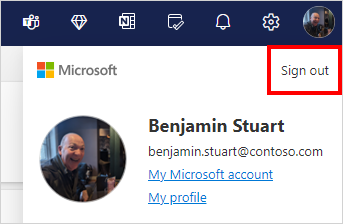
Выберите Выход.
Совет
- Если вы не видите свой аватар в верхней части экрана, проверьте, включена ли блокировка рекламы. Иногда аватар не отображается по этой причине.
- Если параметры "Профиль" или "Учетная запись " не отображаются, они доступны на странице account.microsoft.com
- Если вы не видите команду " Выйти", вы также можете выйти вручную. Не забудьте закрыть все окна браузера.
- Если у вас больше нет доступа к устройству, на котором вы выполнили вход, ознакомьтесь со статьей "Как выйти везде".
Выход из приложений Outlook
Больше невозможно выйти из приложения Outlook или запросить пароль для входа.
Совет
Если вы используете компьютер совместно с другими людьми, может потребоваться запретить им доступ к вашей учетной записи электронной почты во время использования компьютера, предлагая другим пользователям войти на ваш компьютер со своей учетной записью. Узнайте, как это сделать.
Есть дополнительные вопросы?

|
Чтобы получить поддержку в Outlook.com, нажмите здесь или выберите "Справка " в строке меню и введите запрос. Если вам не удастся решить проблему самостоятельно, прокрутите страницу вниз до надписи Все еще нужна помощь? и выберите Да. Если описанные выше действия не работают или не удается выполнить вход, нажмите здесь. |
|---|---|

|
Дополнительную справку по учетной записи Майкрософт и подпискам см. в разделе «Справка по учетной записи & выставлению счетов». |

|
Чтобы получить справку и устранить неполадки с другими продуктами и службами Майкрософт, укажите свою проблему здесь. |

|
Публикуйте вопросы, следите за обсуждениями и делитесь знаниями в сообществе Outlook.com. |