
Добавление или удаление преподавателей в записной книжке для занятий, созданной с помощью мастера записных книжек для занятий. Преподаватели могут открывать записную книжку для занятий и управлять ею из OneNote.
Важно
Эти действия относятся к записным книжкам для занятий, созданным с помощью мастера записных книжек для занятий. Если записная книжка для занятий была создана в Microsoft Teams, добавьте или удалите преподавателей в команде класса. Если записная книжка для занятий была создана с помощью Microsoft 365 LTI в LMS, управляйте преподавателями из списка курсов LMS или подключенной команды класса Microsoft 365.
Добавление преподавателя в мастере записных книжек для занятий
- Перейдите на aka.ms/classnotebook и войдите со своей учебной учетной записью.
- Выберите "Добавить или удалить преподавателей".
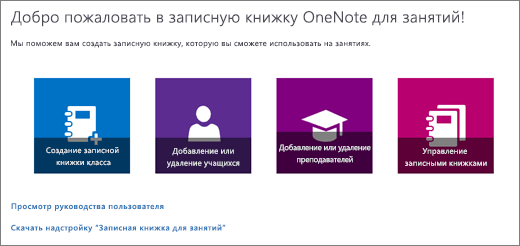
- Выберите записную книжку для занятий, которую нужно обновить.
- Введите имя или адрес электронной почты преподавателя и нажмите кнопку "Далее".
- Просмотрите список преподавателей и выберите "Обновить".

Удаление преподавателя
- Перейдите на aka.ms/classnotebook и войдите со своей учебной учетной записью.
- Выберите "Добавить или удалить преподавателей".
- Выберите записную книжку для занятий, которую нужно обновить.
- Удалите преподавателя из списка, затем выберите "Далее".
- Проверьте изменение, а затем выберите "Обновить".
Управление преподавателями в Teams или Microsoft 365 LTI
Для записных книжек для занятий, созданных в Teams, добавьте или удалите преподавателей из команды класса. Для записных книжек для занятий, созданных с помощью Microsoft 365 LTI, обновите доступ преподавателя из списка участников курса LMS или подключенной команды класса Microsoft 365.
Использование записной книжки для занятий в Teams
Настройка записной книжки для занятий в Microsoft 365 LTI
Подробнее
Создание записной книжки для занятий в OneNote
Добавление учащихся в записную книжку для занятий в OneNote
Обучение работе с записной книжкой OneNote для занятий