
Проверка работ учащихся в одной записной книжке
Откройте OneNote.
Выберите записную книжку для занятий, которую вы хотите просмотреть.
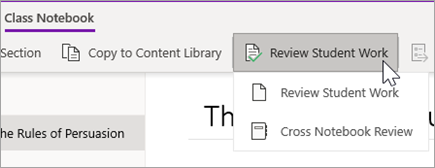
На ленте OneNote откройте вкладку Записная книжка для занятий и выберите команду Проверить работы учащихся.
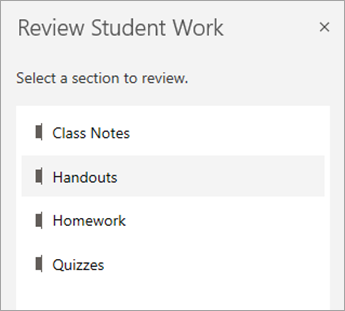
Когда появится область проверки работы учащегося , выберите раздел с учащимися, который нужно просмотреть, и нажмите кнопку "Далее". Например: "Раздаточные материалы".
Выберите страницу и нажмите кнопку "Далее".
Примечание
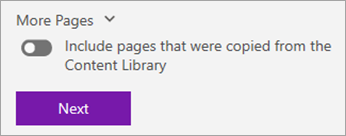
Включите переключатель, чтобы включить страницы, скопированные учащимися из библиотеки содержимого. По умолчанию вы увидите страницы, которые вы назначили или раздали учащимся с помощью инструмента «Распространить страницу ».
Выберите в списке имя учащегося, чтобы проверить его работу. Выберите пункт "Имя" или "Фамилия", чтобы изменить порядок сортировки списка.

Примечание
- Чтобы запретить учащимся редактировать страницу, которую вы проверяете, выберите Блокировка страницы. Установите флажок рядом с именем учащегося, чтобы заблокировать его по отдельности, или поставьте проверку возле поля "Выбрать все", чтобы заблокировать для всех. Когда все будет готово, выберите "Применить".
- Чтобы разблокировать страницы, вернитесь в область проверки работы учащегося и снова выберите "Блокировка страницы ".
Завершив работу, закройте область Проверить работы учащихся.
Проверка работ учащихся в разных блокнотах
Выполните эти действия для одновременной проверки заданий в нескольких записных книжках для занятий. Это особенно полезно для преподавателей, которые проводят обучение в нескольких классах с использованием одного и того же содержимого.
Выберите "Записная книжка для занятий" и перейдите к "Записные книжки для занятий".
Выберите "Проверка работ > учащихся" Проверка в нескольких блокнотах.
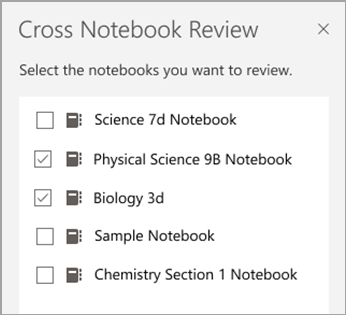
Установите флажки рядом с записными книжками с работой, которую нужно просмотреть. Нажмите кнопку Далее.
Выберите раздел для просмотра, затем страницу. Например: Тесты, Домашнее задание 3. Разверните группу разделов, чтобы просмотреть все разделы.
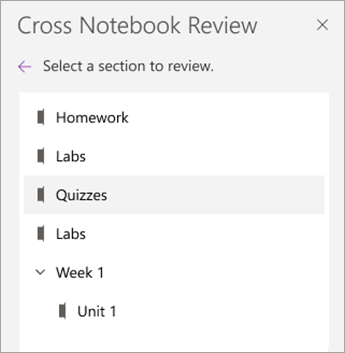
Выберите имя учащегося из списка, чтобы проверить его работу. Выберите пункт "Имя" или "Фамилия", чтобы изменить порядок сортировки списка.
Примечание
- Чтобы запретить учащимся редактировать страницу, которую вы проверяете, выберите Блокировка страницы. Установите флажок рядом с именем учащегося, чтобы заблокировать его по отдельности, или поставьте проверку возле поля "Выбрать все", чтобы заблокировать для всех. Когда все будет готово, выберите "Применить".
- Чтобы разблокировать страницы, вернитесь в область проверки работы учащегося и снова выберите "Блокировка страницы ".
Когда все будет готово, закройте панель "Обзор кросс-блокнотов ".
Подробнее
- Добавление отзыва на работу учащегося
- Добавление устных, письменных и видеоотзывов в записную книжку для занятий