
Записная книжка для занятий — ключевая функция OneNote — мощное средство для расширения возможностей дистанционного и интерактивного образования. Каждая записная книжка для занятий включает библиотеку содержимого для преподавателей для обмена материалами курса, пространство для совместной работы для интерактивных онлайн-занятий и личную записную книжку для каждого учащегося. После создания записной книжки для занятий и преподаватели, и учащиеся могут получить к ней доступ с любого устройства, используя приложение OneNote, что делает ее идеальным решением для дистанционного обучения.
Войти
Чтобы приступить к работе, войдите в записную книжку для занятий , используя учетные данные для входа, предоставленные вашим учебным заведением. Вы создадите записную книжку для занятий через веб-браузер, что обеспечит онлайн-обучение и работу в виртуальном классе.
Затем выберите " Создать записную книжку для занятий " в мастере записных книжек для занятий.
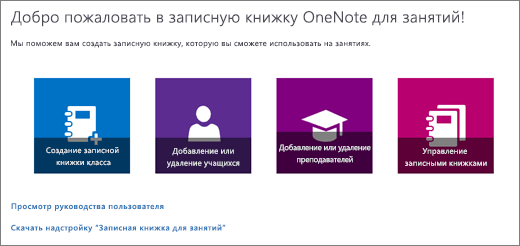
Настройка записной книжки для занятий
Мастер записной книжки для занятий поможет вам настроить записную книжку для онлайн-обучения:
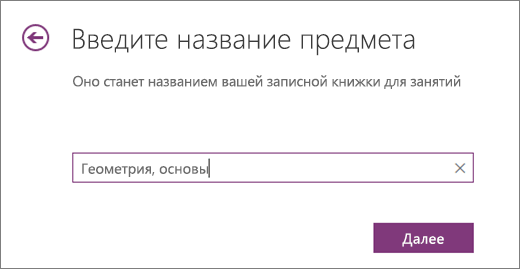
Назовите свою записную книжку: Введите имя записной книжки для занятий, чтобы легко определить ее на платформе онлайн-обучения.
Добавление преподавателей: (необязательно) Введите имена или адреса электронной почты дополнительных преподавателей из вашего учебного заведения для совместной работы в процессе дистанционного обучения.
Примечание
Нажимайте кнопку Далее для перемещения между шагами или их пропуска.
Навигация и пропуск шагов: Используйте кнопку "Далее" для перемещения между шагами или пропустите шаг, если в этом нет необходимости.
Добавление учащихся: (необязательно) Добавляйте учащихся по имени, имени группы или адресу электронной почты, чтобы упростить доступ к содержимому курса. Используйте точку с запятой для разделения нескольких записей.
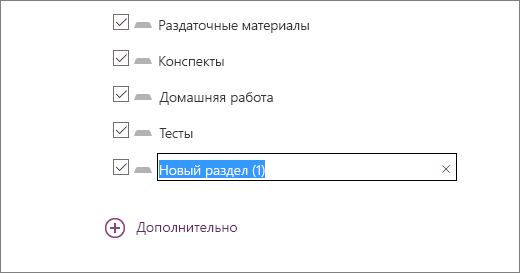
Настройка разделов для учащихся: Определите разделы для организации и распространения учебных материалов, таких как домашние задания, тесты и раздаточные материалы, предназначенные для эффективного обучения в сети.
Предварительный просмотр и завершение: Проверьте представления записной книжки преподавателя и записной книжки учащегося, чтобы убедиться, что все настроено правильно. Затем нажмите кнопку "Создать", чтобы завершить работу над записной книжкой для занятий.
Доступ и общий доступ
Теперь ваша записная книжка для занятий готова к онлайн-обучению! Воспользуйтесь ссылкой на странице настройки, чтобы открыть записную книжку в OneNote. Все добавленные учащиеся и преподаватели автоматически получат электронное письмо со ссылкой для доступа к своим записным книжкам, что позволит им легко участвовать в дистанционном обучении и онлайн-курсах.
Дополнительные сведения
Посетите страницу "Начало работы" для получения более подробной информации о создании вашей первой записной книжки для занятий.
Видео. Записная книжка для занятий в OneNote для Windows 10