
При создании команды сотрудников в Microsoft Teams у этой команды будет собственная записная книжка OneNote для преподавателей. Служебная записная книжка — это цифровая записная книжка, которая помогает упростить совместную работу преподавателей на уровне школы и округа. Создатели групп сотрудников владеют записной книжкой и имеют разрешения администратора, позволяющие добавлять других участников и совладельцев и управлять настройками записной книжки.
В Teams доступны следующие основные компоненты служебной записной книжки OneNote:
- Записные книжки сотрудников — личное пространство, доступ к которому имеют только руководители и отдельные сотрудники. Используйте это пространство для создания заметок о профессиональном развитии, планах уроков, оценках и многом другом.
- Библиотека содержимого — пространство, в котором сотрудники могут загружать документы и файлы, доступные только для чтения, и открывать к ним сотрудники. Используйте эту функцию для хранения информации о политике, процедурах, планировании школы и многом другом.
- Пространство для совместной работы , где все члены команды сотрудников могут делиться, организовать и совместно работать. Совместно работайте над чем угодно: от планов уроков до общеведомственных инициатив.
- Раздел только для руководителя — личное пространство, которое могут видеть только сотрудники команд и совладельцы. Этот раздел отлично подходит для частных инициатив, таких как составление повесток дня собрания, предварительное планирование материалов и сохранение конфиденциальной информации.
Настройка служебной записной книжки в Teams
Если вы создали команду сотрудников, но еще не настроили записную книжку для преподавателей, при первом посещении вкладки "Записная книжка для преподавателей" вы получите пошаговое руководство.
Для начала сделайте следующее:
- Перейдите к группе, для которой вы хотите настроить записную книжку для преподавателей, и выберите вкладку "Записная книжка для преподавателей ".
- Выберите "Настройка записной книжки OneNote для преподавателей".
- В раскрывающемся меню выберите Пустая записная книжка , чтобы создать новую записную книжку без содержимого, или Из существующего содержимого записной книжки , чтобы скопировать содержимое из другой записной книжки.
- Настройте разделы в личном пространстве каждого участника и выберите "Создать".
Добавление и удаление страниц и разделов служебной записной книжки
Перейдите к команде сотрудников, которую вы создали или совладельцем которой являетесь, и выберите канал " Общий ".
Откройте вкладку Служебная записная книжка.
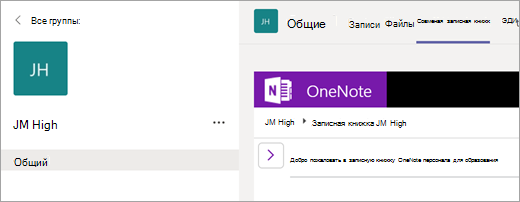
Нажмите кнопку навигации
 в левой части записной книжки.
- Чтобы добавить новый раздел, выберите "Добавить раздел". Введите название раздела и нажмите кнопку "ОК".
- Чтобы добавить новую страницу, выберите "Добавить страницу " и введите имя страницы.
- Чтобы удалить страницу, щелкните правой кнопкой мыши имя страницы на панели навигации и выберите команду "Удалить страницу".
Использование служебной записной книжки в канале
Каждый раз, когда вы создаете новый канал в классе, в области для совместной работы служебной записной книжки автоматически создается новый раздел. Руководители и участники могут редактировать и работать со страницами OneNote в канале.
- Перейдите к группе класса, а затем выберите канал.
- Откройте вкладку Заметки.
Развертывание представления служебной записной книжки
Разверните вкладку "Служебная записная книжка", щелкнув стрелку раскрывающегося списка рядом с вкладкой "Служебная записная книжка ". Затем выберите вкладку "Развернуть". .
.
Управление параметрами служебной записной книжки в OneNote
Если вы являетесь владельцем группы сотрудников, вы можете получить доступ ко всем параметрам записной книжки для преподавателей и управлять ими, перейдя в приложение "Записная книжка для преподавателей" в OneNote.
Примечание
- При использовании служебной записной книжки, созданной с помощью Microsoft Teams, невозможно добавлять и удалять участников с помощью мастера служебных записных книжек в Интернете.
- Участников записной книжки следует добавлять и удалять через Microsoft Teams.
Нажмите кнопку запуска
 в Teams и выберите "Служебная записная книжка". Если он не отображается в первом меню, выберите Microsoft 365>Кнопка>книжка для преподавателей.
Выберите Управление записными книжками.
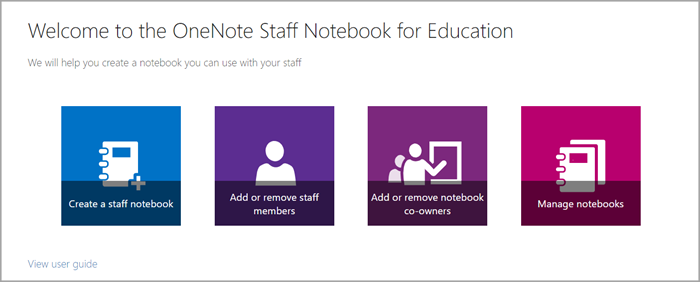
Выберите служебную записную книжку, настройками которой вы хотите управлять. Управлять параметрами можно только для созданных вами служебных записных книжек.
"Управление параметрами".
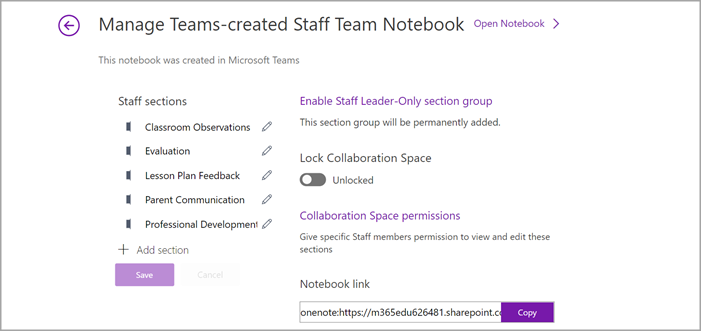
Подробнее
Подробнее о служебной записной книжке
Использование OneNote в Интернете