
Заблокируйте пространство для совместной работы, чтобы временно запретить учащимся изменять содержимое в соответствующем разделе. Это полезно во время презентаций или обсуждений в классе, когда вы хотите, чтобы все сосредоточились на одном и том же содержании. Они по-прежнему смогут просматривать контент.
Блокировка и разблокировка пространства для совместной работы в записной книжке для занятий:
Войдите в microsoft365.com с помощью учетной записи, предоставленной вашим учебным заведением, а затем перейдите в раздел "Все приложения>".
Примечание
- Если вы не видите приложение "Записная книжка для занятий" не сразу, перейдите к aka.ms/classnotebook .
- Если записная книжка для занятий была создана в Microsoft Teams, управляйте ею непосредственно в Teams.
Выберите "Записная книжка для занятий"Управление записными книжками.>
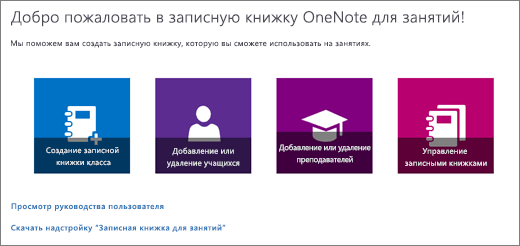
Выберите записную книжку для занятий, которую нужно настроить, и переключите переключатель "Заблокировать пространство для совместной работы " в положение "Заблокировано".

Чтобы разблокировать пространство для совместной работы, повторите описанные выше действия и переведите переключатель "Заблокировать пространство для совместной работы " в положение "Разблокировано".
Подробнее
Поиск URL-адреса записной книжки для занятий и предоставление к нему доступа
Создание групп учащихся в записной книжке для занятий
Дополнительные ресурсы для преподавателей
Обучение работе с записной книжкой OneNote для занятий