
Создание математических формул на странице OneNote с помощью инструментов работы с уравнениями в OneNote для Windows. Выберите математические символы и структуры в библиотеке для создания уравнений различных типов.
Примечание
Не удается найти кнопку "Уравнение"? Убедитесь, что вы используете текущую классическую версию OneNote для Windows, а затем выберите " Вставить>формулу".
Войдите в microsoft365.com.
Откройте OneNote (находится в разделе "Приложения",>все приложения) и откройте или создайте записную книжку, в которую нужно добавить уравнения.
Выберите "Вставить>формулу" или нажмите клавиши ALT+=. При нажатии верхней половины кнопки "Уравнение" должна отобразиться лента параметров уравнения. Вы можете вводить уравнения с помощью клавиатуры, а также использовать команды на ленте для более сложных математических символов и операций.
 Если нажать нижнюю часть кнопки "Уравнение", откроется раскрывающееся меню с предварительно сформированными уравнениями. Выберите любое уравнение, чтобы вставить его на страницу. Вставив их на страницу, вы редактируете формулы по своему усмотрению.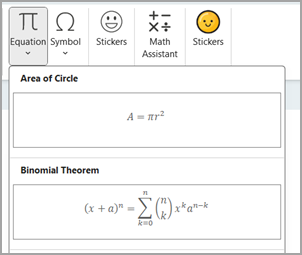
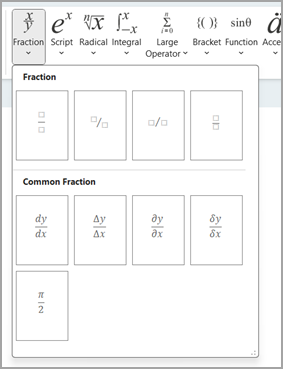
На ленте "Уравнение" щелкните маленькие стрелки, чтобы открыть раскрывающееся меню с дополнительными параметрами.
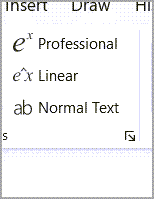
Вы также можете нажать кнопки "Профессиональная", "Линейная" или "Обычная ", чтобы отформатировать уравнения нужным образом.
Совет
Вы также можете создавать математические формулы с помощью рукописного ввода или текста в OneNote с использованием помощника по преобразованию в математические выражения.