
Блокируйте страницу учащегося, чтобы предотвратить внесение правок во время ее просмотра или после истечения срока выполнения. Пока страница учащегося заблокирована, вы можете просматривать и делать комментарии, а учащиеся могут только просматривать страницу.
Блокировка страницы доступна в поддерживаемых версиях OneNote для Windows, OneNote для Интернета, OneNote для Mac, OneNote для iPad, iPhone и Android.
Блокировка страниц записной книжки для занятий в OneNote
Откройте OneNote и перейдите к записной книжке для занятий, которую нужно изменить.
Найдите и выберите "Записная книжка для занятий " на ленте в верхней части окна, затем выберите "Проверка работ учащихся".
Выберите раздел и страницу записной книжки, которые вы просматриваете, затем нажмите кнопку Далее.
Выберите блокировку страницы.
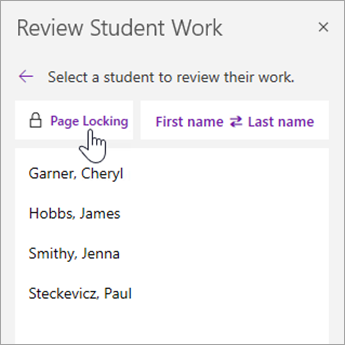
Выберите "Выбрать все ", чтобы заблокировать все страницы, или установите флажок рядом с именем учащегося, чтобы заблокировать отдельные страницы.
Совет
Выберите пункт "Имя или фамилия", чтобы отсортировать список учащихся.

Нажмите Применить.
Чтобы разблокировать страницы, вернитесь в область проверки работы учащегося и снова выберите "Блокировка страницы ". Снимите флажки, а затем нажмите кнопку "Применить".
Поддерживаемые версии OneNote
| Продукт | Версия | Как провести проверку |
|---|---|---|
| OneNote для Windows с Microsoft 365 | Текущее обновление Microsoft 365 | Выберите "Файловая > учетная запись", затем найдите версию и номер сборки в разделе "О программе OneNote". |
| OneNote в Интернете | Н/Д | Откройте ссылку на записную книжку в веб-браузере и войдите с помощью учебной учетной записи. |
| OneNote для Mac | Версия 16.10 или более поздняя | Выберите OneNote в строке меню и нажмите "О программе OneNote". |
| OneNote для iPad и iPhone | Версия 16.10 или более поздняя | Откройте параметры OneNote и прокрутите экран вниз. |
| OneNote для Android | Версия 9001.1000 или более поздняя | Выберите меню ... и нажмите "Параметры > о программе". |
Подробнее
Проверка работ учащихся в записной книжке для занятий