
При создании записной книжки для занятий в OneNote каждый учащийся, добавленный в записную книжку, предоставляет общий доступ к библиотеке содержимого и пространству для совместной работы. У каждого учащегося также есть собственная записная книжка, содержащая личное рабочее пространство, совместное только с вами.
Важно
Указанные ниже действия добавляют учащихся только для записных книжек для занятий, созданных с помощью мастера записных книжек для занятий на aka.ms/ClassNotebook. Если записная книжка для занятий была создана в Microsoft Teams, добавьте учащегося в команду класса . Если он был создан с помощью Microsoft 365 LTI в вашей LMS, добавьте учащегося в список участников курса LMS. В записных книжках Teams и LMS для занятий списки обновляются из этих источников.
Учащемуся необходима учетная запись Microsoft 365 в вашем учебном заведении, прежде чем их можно будет добавить в вашу записную книжку для занятий.
Добавление учащихся в записную книжку OneNote для занятий
Войдите в microsoft365.com с помощью учетной записи, предоставленной вашим учебным заведением.
Выберите "Записная книжка для занятий", а затем в мастере добавления или удаления учащихся в мастере записных книжек для занятий. Если вы не видите приложение "Записная книжка для занятий" не сразу, перейдите в aka.ms/classnotebook или откройте "Все>приложения".
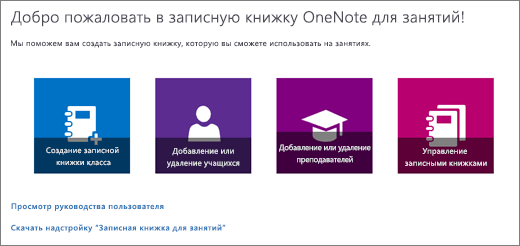
Выберите записную книжку, в которую нужно добавить учащихся.
Введите имя учащегося, адрес электронной почты или название группы из вашего учебного заведения.

Совет
Список учащихся разделяйте точками с запятой.
Подтвердите, у каких учащихся будет доступ к вашей записной книжке для занятий.
Нажмите кнопку Обновить.
Все добавленные вами пользователи получат сообщение электронной почты со ссылкой на свою записную книжку. Расскажите учащимся, чего ожидать: электронное письмо приходит с адреса Майкрософт, и его легко принять за маркетинговое сообщение. Попросите учащихся провести проверку папки "Входящие" и папки учебных писем и открыть ссылку в течение нескольких дней. Когда пользователь примет приглашение, записная книжка синхронизируется с OneNote на каждом устройстве, на котором он выполнит вход. Каждый учащийся автоматически получает ссылку на личную записную книжку, поэтому он может сразу же начать получать доступ к материалам.
Дополнительные ресурсы для преподавателей
Обучение работе с записной книжкой OneNote для занятий