
Открывать записные книжки для занятий можно из OneNote, Microsoft Teams, системы управления обучением или OneDrive. Выбор подходящего места зависит от места создания записной книжки.
| Записная книжка, созданная в | Хранится в | Лучшее место для открытия |
|---|---|---|
| Мастер записных книжек для занятий или Microsoft 365 | OneDrive преподавателя | Мастер записных книжек для занятий или OneDrive |
| Microsoft Teams для образования | Сайт SharePoint команды класса | Вкладка "Записная книжка для занятий" в команде класса |
| Microsoft 365 LTI в LMS | Сайт SharePoint подключенного курса или группы класса | Приложение "Записная книжка для занятий" Microsoft 365 LTI |
Совет
Если вы не знаете, где была создана записная книжка, откройте ее в OneNote, щелкните имя записной книжки правой кнопкой мыши и выберите команду "Копировать ссылку на записную книжку". Ссылка с /personal/ обычно указывает на OneDrive. Ссылка с /sites/ или /teams/ обычно указывает на SharePoint.
Открытие записной книжки для занятий в OneNote
Если записная книжка уже открыта в OneNote, щелкните список записных книжек и выберите нужную записную книжку для занятий. Если его нет в списке, используйте один из путей ниже.
В веб-браузере
- Перейдите на aka.ms/classnotebook и войдите со своей учебной учетной записью.
- Выберите Управление записными книжками.
- Выберите имя записной книжки для занятий.
- Выберите "Открыть записную книжку".
В Teams
- Откройте Microsoft Teams и выберите команду класса.
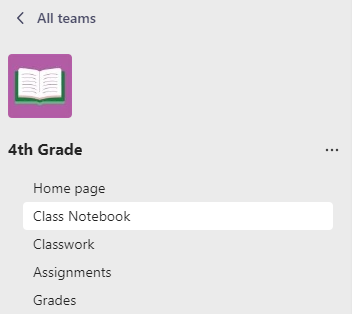
- Откройте вкладку "Записная книжка для занятий ".
- При появлении запроса выберите "Настроить записную книжку OneNote для занятий " или откройте записную книжку, которая уже настроена для команды.
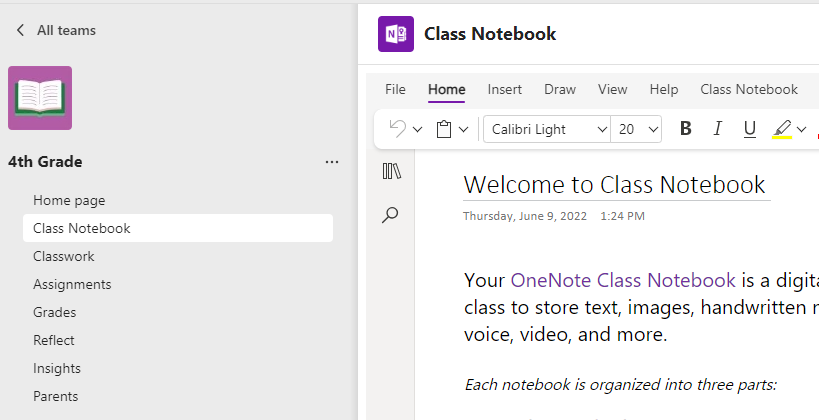
Узнайте больше об использовании записной книжки для занятий в Teams.
В LMS
- Откройте курс в системе управления обучением.
- Выберите приложение Microsoft 365 LTI или ссылку на записную книжку для занятий, которую учебное заведение добавило в курс.

- Выберите "Записная книжка для занятий", чтобы открыть записную книжку для курса.
Если вы не видите записную книжку для занятий в курсе LMS, спросите у преподавателя или ИТ-администратора, настроен ли Microsoft 365 LTI. Администраторы могут использовать настройку записной книжки для занятий в приложении Microsoft 365 LTI.
В OneDrive
- Войдите в microsoft365.com и выберите OneDrive.
- Выберите "Записные книжки для занятий", чтобы просмотреть записные книжки, созданные с помощью мастера записных книжек для занятий.
- Если вы учащийся или другой преподаватель класса, выберите "Мне предоставлен доступ", чтобы просмотреть записные книжки для занятий, которыми с вами поделились.
- Выберите записную книжку по имени.
Подробнее
Дополнительная справка по входу в учетную запись и поиску записных книжек OneNote