
Иммерсивное средство чтения в OneNote обеспечивает полноэкранное чтение, чтобы повысить удобочитаемость содержимого в документах OneNote. Он предназначен для поддержки учащихся с дислексией и дисграфией в классе, но может поддерживать всех, кто хочет сделать чтение на своем устройстве проще.
Как использовать это с учащимися: помогите любому учащемуся научиться открывать Иммерсивное средство чтения на странице, которую они читают. Они могут читать вслух, изменять междустрочный интервал или переводить текст. Это полезно для начинающих учащихся английского языка, учащихся с различиями в чтении или для тех, кто просматривает материал перед обсуждением. Специальная настройка или разрешение не требуются.
- Чтобы использовать Иммерсивное средство чтения в OneNote, откройте OneNote и выберите Просмотреть > Иммерсивное средство чтения.

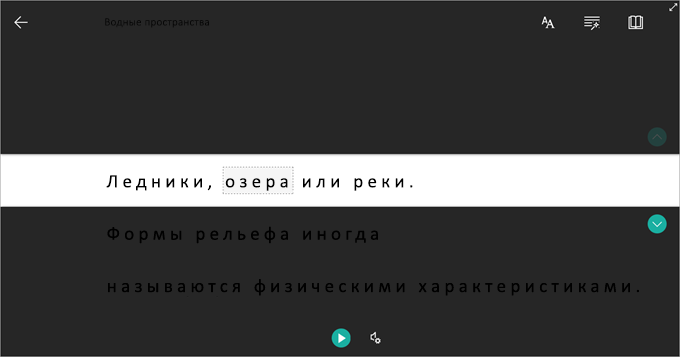
- Чтобы прослушать абзацы вслух, выберите Воспроизвести.
- Чтобы начать прослушивание с определенной точки на странице, щелкните слово, с которого вы хотите начать.
Иммерсивное средство чтения предлагает несколько вариантов упрощения чтения.
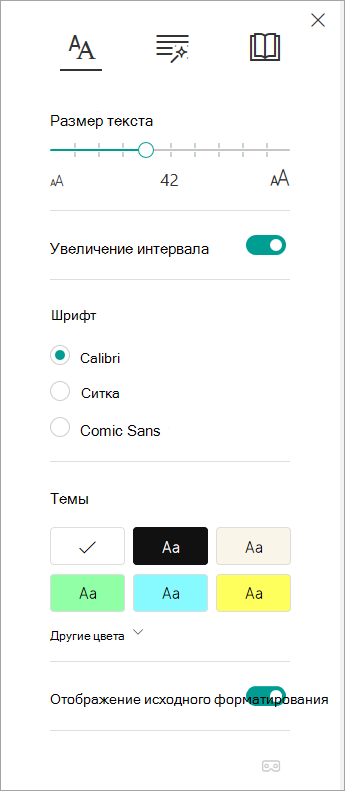
Параметры текста
Меню Параметры текста позволяет:
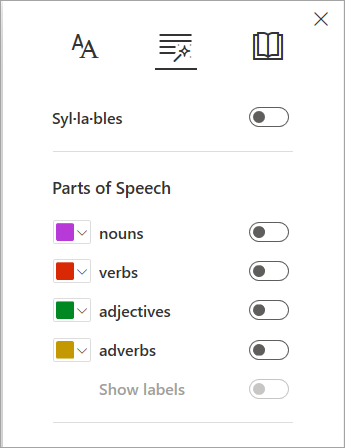
Части речи
В меню Части речи вы найдете инструменты выделения грамматических единиц, помогающие читателям понимать сложные предложения. Дополнительные сведения: Выделение частей речи.
Настройки чтения
Используйте фокус на линии, словарь рисунков, перевод и тренер по чтению для лучшей фокусировки и понимания чтения!
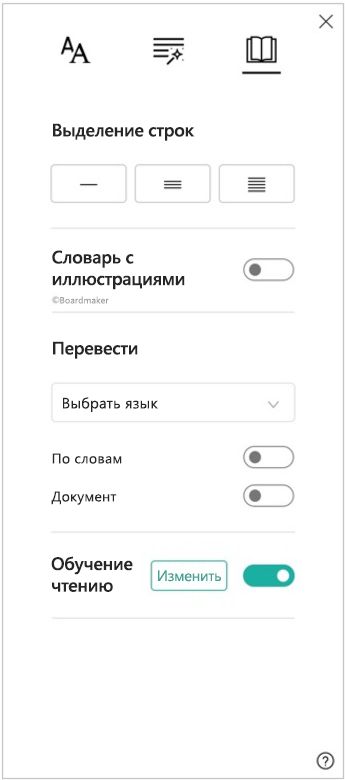
Выделение строк позволяет читателям сконцентрироваться в процессе чтения, выделив одну, три или пять строк выбранного материала в иммерсивном средстве чтения. Дополнительные сведения: Включение фокуса на линии
В настоящее время эта функция доступна в OneNote для Windows 10, OneNote для Интернета, Word для Интернета и Outlook Online.
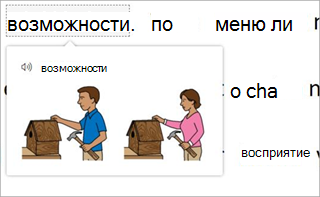
Словарь рисунков позволяет выбрать любое слово, услышать его чтение вслух и увидеть изображение, изображающее слово.
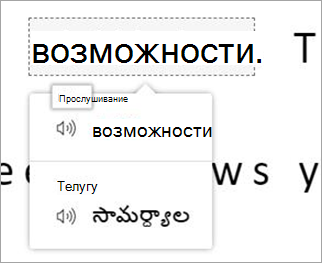
Перевод позволяет изменять текст, который вы читаете с одного языка на другой.
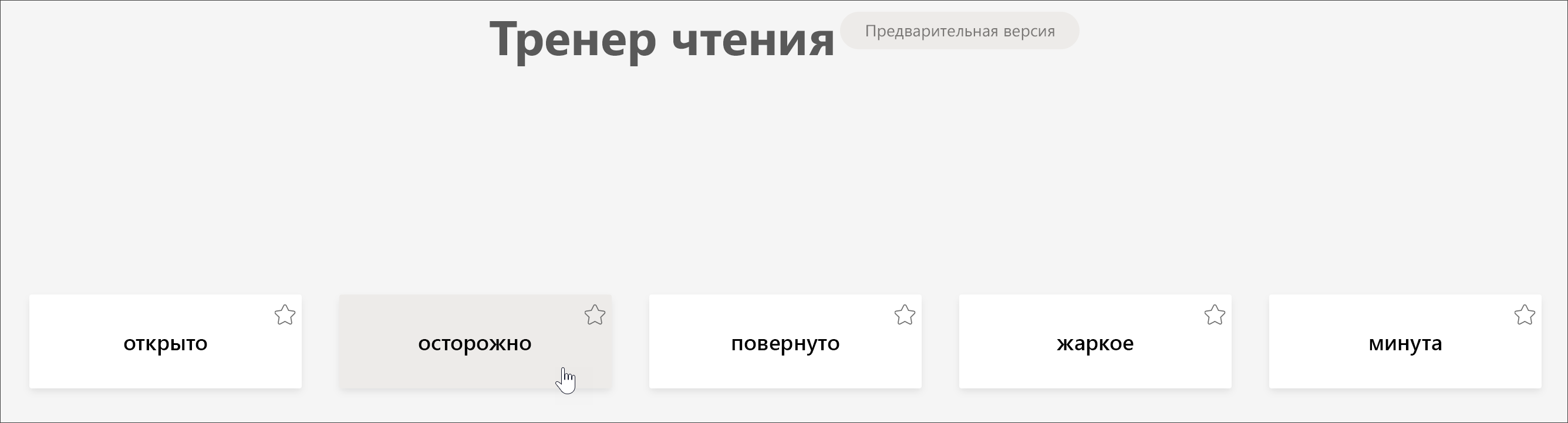
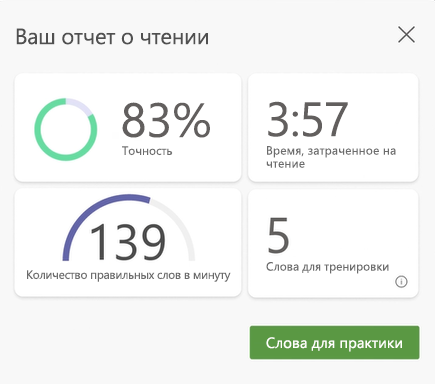
Тренер по чтению позволяет практиковать чтение вслух, предоставляет отчет о скорости и точности чтения, а затем определяет пять слов, с которыми вы боролись большинство, и предоставляет поддерживаемую возможность попрактиковаться в словах снова.
Параметры голоса
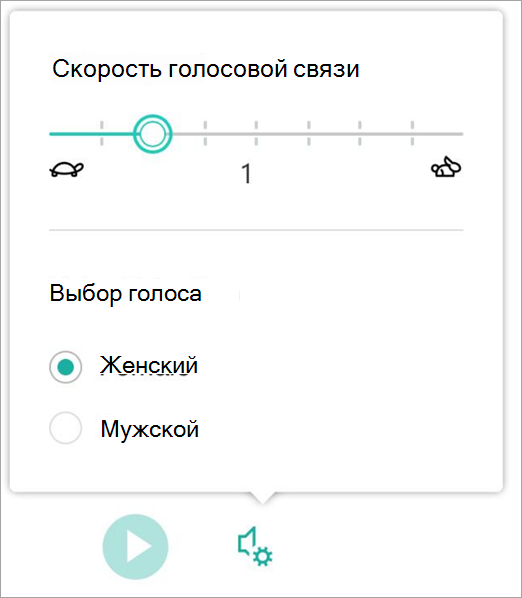
Управление параметрами чтения вслух, изменяя скорость и голос говорящего в параметрах голоса. Дополнительные сведения: Изменение голоса в Иммерсивное средство чтения
Выберите Параметры голоса  , чтобы настроить.
Сочетания клавиш в иммерсивном средстве чтения
Сочетания клавиш для перемещения по тексту и параметрам.
- Стрелка вверх/вниз прокручивает строку за строкой
- Страница вверх или вниз прокручивает экран по экрану
- Стрелка влево или вправо переходит на предыдущую или следующую страницу в записной книжке OneNote
- Клавиша ESC закрывает средство чтения или меню
- TAB для перехода к следующему элементу управления в настройках иммерсивного средства чтения.
- ПРОБЕЛ для выбора текущего инструмента.
Примечание
Поддержка OneNote для Windows 10 и Office 2016/2019 закончилась в октябре 2025 г. Узнайте больше о том, что происходит с OneNote для Windows 10 и как обновить более старые версии Office.
Подробнее
Преобразование речи в текст в OneNote
Основные задачи в OneNote для Mac
Устранение неполадок: при нажатии кнопки воспроизведения в Иммерсивное средство чтения